


Point de départ : Apprentissage et développement > Paramètres A&D.
Cloner une collection
Un moyen simple de créer une collection est de cloner un enregistrement existant.
- Sélectionnez le panneau Créer et gérer les collections dans le groupe Collections.
- Sélectionnez Cloner dans le menu à droite (les trois points).
- Modifiez votre collection clonée en suivant les étapes « Ajouter une nouvelle collection » ci-dessous.
Ajouter une nouvelle collection
- Sélectionnez le panneau Créer et gérer les collections dans le groupe Collections.
- Sélectionnez Ajouter dans la page Collections pour ouvrir la page Créer une collection.
Le processus de création ou de modification d'une collection est divisé en étapes. Vous pouvez modifier la collection à chaque étape en les sélectionnant depuis le panneau des étapes.
Remarque : Si des modifications sont apportées à une collection faisant partie d'une structure de formation, la version mise à jour ne sera visible que par les nouveaux apprenants ajoutés au système après la publication de la mise à jour. Les apprenants ayant déjà reçu la collection avant la mise à jour ne verront pas la nouvelle version.
Étape 1 — Détails
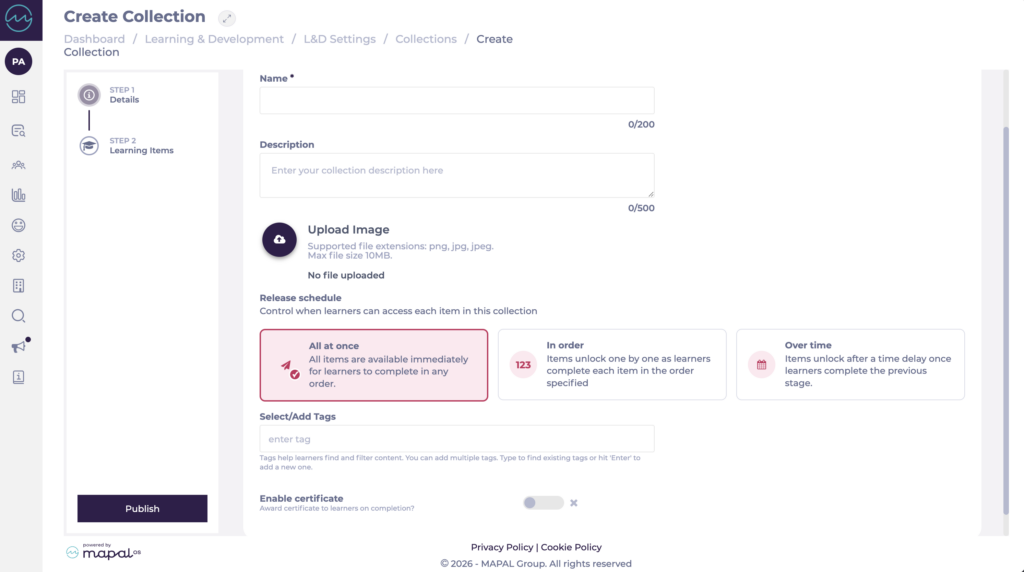
- Saisissez le nom de la collection dans le champ Nom.
Remarque : Le champ Nom doit être complété avant de passer à l'étape 2.
- Fournissez une brève description de la collection dans le champ Description.
- Sélectionnez Importer une image pour importer une image miniature représentant la collection.
Remarque : Le nom, la description et la miniature seront utilisés pour afficher la collection aux apprenants lorsqu'elle est consultée dans Mapal One.
- Sous Calendrier de publication, sélectionnez la façon dont les apprenants accèdent aux éléments de cette Collection :
- Tout en une fois : tous les éléments sont disponibles immédiatement pour que les apprenants les terminent dans l’ordre de leur choix.
- Dans l’ordre : les éléments se déverrouillent un par un à mesure que les apprenants terminent chaque élément dans l’ordre défini.
- Au fil du temps : les éléments se déverrouillent après un délai une fois que les apprenants ont terminé l’étape précédente.
Remarque : Les Collections existantes conservent leur comportement actuel. Aucune modification n’est requise pour les Collections déjà utilisées.
- Saisissez des étiquettes de recherche dans le champ Sélectionner/Ajouter des étiquettes pour décrire la collection.
- Activez Activer le certificat pour attribuer des certificats à la fin. Plus de détails sur cette étape sont disponibles ci-dessous.
- Sélectionnez Étape 2 lorsque ces informations vous conviennent.
Étape 2 — Éléments d'apprentissage
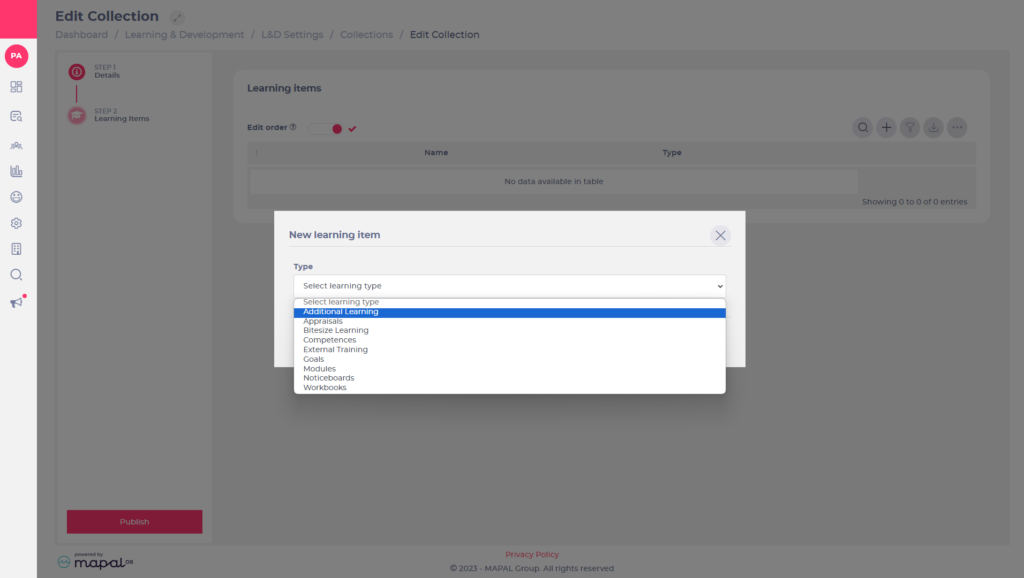
- Sélectionnez Ajouter pour ouvrir le panneau Nouvel élément d'apprentissage.
- Sélectionnez dans la liste déroulante Type pour afficher les contenus d'apprentissage disponibles de ce type. Vous pouvez sélectionner parmi les types d'apprentissage suivants : Apprentissage supplémentaire, Entretiens, Apprentissage court, Compétences, Formation externe, Objectifs, Modules, Tableaux d'affichage, Cahiers d'exercices.
Remarque : Seuls les contenus actifs apparaissent dans la liste déroulante Type. Les éléments inactifs ou archivés (pour tous les types de contenus) sont exclus des vues de création, des compteurs d'éléments et des attributions futures.
- Utilisez Rechercher pour filtrer les options disponibles.
- Cochez la case de chaque élément souhaité et sélectionnez Ajouter pour les ajouter à la collection OU sélectionnez Fermer pour annuler l'ajout et revenir à la page précédente.
Vous pouvez répéter ces étapes autant de fois que nécessaire pour ajouter des contenus de différents types à la collection.
Remarque : Vous pouvez ajouter jusqu'à 25 éléments d'apprentissage à chaque collection. Les modules SCORM restreints ne peuvent être ajoutés à une collection que par les utilisateurs disposant de la permission correspondante. Les collections contenant des modules SCORM restreints ne peuvent être attribuées que par les utilisateurs disposant de cette permission et ne peuvent pas être ajoutées aux structures de formation.
- Vous pouvez modifier l'ordre d'apparition des éléments dans la collection en activant Modifier l'ordre et en faisant glisser les éléments pour les réorganiser.
- Sélectionnez […] > Supprimer sur un élément de la liste pour le retirer.
- Une fois satisfait des éléments et de l'ordre de la collection, sélectionnez Publier pour enregistrer la collection et la rendre disponible pour l'attribution aux apprenants.
Tableaux d'affichage dans les collections
L'ajout d'un tableau d'affichage dans une collection ne l'attribuera PAS aux apprenants, sauf s'ils ont déjà ce tableau d'affichage attribué (en fonction de l'établissement, de l'intitulé de poste, du département, etc.).
Les éléments de tableau d'affichage archivés sont automatiquement exclus des collections : ils n'apparaissent plus dans les vues de création et ne contribuent plus aux compteurs d'éléments. La republication d'un tableau d'affichage archivé le restaure dans toute collection dont il faisait précédemment partie.
Pour en savoir plus sur l'ajout et le retrait d'éléments de tableau d'affichage aux établissements, consultez l'article correspondant.
Ajouter un certificat à une collection
Vous pouvez ajouter un certificat à une collection afin que les apprenants le reçoivent automatiquement dans Mapal One après l'avoir complétée avec succès. C'est idéal pour la conformité, l'intégration ou la preuve externe de formation.
Pour activer et importer un certificat :
- Accédez à Paramètres A&D > Créer et gérer les collections.
- Ouvrez une collection existante ou créez-en une nouvelle.
- Faites défiler vers le bas et activez Activer le certificat.
- Sélectionnez Importer pour ajouter un modèle de certificat (format PDF).
Remarque : Si vous ne disposez pas d'un certificat personnalisé, un modèle Flow par défaut est disponible via un lien. Le modèle par défaut prend en charge des champs tels que le nom de l'apprenant, le nom et l'identifiant du certificat. Si vous importez votre propre modèle, assurez-vous qu'il prend en charge ces espaces réservés.
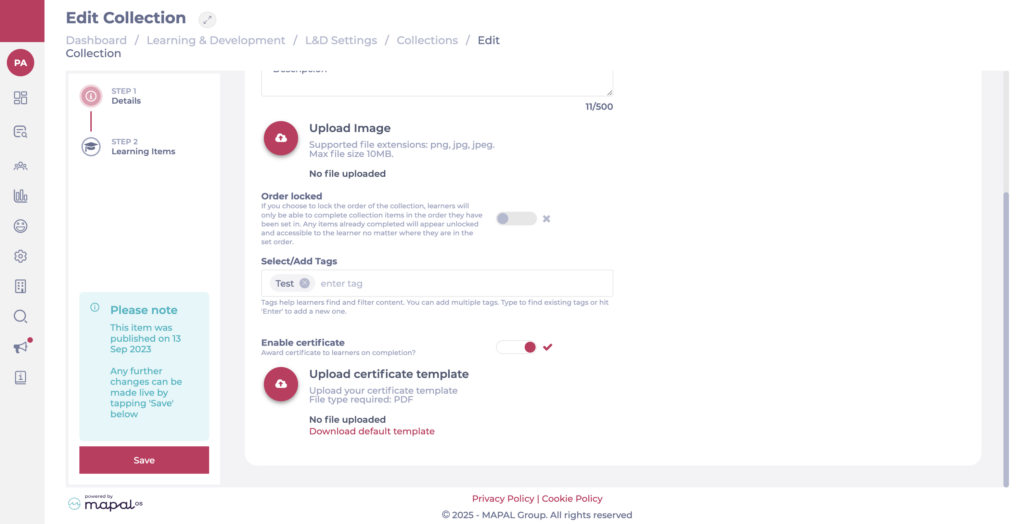
- Sélectionnez Enregistrer.
Remarque : Lorsque vous clonez une collection, le paramètre d'activation du certificat est copié. Cependant, le fichier de certificat importé n'est pas copié. Vous devrez le réimporter manuellement.
Que se passe-t-il ensuite
Lorsqu'un apprenant termine tous les éléments de la collection, le certificat est émis automatiquement. Le certificat inclut : le nom de l'apprenant, le nom de la collection, la date d'émission, le département et l'identifiant externe de l'apprenant (si disponible). Les apprenants peuvent accéder aux certificats via Mapal One > Bibliothèque > Certificats.
Pour en savoir plus, consultez Accéder aux certificats et autres documents dans Mapal One.
