


Remarque : Certaines entreprises choisissent de renommer « entretiens » par un terme qui convient mieux à leur entreprise. Si les Entretiens font partie de votre offre et que vous avez du mal à les localiser sur votre système, veuillez nous contacter.
Point de départ : Le tableau de bord Flow Learning.
Ajouter des entretiens
- Sélectionnez Apprentissage et Développement > Paramètres A&D depuis le menu principal.
- Trouvez Entretiens sur l'écran Configurer.
- Sélectionnez Voir pour ouvrir la page des paramètres des Entretiens.
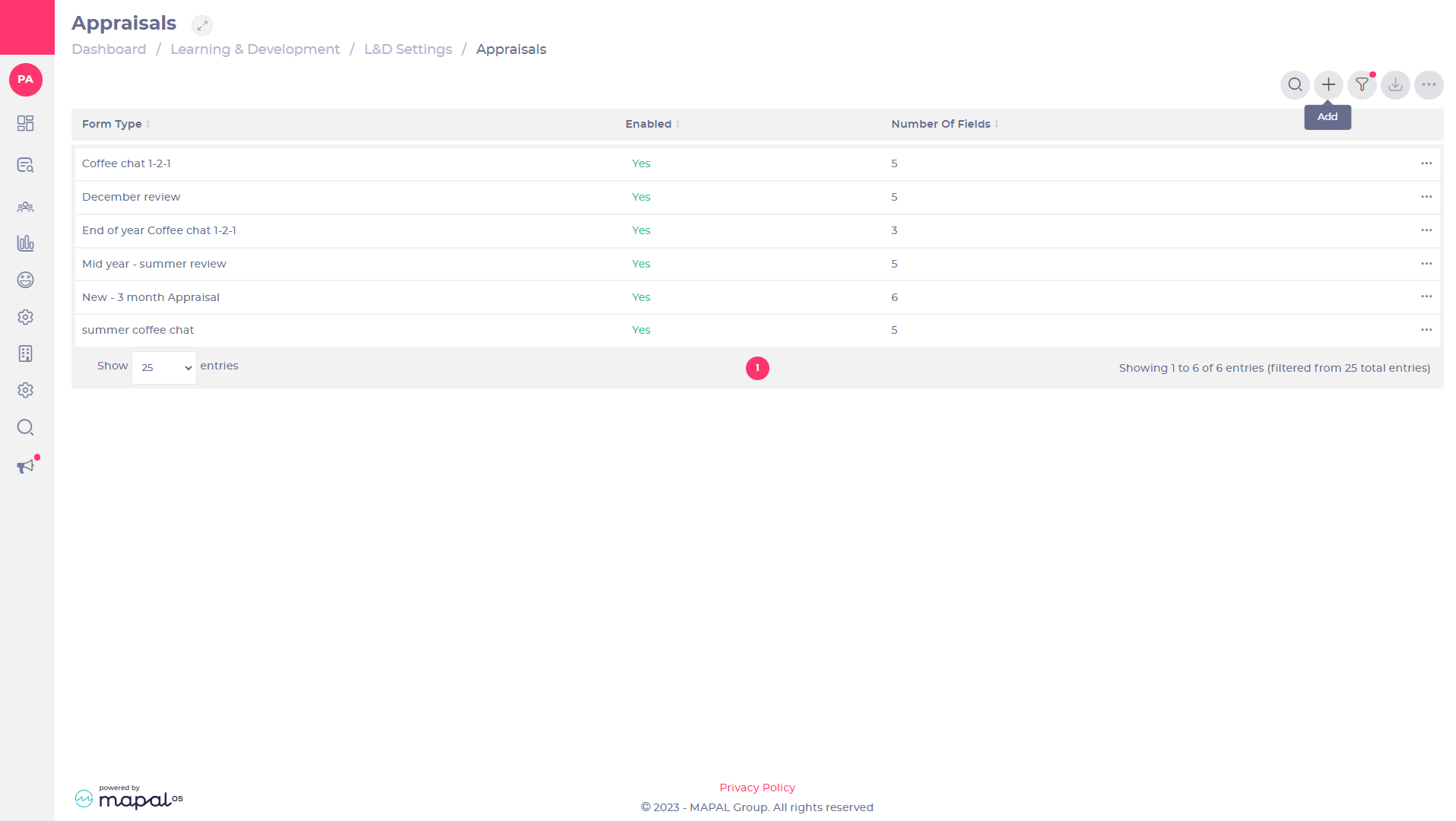
- Sélectionnez Ajouter pour commencer à créer un nouvel entretien.
Paramètres de l'entretien
La page Créer un entretien s'ouvrira à l'Étape 1 : Détails.
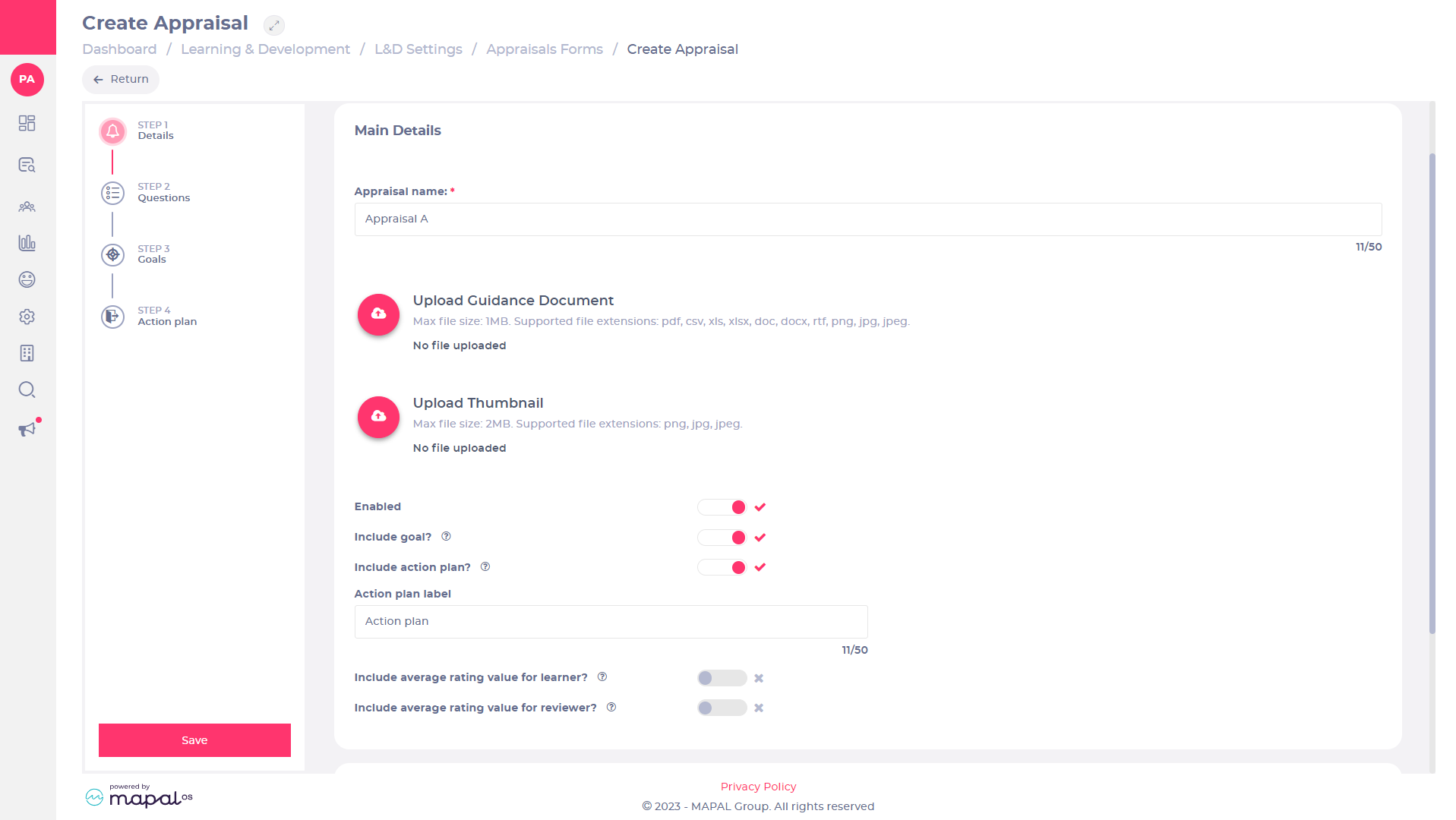
- Saisissez le titre de votre entretien dans la zone de texte Nom de l'entretien.
- Sélectionnez Importer le document de référence pour télécharger un document contenant des directives pour votre entretien. Une fois ajouté, le nom et la taille du document apparaîtront en gras avec une option de suppression. Taille maximale du fichier : 1 Mo. Extensions de fichier prises en charge : pdf, csv, xls, xlsx, doc, docx, rtf, png, jpg, jpeg.
- Sélectionnez Importer la vignette pour télécharger une image pour votre entretien. Cette image apparaîtra dans Mapal One pour représenter cet entretien auprès des apprenants. Vous serez invité à choisir une image dans vos fichiers, puis à utiliser les outils pour la recadrer ou effectuer un zoom avant/arrière. Taille maximale du fichier : 2 Mo. Extensions de fichier prises en charge : png, jpg, jpeg.
- Sélectionnez le bouton à bascule Activé pour rendre l'entretien visible et sélectionnable dans le système. Si un entretien n'est pas activé, il ne pourra pas être sélectionné lors de l'attribution de nouveaux entretiens aux apprenants.
Remarque : Lorsque vous travaillez sur un nouveau type d'entretien inachevé, ou lorsque vous ne souhaitez pas que ce type d'entretien soit visible sur le système, laissez ce bouton à bascule désactivé. Les entretiens doivent être activés avant de pouvoir être utilisés lors de l'attribution de nouveaux entretiens aux apprenants.
- Sélectionnez Inclure l'objectif ? si vous souhaitez inclure des objectifs pour cet entretien.
Remarque : Si activé, les managers pourront définir des objectifs pour les apprenants directement depuis l'entretien. Consultez l'article Comprendre les objectifs (à venir) pour plus d'informations.
- Sélectionnez le bouton à bascule Inclure un plan d'action ? si vous souhaitez inclure un plan d'action pour cet entretien.
Remarque : Les champs du plan d'action permettent de donner un retour après la validation de l'entretien. Ces champs peuvent être attribués à l'apprenant, au réviseur ou aux deux. Consultez Comprendre les paramètres du plan d'action pour plus d'informations.
Si vous avez précédemment défini une Échelle d'évaluation de l'entreprise, les cases à cocher suivantes seront visibles :
- Cochez Inclure une note moyenne de l'apprenant ? pour activer un calcul de note moyenne pour un apprenant.
- Cochez Inclure une note moyenne de l'évaluateur ? pour activer un calcul de note moyenne pour un réviseur.
Vous pouvez sélectionner l'apprenant, le réviseur ou les deux, selon les calculs de notation que vous souhaitez rendre visibles. Les calculs apparaîtront en bas de l'entretien pour montrer au réviseur une note globale. Cette fonction est particulièrement utile lorsque les entreprises disposent d'un système de notation assez complexe.
Remarque : Pour utiliser ces options, une Échelle d'évaluation doit d'abord être configurée. Les Échelles d'évaluation sont gérées séparément pour les Entretiens et les Compétences. Pour plus de détails sur leur fonctionnement et leur configuration, consultez Utiliser l'Échelle d'évaluation de l'entreprise.
Paramètres de validation
Les paramètres de validation vous permettent de contrôler à quel moment le réviseur et l'apprenant verront leurs réponses respectives. Ces paramètres déterminent également à quel moment le réviseur peut marquer l'entretien comme terminé. Consultez Comprendre les paramètres de apobation des entretiens pour en savoir plus sur cette fonctionnalité et comment elle affecte votre entretien.
Enregistrer les paramètres
Lorsque vous avez terminé de créer l'Étape 1 de votre entretien :
- Sélectionnez Enregistrer pour enregistrer vos modifications. Une fenêtre vous demandera si vous êtes sûr de vouloir enregistrer.
Remarque : Le Nom de l'entretien et les Paramètres de validation doivent être définis avant que l'entretien puisse être enregistré. Si vous quittez le formulaire à tout moment sans sélectionner Enregistrer, toutes les modifications apportées seront perdues.
- Sélectionnez Aperçu pour vérifier vos modifications. Un onglet d'aperçu Mapal One s'ouvrira montrant l'entretien tel qu'un apprenant le verrait. Vous devez être connecté au portail des apprenants Mapal One pour voir l'aperçu.
Une fois la page de l'Étape 1 : Détails complétée, vous pouvez passer à l'Étape 2 : Questions. Consultez Comprendre les questions de l'entretien pour savoir comment compléter la section suivante de votre entretien.
