


Retirer des apprenants via Mapal OS
Pour les utilisateurs de Mapal OS, vos apprenants doivent désormais être gérés en tant qu'employés sur le tableau de bord Mapal OS.
- Sélectionnez Entreprise > Apprenants, et vous serez automatiquement dirigé vers le bon emplacement.
- Suivez le processus pour gérer les utilisateurs dans Mapal OS.
Remarque : Si vous n'êtes pas sûr d'être sur Mapal OS, contactez votre Customer Success Manager.
Retirer des apprenants via le Flow MS
Point de départ : Le tableau de bord Flow Learning.
- Sélectionnez Entreprise > Apprenants.
- Sélectionnez Rechercher.
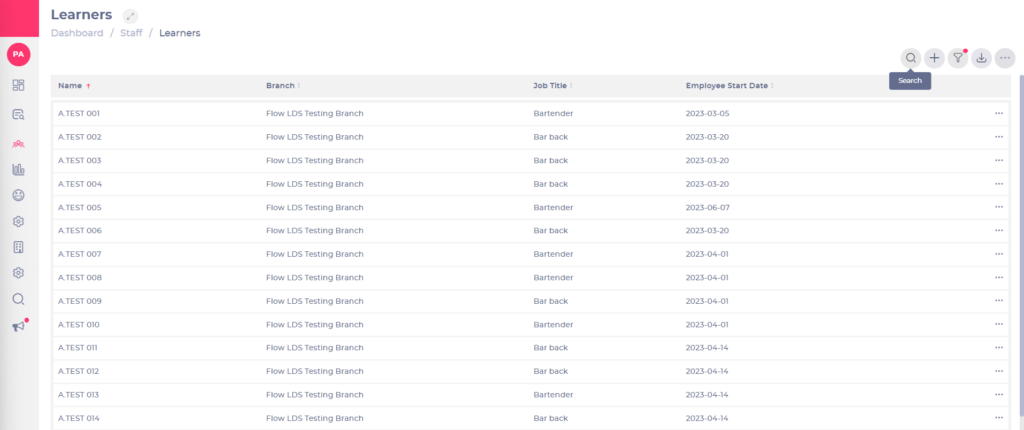
- Saisissez et sélectionnez le nom de l'apprenant que vous souhaitez modifier.
- Sélectionnez l'icône à côté du nom de l'apprenant.
- Sélectionnez Modifier.
- Sélectionnez la Date de fin d'emploi et choisissez la date correspondante dans le calendrier qui apparaît.
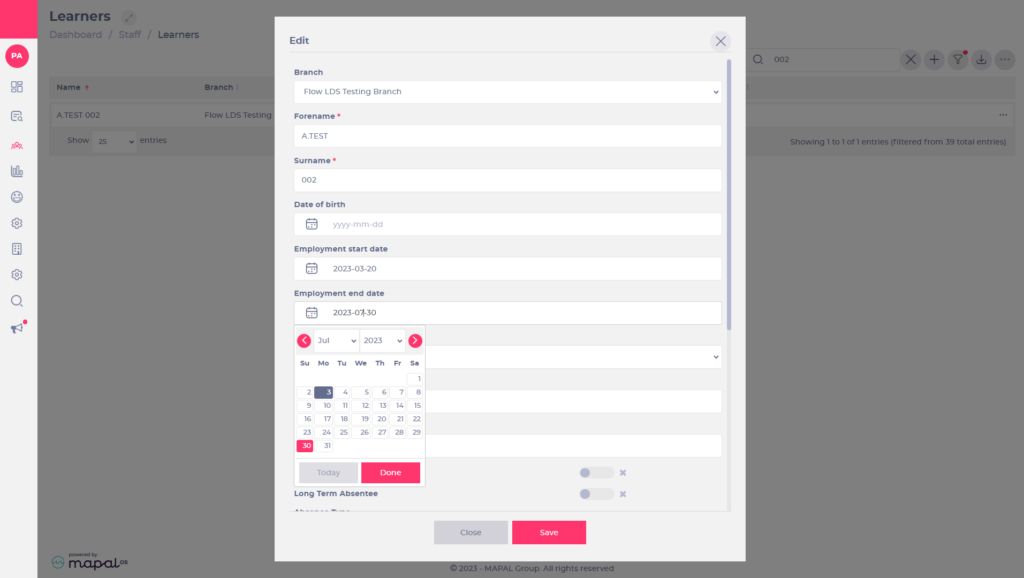
Remarque : Les responsables de formation doivent sélectionner une date dans le champ Date de fin d'emploi pour rendre les apprenants inactifs. Seuls les Account Managers ont accès au bouton à bascule Marqué comme partant. Il est recommandé de saisir une Date de fin d'emploi dans les deux cas. Celle-ci peut être définie avant le dernier jour d'un apprenant et fournit un enregistrement de la date de son départ pour référence future.
- Sélectionnez Enregistrer.
Le statut de l'apprenant est désormais passé d'actif à inactif, le retirant du système en désactivant son profil d'apprenant. Les données de l'apprenant ne seront plus incluses dans les listes d'employés actifs ni dans les fonctionnalités telles que les rapports.
Retirer des apprenants via Feed
Si vous disposez d'un feed d'un système RH/Paie intégré configuré correctement, vous n'aurez pas besoin de retirer les apprenants manuellement — les modifications apportées aux apprenants seront synchronisées automatiquement. Ce flux de travail est identique pour Flow et OS.
