


Point de départ : L'écran Créer une leçon, ou une leçon ouverte dans l'Éditeur.
Appliquer un prompt enregistré
- Sélectionnez Prompts enregistrés.
- Sélectionnez le prompt que vous souhaitez appliquer.
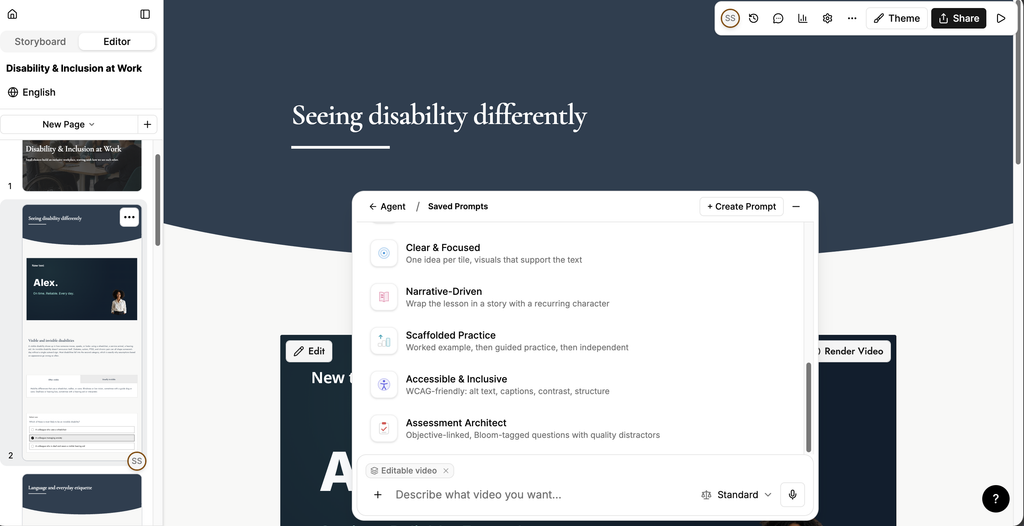
Le prompt apparaît sous forme d'étiquette colorée au-dessus du champ de saisie et reste actif pendant toute votre session.
Les prompts dont vous disposez sont ceux inclus dans Studio, ceux que vous avez créés et ceux publiés pour votre organisation.
Certains prompts sont également accessibles directement à côté du champ de saisie, sous forme de raccourcis.
Voir ce que fait un prompt
- Sélectionnez l'icône d'aperçu sur le prompt que vous souhaitez consulter.
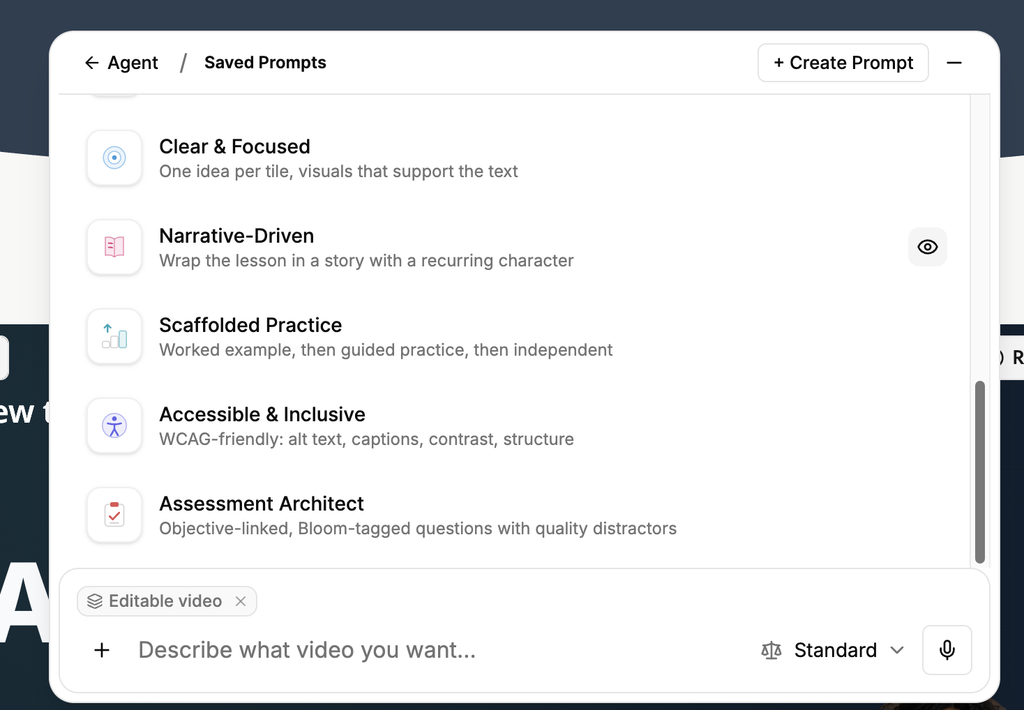
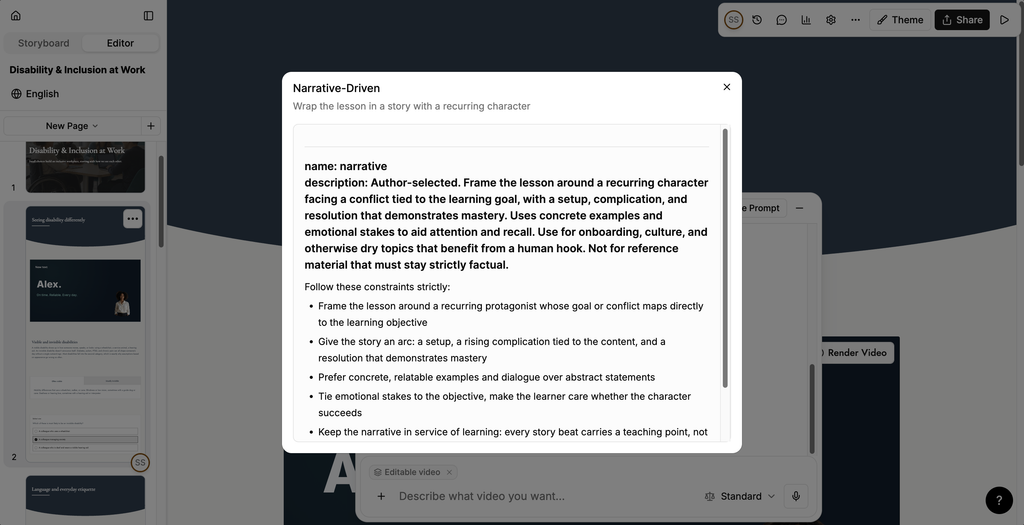
Le prompt s'ouvre et affiche l'ensemble des instructions que l'IA suit lorsque vous l'appliquez, notamment son objectif et ce qu'il évite.
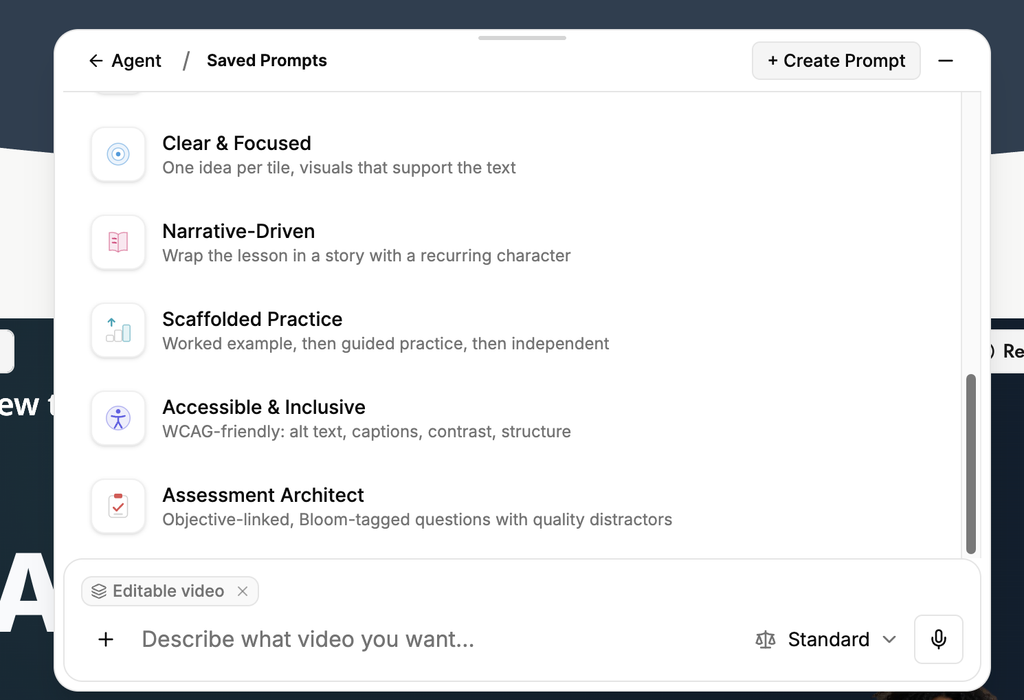
Les prompts inclus dans Studio
| Prompt | Effet |
|---|---|
| Micro Learning | Des pages courtes, 20 secondes maximum chacune. |
| Convert Document | Convertit le contenu d'un document en tuiles. |
| Verbatim Document | Importe le contenu d'un document tel quel. |
| Humanize | Réécrit un contenu qui sonne « IA » pour qu'il se lise comme écrit par une personne. |
| Video Content | Génère une leçon et son contenu à partir d'une ressource vidéo. |
| Video Simulation | Convertit une vidéo en expérience interactive avec des interactions guidées. |
| Needs Analysis | L'assistant pose des questions avant d'effectuer des modifications. |
| Clear & Focused | Une seule idée par tuile, avec des visuels qui appuient le texte. |
| Narrative-Driven | Intègre la leçon à une histoire avec un personnage récurrent. |
| Scaffolded Practice | Un exemple guidé, puis une pratique accompagnée, puis une pratique autonome. |
| Accessible & Inclusive | Un résultat conforme aux WCAG : texte alternatif, sous-titres, contraste, structure. |
| Assessment Architect | Des questions liées aux objectifs et étiquetées selon Bloom, avec des distracteurs de qualité. |
Remarque : En l'absence de vidéo dans la leçon, Video Simulation propose d'en générer une avec un présentateur virtuel.
Créer un prompt enregistré
- Sélectionnez Prompts enregistrés.
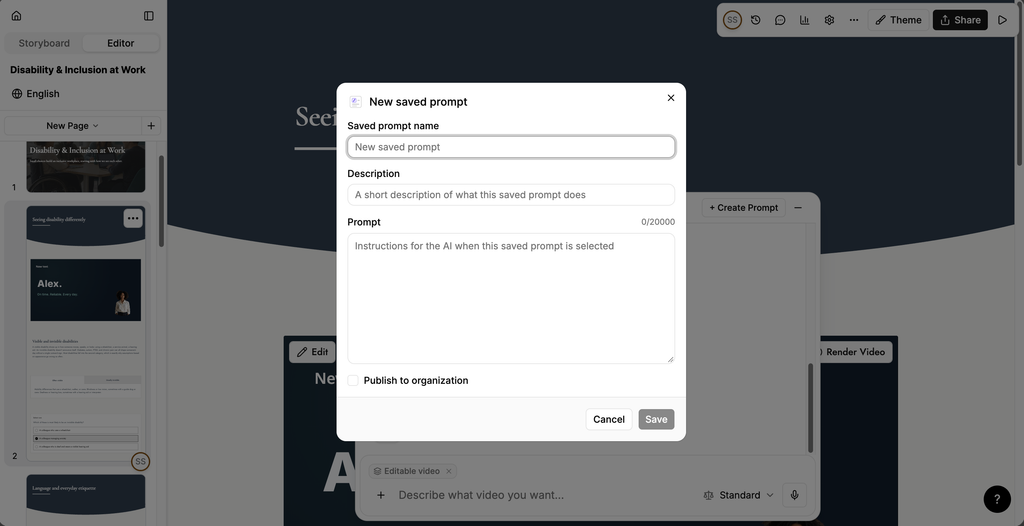
- Sélectionnez + Créer un prompt.
- Dans Nom du prompt enregistré, saisissez un nom pour le prompt.
- Dans Description, rédigez une brève description de son effet. C'est ce qui s'affiche sous le nom du prompt dans la liste.
- Dans Prompt, rédigez les instructions que l'IA doit suivre lorsque le prompt est sélectionné. Vous disposez de 20 000 caractères maximum.
- Pour rendre le prompt accessible à toutes les personnes de votre organisation, sélectionnez Publier pour l'organisation.
- Sélectionnez Enregistrer.
Remarque : Un prompt que vous créez n'est accessible qu'à vous, sauf si vous sélectionnez Publier pour l'organisation.
