


Point de départ : Le tableau de bord Flow Learning.
- Accédez à Apprentissage et développement > Studio.
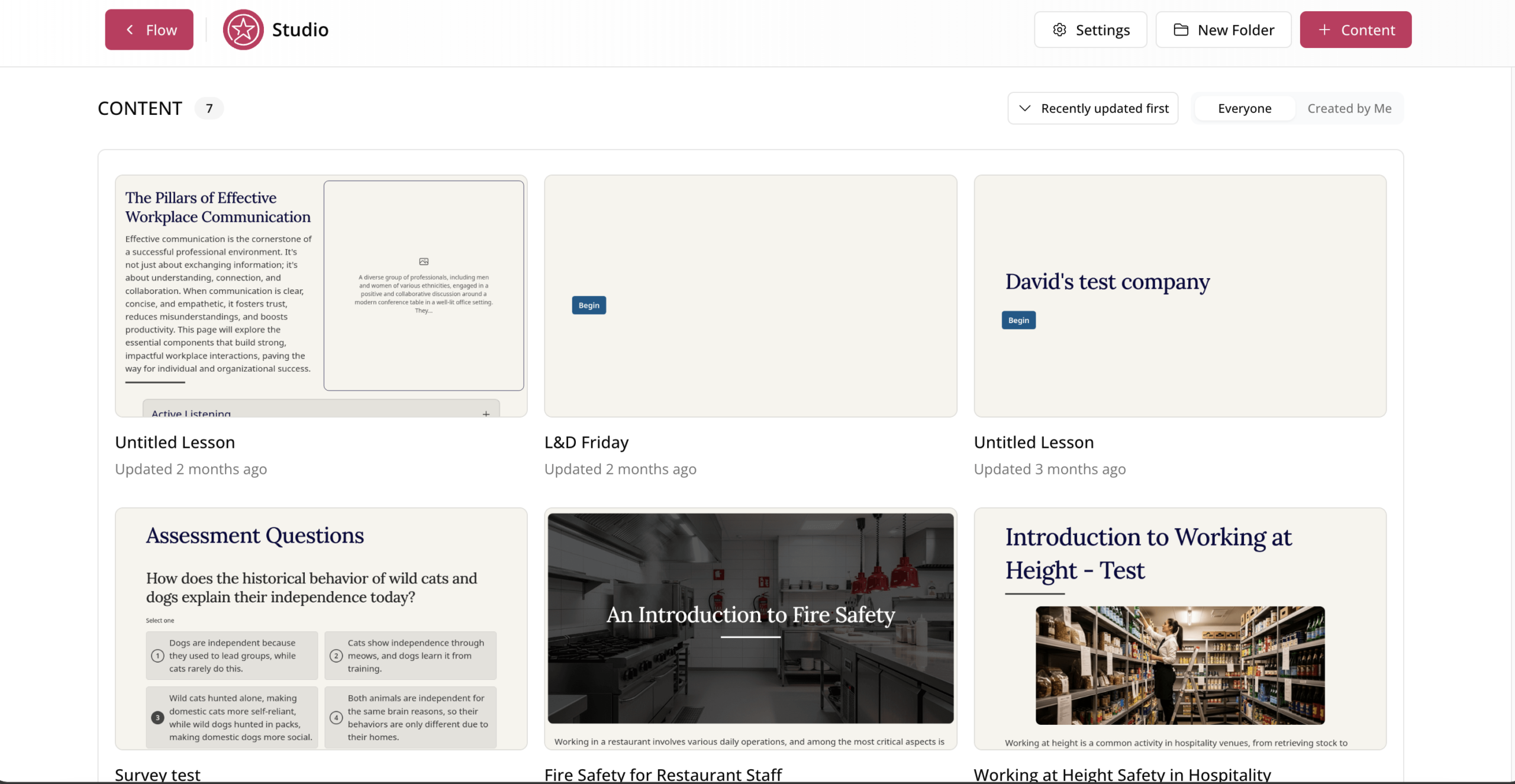
- Sélectionnez + Contenu. L'écran Construire une leçon s'ouvre.
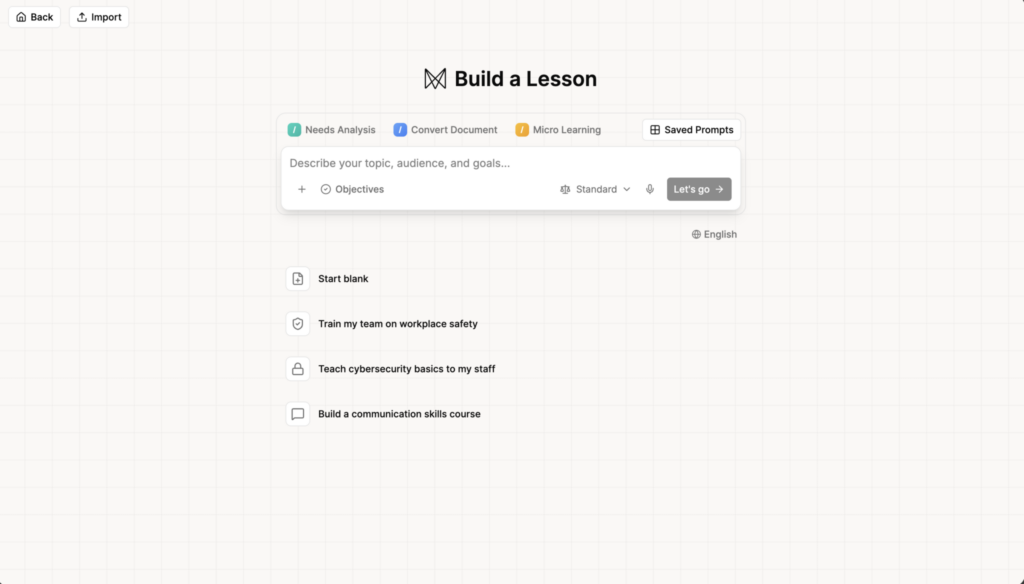
- Vous pouvez également sélectionner Créer une leçon à l'ancienne pour utiliser l'éditeur de leçons précédent.

Rédiger votre prompt
- Dans la zone de prompt, décrivez votre sujet, votre public, vos objectifs et tout autre détail pertinent.
Exemple : Créer une leçon sur la communication efficace en milieu de travail couvrant l'écoute active, donner et recevoir du feedback, les bonnes pratiques de communication écrite et la gestion des conversations difficiles.
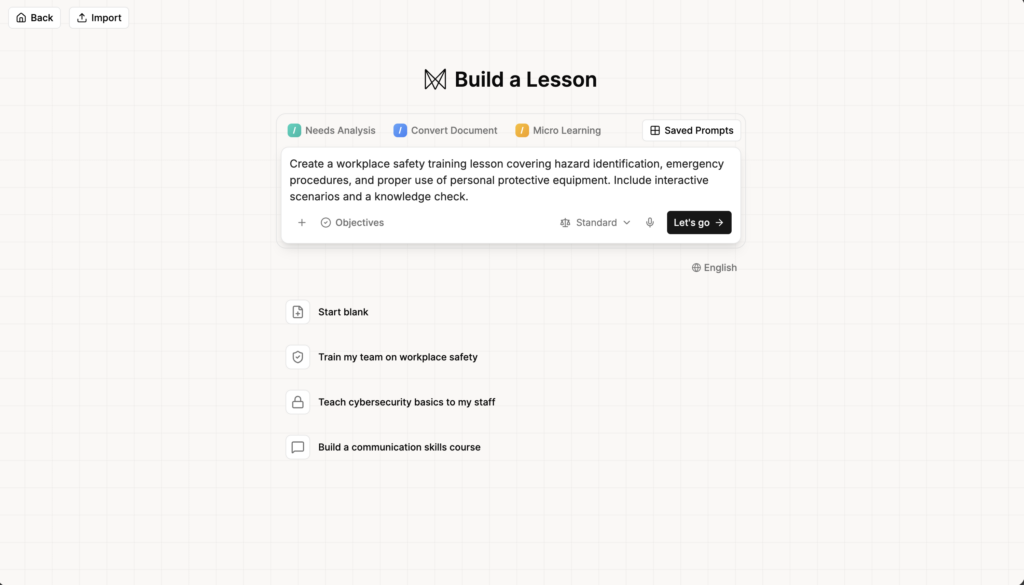
- Vous pouvez également sélectionner l'une des suggestions de démarrage rapide sous la zone de prompt, comme « Former mon équipe à la sécurité au travail » ou « Créer un cours sur les compétences en communication », pour commencer rapidement.
- Sélectionnez Démarrage à blanc pour ouvrir l'éditeur sans générer de contenu par IA.
- Avant de soumettre, vous pouvez optionnellement configurer les éléments suivants :
- Joindre des fichiers : Sélectionnez l'icône de pièce jointe pour ouvrir le menu. Vous pouvez sélectionner Joindre un fichier depuis votre appareil, Référencer une leçon pour utiliser une leçon Studio existante comme guide, ou Joindre depuis la bibliothèque pour utiliser un fichier déjà importé dans Studio. Les documents que vous joignez restent disponibles pour l'assistant IA pendant que vous modifiez la leçon : vous pouvez donc lui demander de s'y référer au fil de votre travail.
- Objectifs : Sélectionnez Objectifs pour ouvrir une boîte de dialogue où vous pouvez définir des objectifs d'apprentissage numérotés. Saisissez ce que l'apprenant sera capable de faire après avoir terminé la leçon, puis sélectionnez Terminé. Si vous ignorez cette étape, les objectifs seront générés par l'IA.
- Prompts enregistrés : Sélectionnez Prompts enregistrés pour appliquer un prompt prédéfini qui détermine la façon dont l'IA construit votre leçon. Chacun s'affiche avec une brève description de son effet :
- Analyse des besoins : l'agent vous pose des questions avant d'effectuer des modifications.
- Clair et ciblé : une seule idée par tuile, avec des visuels qui appuient le texte.
- Axé sur la narration : la leçon est intégrée à une histoire avec un personnage récurrent.
- Practique avec étayage : un exemple guidé, puis une pratique accompagnée, puis une pratique autonome.
- Accessible et inclusif : un résultat conforme aux WCAG couvrant le texte alternatif, les sous-titres, le contraste et la structure.
- Architecte d'évaluation : des questions liées aux objectifs et étiquetées selon Bloom, avec des distracteurs de qualité.
- Saisie vocale : Sélectionnez l'icône de microphone pour dicter votre prompt.
- Langue : Utilisez le sélecteur de langue sous la zone de prompt pour définir la langue de la leçon.
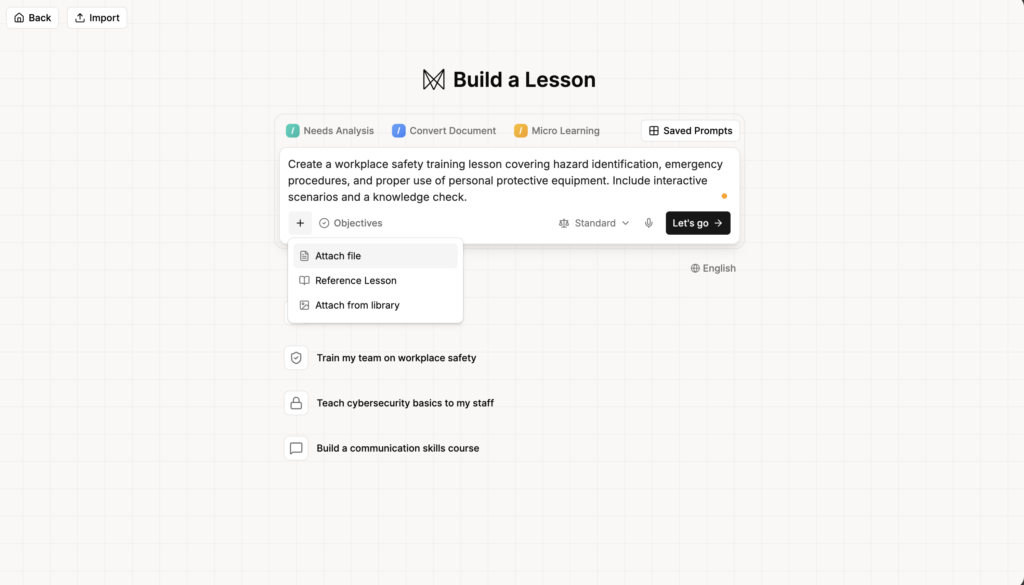

- Sélectionnez C'est parti pour soumettre votre prompt.
Remarque : Dès que vous soumettez votre premier prompt, Studio consomme des crédits pour une leçon.
Répondre aux questions de clarification
Après avoir examiné votre prompt, l'agent IA peut poser des questions de clarification pour affiner la leçon avant de construire le storyboard. Les questions apparaissent sous forme d'options numérotées dans un format de carte avec un compteur de questions.
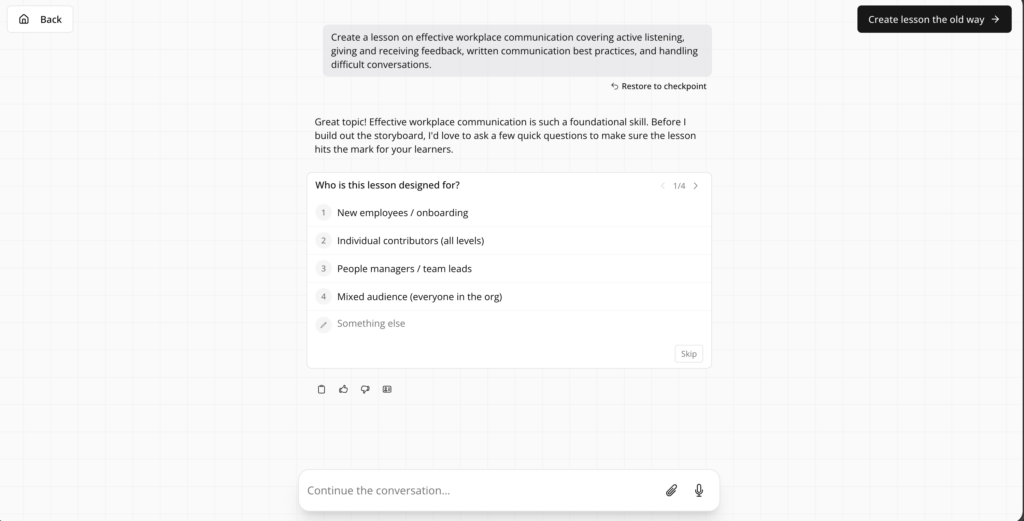
- Sélectionnez l'une des réponses suggérées, ou sélectionnez Autre chose pour saisir votre propre réponse.
- Sélectionnez Passer pour laisser l'agent poursuivre selon son meilleur jugement. Ceci n'est pas recommandé, car la leçon pourrait ne pas correspondre à vos attentes.
Une fois toutes les questions répondues, un résumé de vos réponses s'affiche. L'agent procède ensuite à la génération du storyboard.
Réviser le storyboard
Avant de générer les pages complètes de la leçon, l'agent crée un storyboard modifiable. La vue du storyboard affiche :
- Ressources : Les supports liés à la leçon. Sélectionnez + Ajouter une ressource ou Depuis la bibliothèque pour joindre des fichiers supplémentaires.
- Pages : Une liste numérotée des pages de la leçon, chacune affichant un titre et un aperçu du contenu. Les pages peuvent inclure des étiquettes d'objectifs (par exemple, @objectif1) reliant le contenu à vos objectifs d'apprentissage définis.
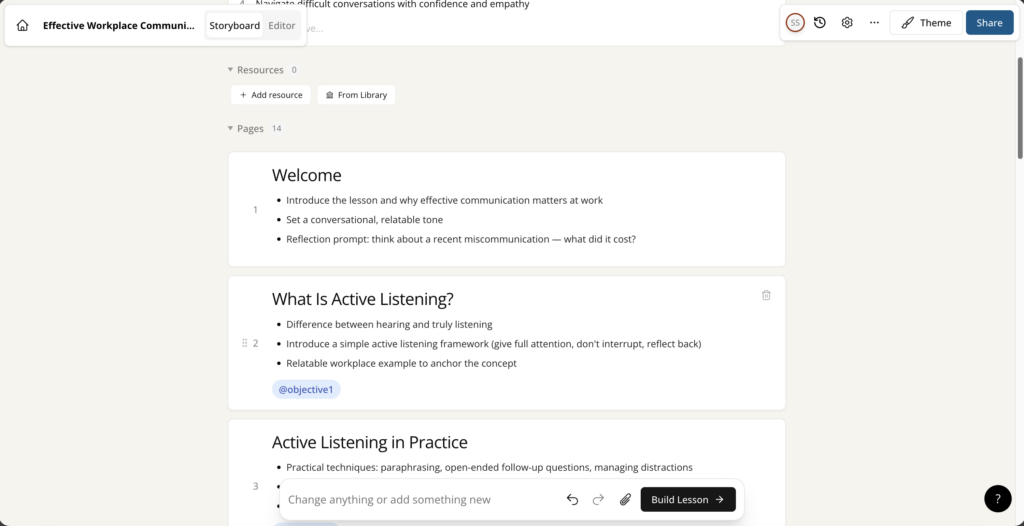
- Vous pouvez modifier le storyboard en saisissant des instructions dans le champ de texte en bas de l'écran (« Modifiez ou ajoutez quelque chose de nouveau »). L'agent ajustera le storyboard en fonction de vos retours. Vous pouvez également réorganiser, ajouter ou supprimer des pages.
- Le panneau de chat de l'agent affiche la liste complète des pages et vous invite à confirmer : vous pouvez demander des modifications ou donner le feu vert pour construire.
- Une fois satisfait, sélectionnez Construire la leçon pour générer la leçon complète dans l'éditeur.
Pour savoir comment modifier la leçon après sa création, consultez Modifier et personnaliser votre leçon dans Studio.
