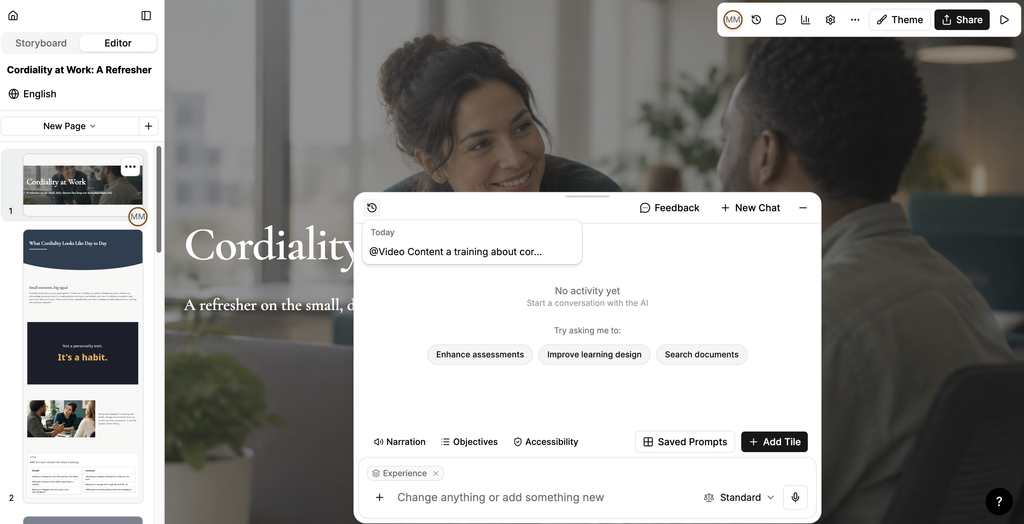
Point de départ : Une leçon ouverte dans l'Éditeur.
Demander quelque chose à l'assistant
- Saisissez votre demande dans Modifiez ou ajoutez quelque chose.
- Sélectionnez l'icône de microphone pour dicter votre demande au lieu de la saisir.
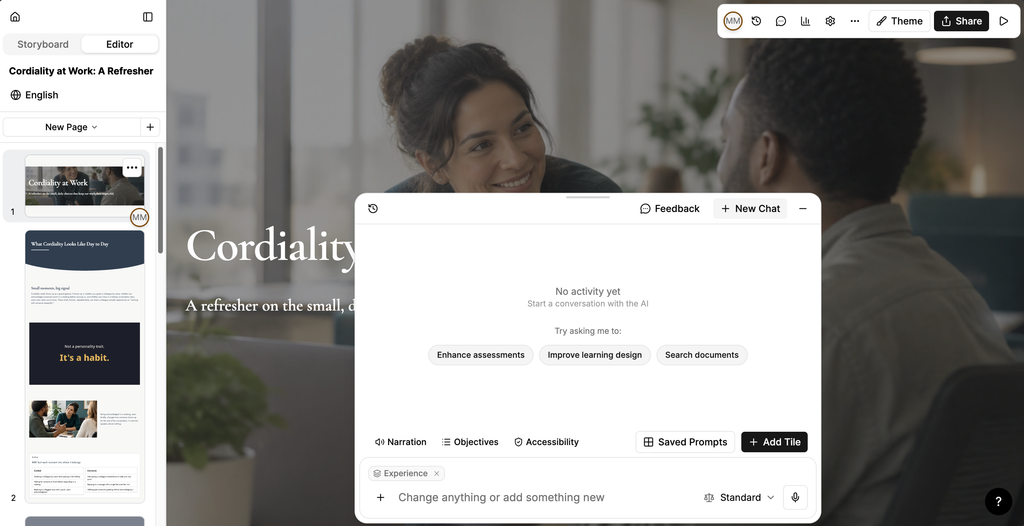
Lorsque la conversation est vide, l'assistant propose trois points de départ : Améliorer les évaluations, Améliorer la conception pédagogique et Rechercher dans les documents. Sélectionnez-en un pour commencer.
Choisir le mode de fonctionnement de l'assistant
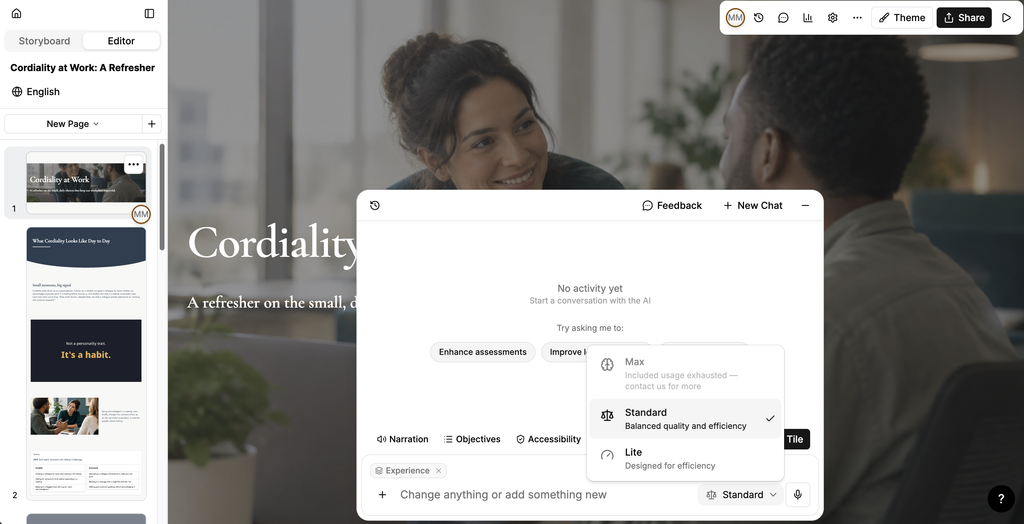
Sélectionnez le mode à côté du prompt pour trouver l'équilibre entre qualité et rapidité :
- Max : le mode offrant la meilleure qualité.
- Standard : équilibre entre qualité et efficacité.
- Lite : conçu pour l'efficacité.
Remarque : Max est limité par l'utilisation incluse dans votre offre. Lorsque cette utilisation est épuisée, le mode n'est plus disponible jusqu'à ce que vous contactiez Mapal.
Fournir un élément de travail à l'assistant
Vous pouvez joindre des images, des vidéos et des documents, puis demander à l'assistant de les utiliser dans votre prompt.
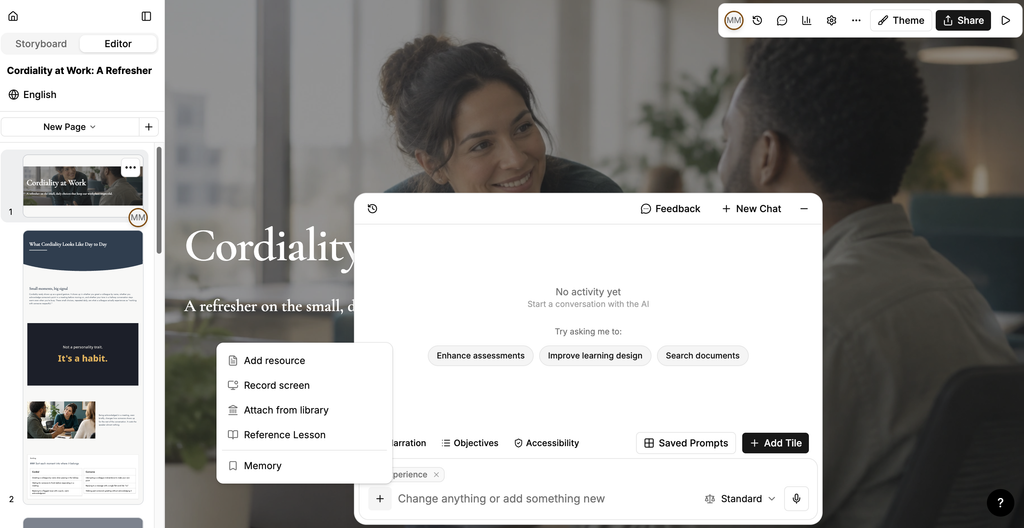
- Sélectionnez + à côté du prompt.
- Choisissez l'origine du fichier :
- Ajouter une ressource : importer un fichier depuis votre appareil.
- Joindre depuis la bibliothèque : choisir un fichier déjà présent dans votre bibliothèque.
- Lorsque vous sélectionnez Joindre depuis la bibliothèque, la fenêtre Depuis la bibliothèque s'ouvre. Recherchez par nom, ou sélectionnez Tout, Images, Vidéos ou Documents pour affiner la liste. Sélectionnez Importer pour ajouter un nouveau fichier à votre bibliothèque.
Vous pouvez également orienter l'assistant vers une leçon existante :
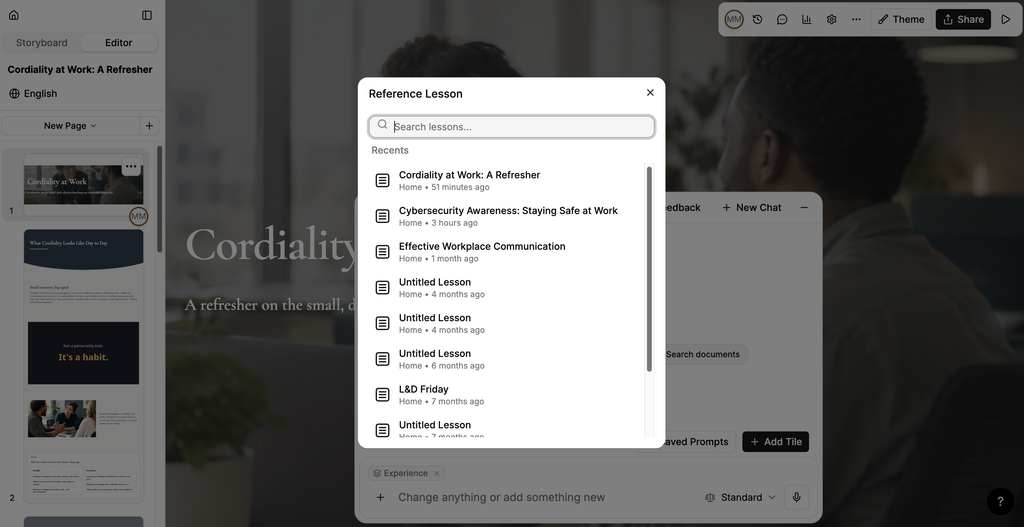
- Sélectionnez + à côté du prompt, puis Leçon de référence.
- Recherchez par nom, ou choisissez une leçon dans Récents.
Créer une leçon en enregistrant votre écran
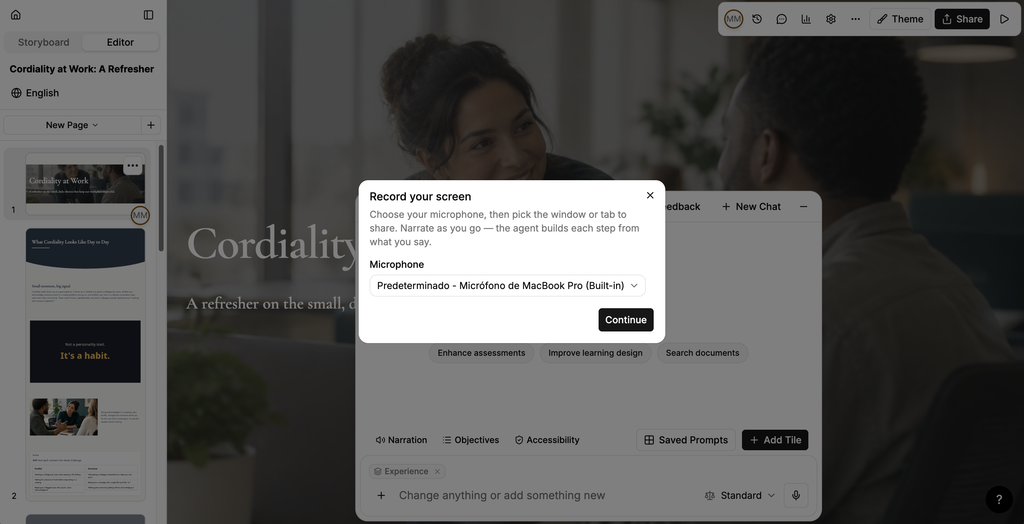
Vous pouvez commenter votre écran et laisser l'assistant construire la leçon à partir de vos propos.
- Sélectionnez + à côté du prompt, puis Enregistrer l'écran.
- Dans Enregistrer votre écran, sélectionnez votre microphone.
- Sélectionnez Continuer, puis choisissez la fenêtre ou l'onglet à partager.
- Commentez au fur et à mesure. L'assistant construit chaque étape à partir de ce que vous dites.
Remarque : Vérifiez ce qu'affiche la fenêtre ou l'onglet avant de commencer l'enregistrement.
Ce que l'assistant retient
L'assistant peut retenir votre façon de créer du contenu et l'appliquer à l'ensemble de vos leçons.
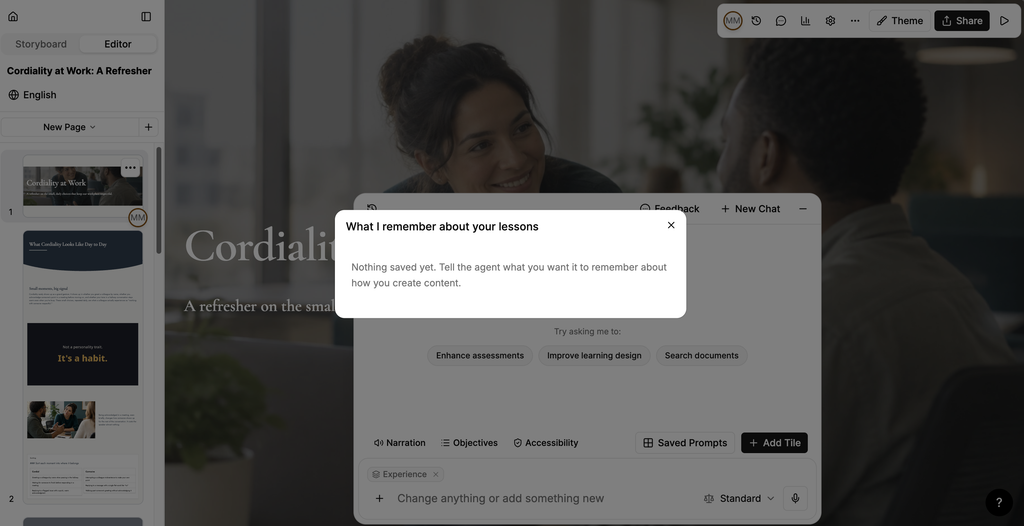
- Sélectionnez + à côté du prompt, puis Mémoire.
- Ce dont je me souviens à propos de vos leçons s'ouvre et affiche ce qui a été enregistré.
Pour ajouter un élément, indiquez à l'assistant dans le prompt ce que vous souhaitez qu'il retienne.
Utiliser un prompt enregistré
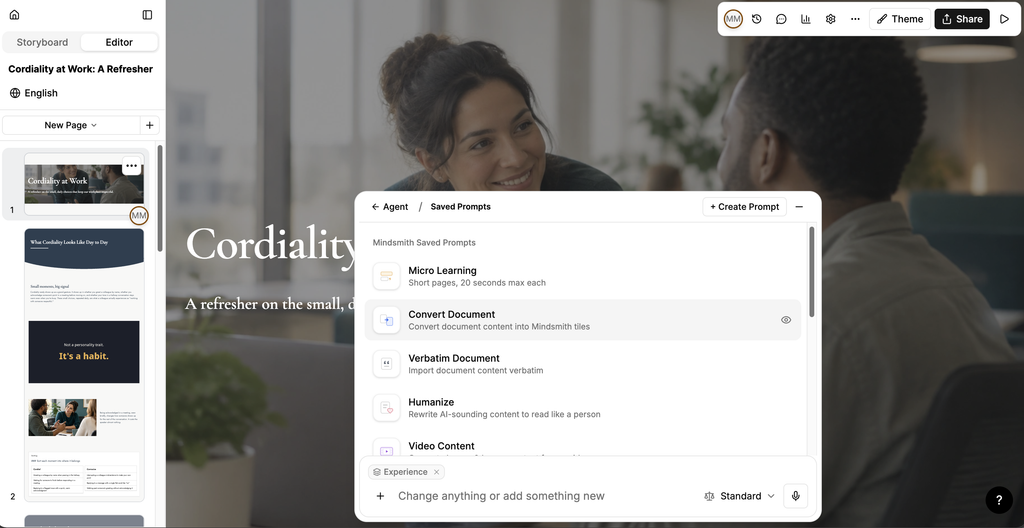
- Sélectionnez Prompts enregistrés.
- Sélectionnez le prompt que vous souhaitez appliquer.
Les prompts enregistrés déterminent la façon dont l'assistant construit votre contenu et restent actifs pendant toute votre session.
Ouvrir un outil depuis l'assistant
La barre de l'assistant vous donne un accès direct aux outils que vous utilisez le plus pendant l'édition :
- Narration : ajouter un audio parlé à une page ou à une leçon.
- Objectifs : définir les objectifs pédagogiques de la leçon.
- Accessibilité : vérifier l'accessibilité de la leçon.
- + Ajouter une tuile : ajouter un bloc de contenu à la page.
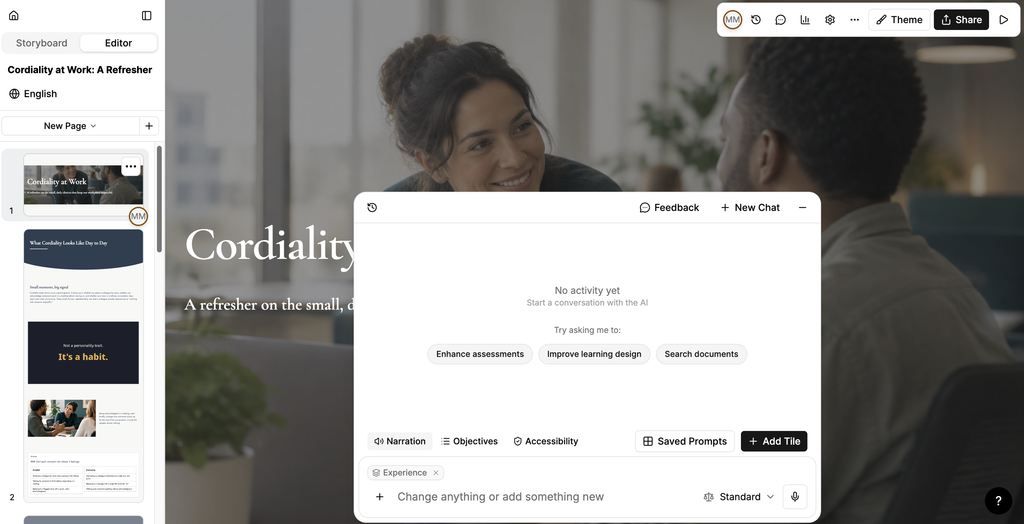
Gérer vos conversations
- Sélectionnez Nouvelle conversation pour démarrer une nouvelle conversation.
- Sélectionnez l'icône d'historique pour revenir à une conversation précédente.
- Sélectionnez Commentaires pour envoyer un commentaire sur l'assistant.
- Sélectionnez l'icône de réduction pour réduire l'assistant et continuer à travailler.
- Lorsqu'une réponse propose Revenir en arrière, sélectionnez cette option pour revenir à l'état précédant cette modification.
- Sélectionnez l'icône pouce levé ou pouce baissé sur une réponse pour l'évaluer.