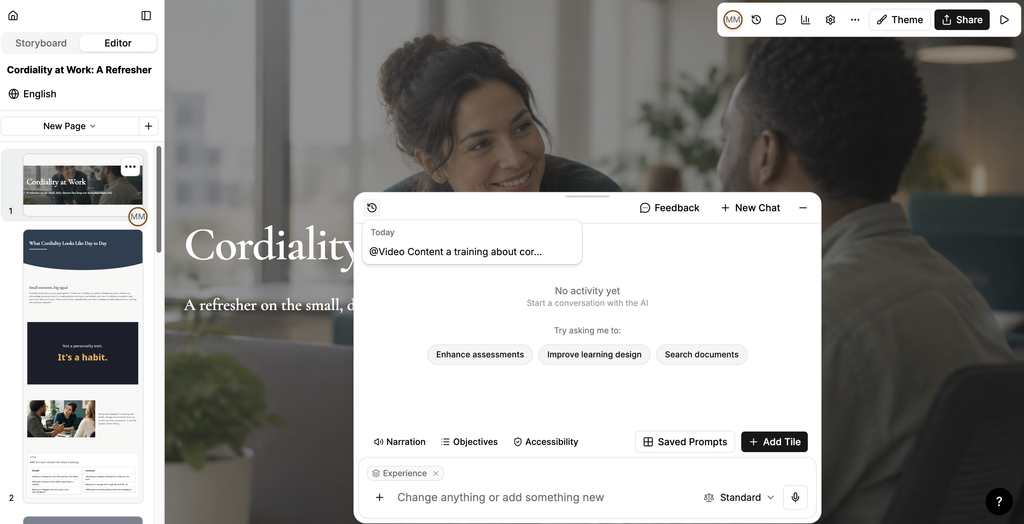
Empieza desde: Una lección abierta en el Editor.
Pedirle algo al asistente
- Escribe lo que quieres en Cambia cualquier cosa o añade algo.
- Selecciona el icono de micrófono para dictar tu petición en lugar de escribirla.
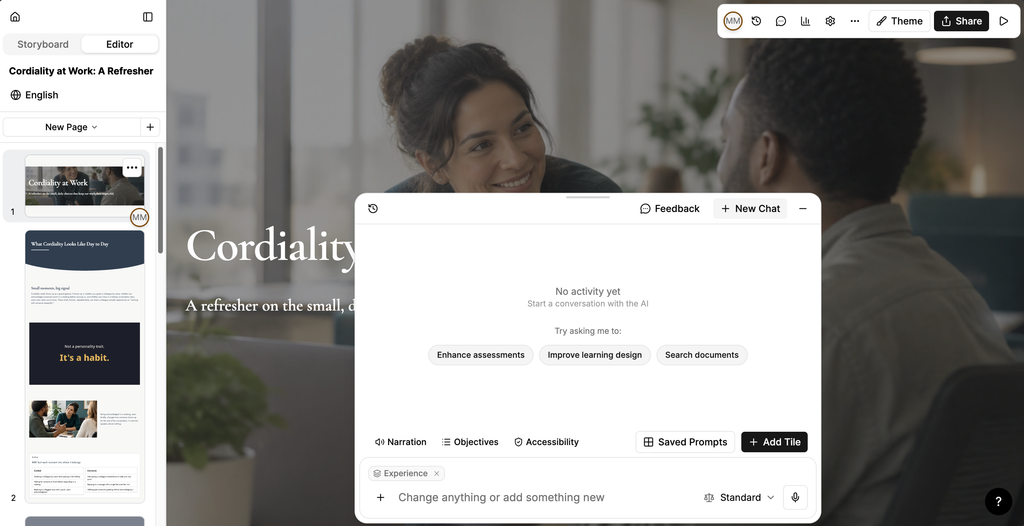
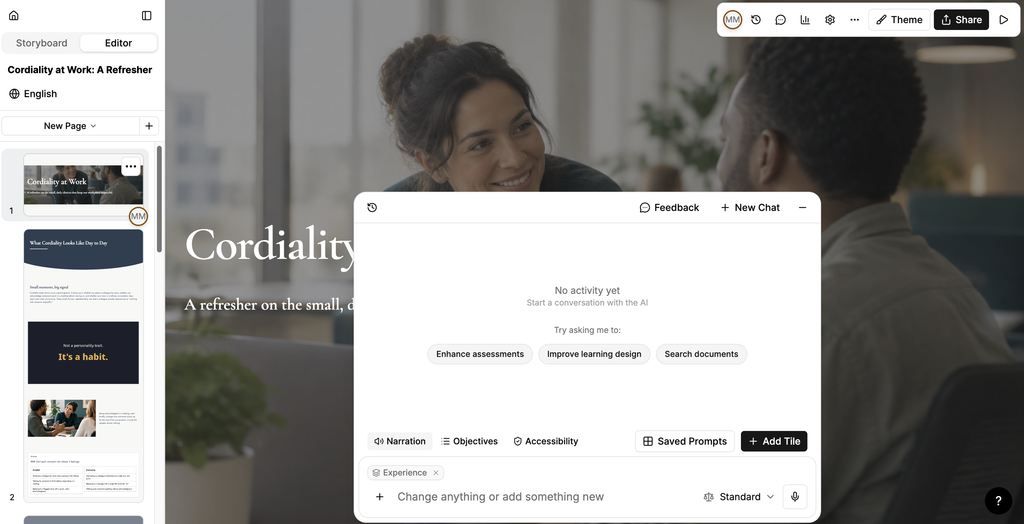
Cuando la conversación está vacía, el asistente propone tres puntos de partida: Mejorar las evaluaciones, Mejorar el diseño instruccional y Buscar en los documentos. Selecciona uno para empezar.
Elegir cómo trabaja el asistente
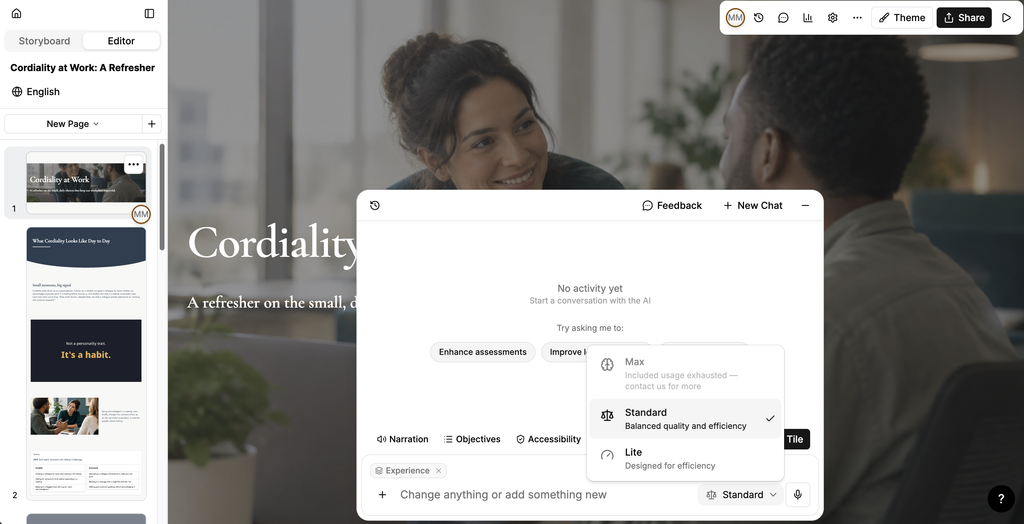
Selecciona el modo junto al prompt para equilibrar calidad y rapidez:
- Max: el modo de mayor calidad.
- Standard: equilibrio entre calidad y eficiencia.
- Lite: pensado para la eficiencia.
Observaciones: Max está limitado por el uso incluido en tu plan. Cuando ese uso se agota, el modo deja de estar disponible hasta que contactes con Mapal.
Facilitarle material al asistente
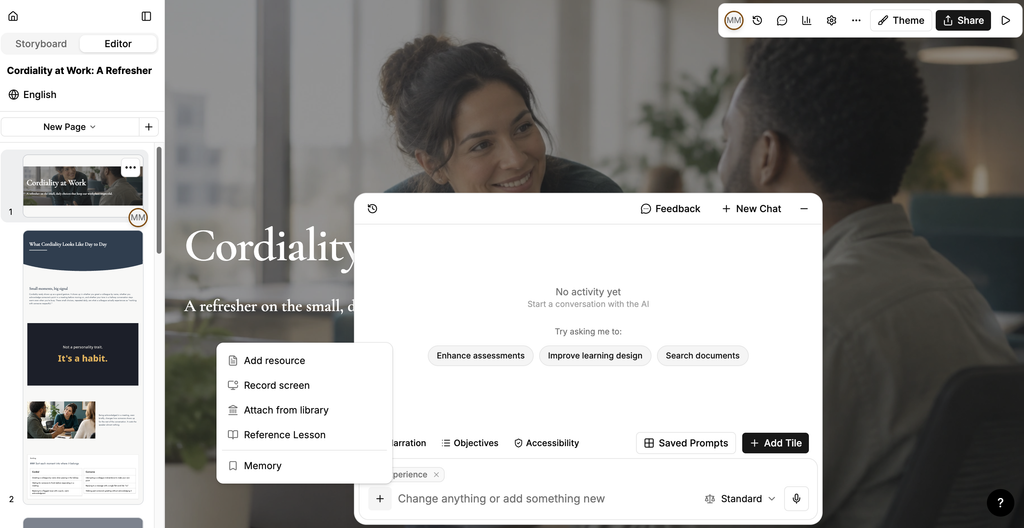
Puedes adjuntar imágenes, vídeos y documentos, y después pedirle al asistente que los use en tu prompt.
- Selecciona + junto al prompt.
- Elige de dónde procede el archivo:
- Añadir recurso: subir un archivo desde tu dispositivo.
- Adjuntar desde la biblioteca: elegir un archivo que ya está en tu biblioteca.
- Al seleccionar Adjuntar desde la biblioteca se abre la ventana Desde la biblioteca. Busca por nombre, o selecciona Todo, Imágenes, Vídeos o Documentos para acotar la lista. Selecciona Subir para añadir un archivo nuevo a tu biblioteca.
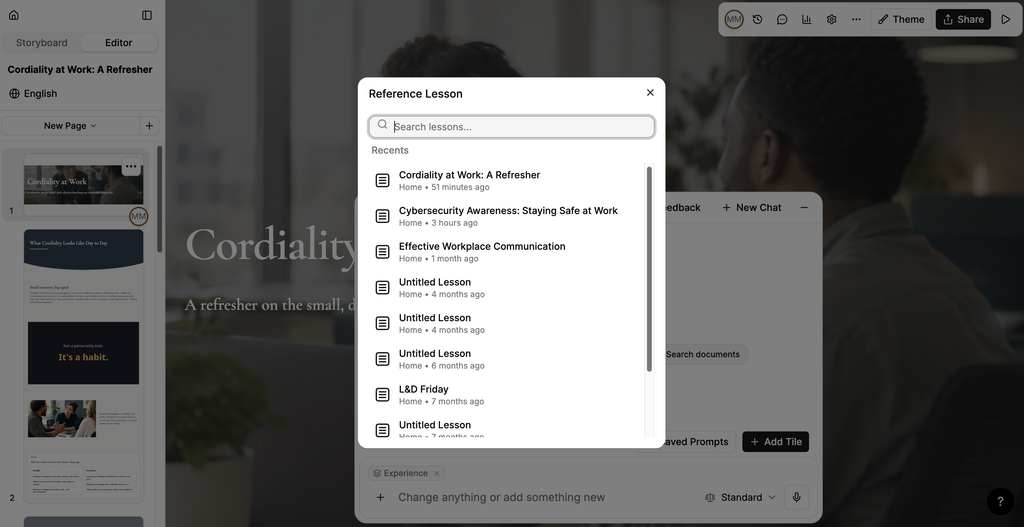
También puedes dirigir al asistente hacia una lección existente:
- Selecciona + junto al prompt y después Lección de referencia.
- Busca por nombre, o elige una lección en Recientes.
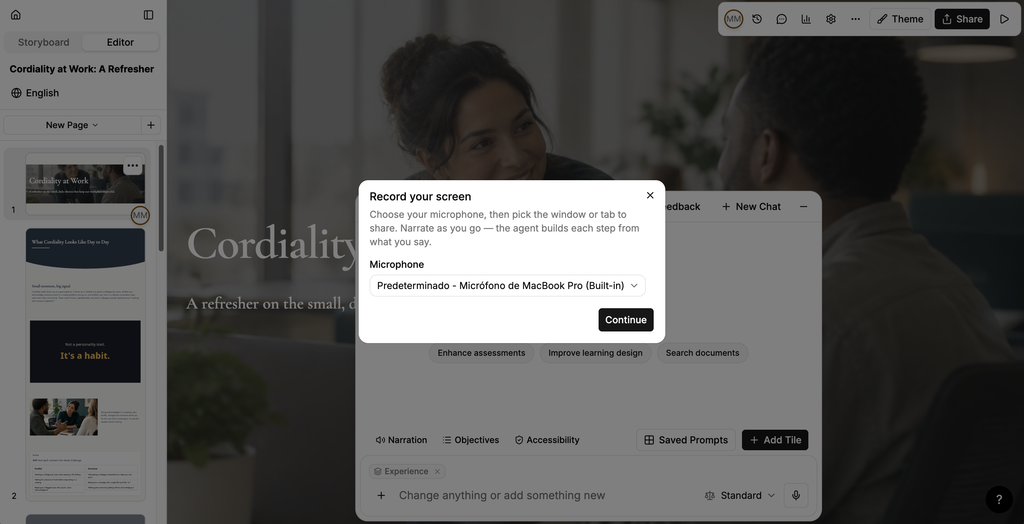
Crear una lección grabando tu pantalla
Puedes narrar tu pantalla y dejar que el asistente construya la lección a partir de lo que dices.
- Selecciona + junto al prompt y después Grabar pantalla.
- En Graba tu pantalla, selecciona tu micrófono.
- Selecciona Continuar y elige la ventana o pestaña que quieres compartir.
- Narra sobre la marcha. El asistente construye cada paso a partir de lo que dices.
Observaciones: Comprueba qué muestra la ventana o la pestaña antes de empezar a grabar.
Lo que recuerda el asistente
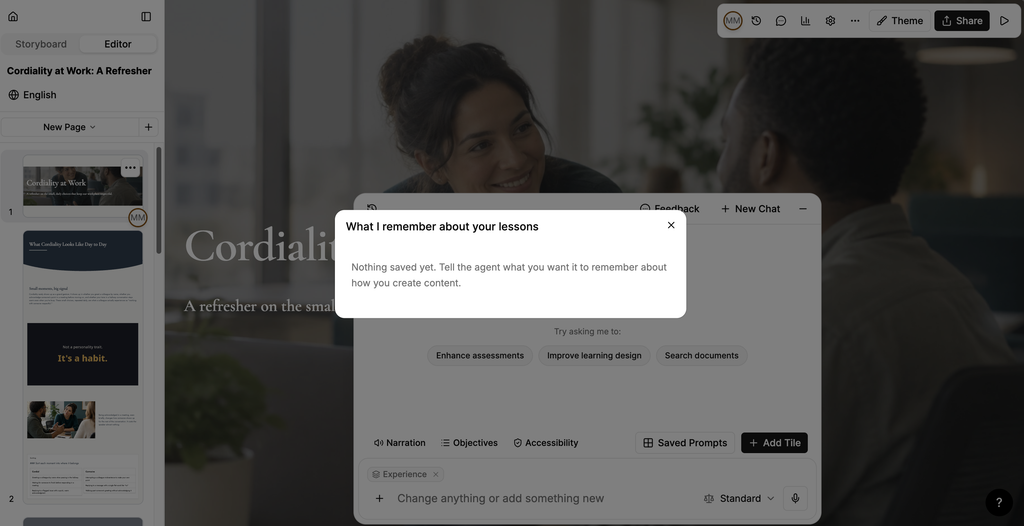
El asistente puede recordar cómo te gusta crear contenido y aplicarlo en todas tus lecciones.
- Selecciona + junto al prompt y después Memoria.
- Se abre Lo que recuerdo sobre tus lecciones y muestra lo que se ha guardado.
Para añadir algo, dile al asistente en el prompt qué quieres que recuerde.
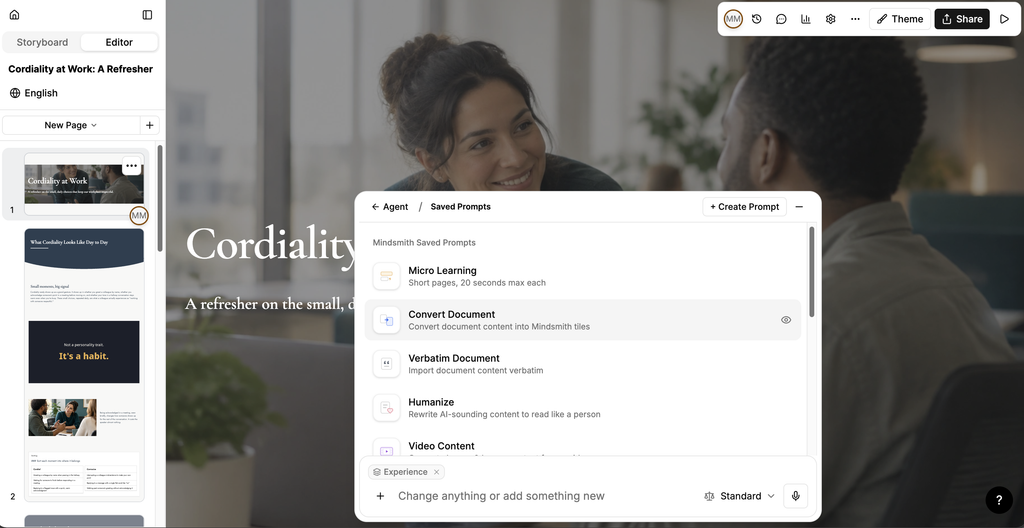
Usar un prompt guardado
- Selecciona Prompts guardados.
- Selecciona el prompt que quieres aplicar.
Los prompts guardados determinan cómo construye el contenido el asistente y permanecen activos durante toda tu sesión.
Abrir una herramienta desde el asistente
La barra del asistente te da acceso directo a las herramientas que más usas mientras editas:
- Narración: añadir audio hablado a una página o a una lección.
- Objetivos: definir los objetivos de aprendizaje de la lección.
- Accesibilidad: revisar la accesibilidad de la lección.
- + Añadir mosaico: añadir un bloque de contenido a la página.
Gestionar tus conversaciones
- Selecciona Nuevo chat para iniciar una conversación nueva.
- Selecciona el icono de historial para volver a una conversación anterior.
- Selecciona Comentarios para enviar comentarios sobre el asistente.
- Selecciona el icono de minimizar para replegar el asistente y seguir trabajando.
- Cuando una respuesta ofrece Rebobinar, selecciónalo para volver al estado anterior a ese cambio.
- Selecciona el icono de pulgar arriba o pulgar abajo en una respuesta para valorarla.