


Empieza desde: El panel de Flow Learning.
- Selecciona Comunicaciones > Tablón de anuncios para abrir la página Tablón de anuncios. Verás una lista de los elementos publicados anteriormente.
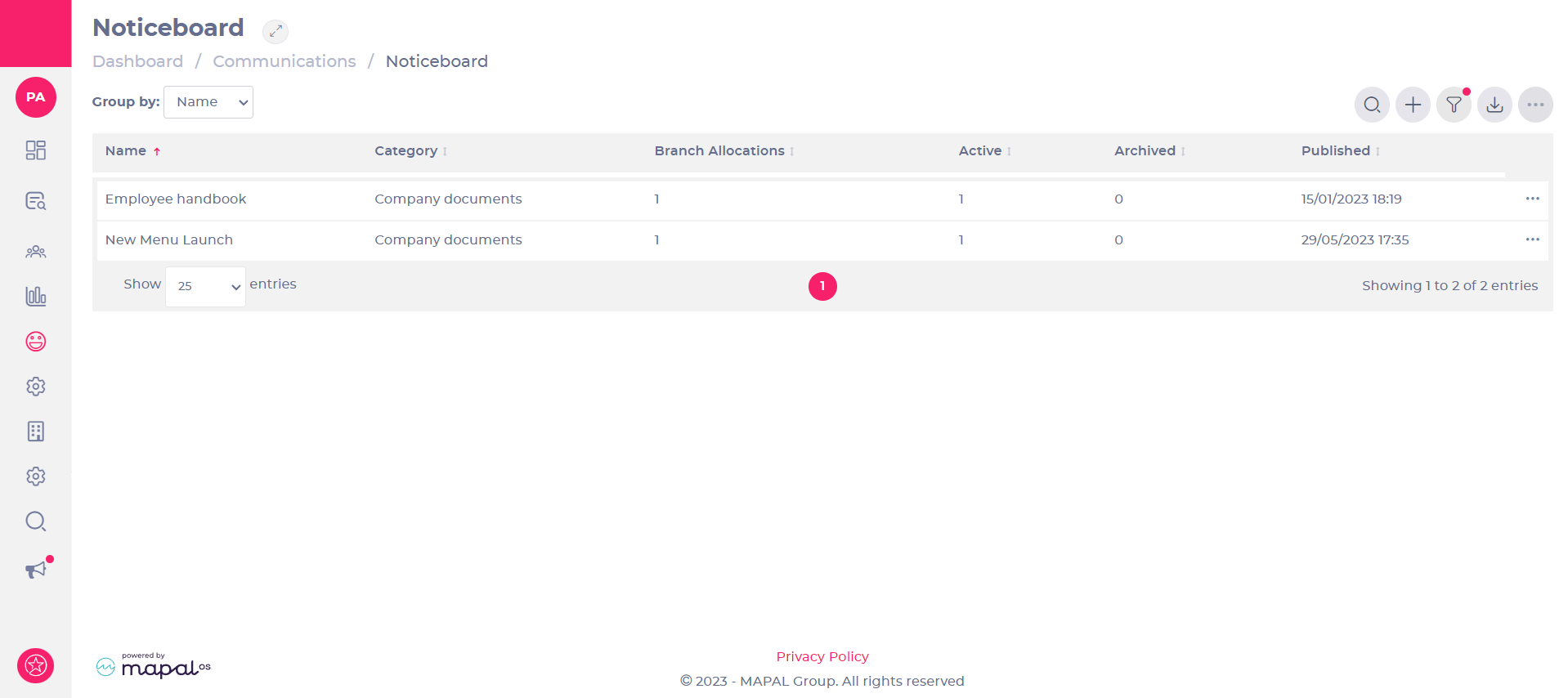
- Selecciona + para abrir la ventana de creación de un nuevo elemento.
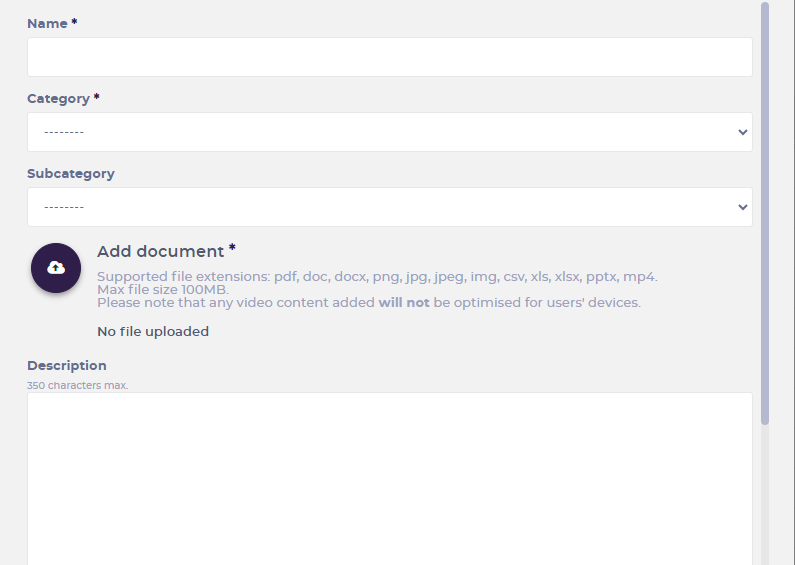
- Introduce el título de tu elemento en el campo Nombre.
- Selecciona el grupo de tu elemento en la lista desplegable Categoría.
- Utiliza la lista desplegable Subcategoría para organizar el elemento con más detalle.
- Si el botón Enviar solo a nuevos aprendices está activado, este elemento del tablón de anuncios solo se asignará a los aprendices añadidos al sistema después de la publicación del elemento.
- Selecciona Añadir documento para adjuntar un archivo adicional a tu elemento. Se abrirá un selector de archivos.
- Localiza y selecciona el archivo que deseas adjuntar. Los tipos de archivo admitidos son: pdf, doc, docx, png, jpg, jpeg, img, csv, xls, xlsx y pptx, con un tamaño máximo de 10 MB. El nombre del archivo cargado se mostrará debajo del texto de instrucciones.
Nota: Solo puedes adjuntar un archivo por elemento.
- Introduce una descripción de tu elemento en el campo Descripción.
Nota: La descripción tiene un límite de 350 caracteres, incluidos los espacios.
- Activa el botón Lectura obligatoria si necesitas que todos los destinatarios lean tu elemento. En ese caso, debes añadir una fecha límite y el elemento aparecerá en la sección Requerido para ti. Si este botón está desactivado y no se ha asignado ninguna fecha límite, el elemento aparecerá en Recomendado para ti.
- Introduce un número positivo en el campo Lectura obligatoria en (días). La fecha límite se calculará a partir de la fecha de inicio del aprendiz, sumando el valor introducido en este campo.
Nota: Se deben evitar los números negativos en este campo.
- Selecciona el campo Fecha de expiración para activar un calendario emergente y añadir una fecha de expiración si deseas que el elemento tenga una duración limitada. Esta opción es opcional y solo recomendamos añadirla si el elemento realmente expira (como un manual de empresa para un año concreto), ya que el elemento desaparecerá para los aprendices después de esa fecha.
- Selecciona la fecha de expiración y selecciona Hecho para confirmarla, o selecciona Hoy para establecer la fecha de expiración como hoy.
- Activa el botón Enviar alertas de retraso al responsable si necesitas recibir una notificación sobre el personal que no haya consultado el elemento antes de la fecha de lectura obligatoria.
- Introduce una dirección de correo electrónico en el campo Correo electrónico del responsable para alertas de retraso para definir el destinatario de las notificaciones.
- Activa el botón Enviar notificaciones por correo electrónico a los aprendices para alertar a todos los aprendices relevantes sobre el nuevo elemento del tablón de anuncios.
- Selecciona cada opción para filtrar los destinatarios de tu elemento. Son campos del perfil de tus aprendices:
- Región
- Zona
- Establecimiento
- Puestos de trabajo
Nota: Si estos campos tienen un nombre diferente en tu sistema, dirige tus preguntas a tu responsable o a tu Customer Success Manager de Flow.
- Selecciona cada opción y elige Todos o Particular para filtrar quién recibirá el elemento del tablón de anuncios.
- Selecciona Validación requerida si deseas asegurarte de que el elemento ha sido leído por el destinatario. En el portal Mapal One, se pide al aprendiz que seleccione el botón Validar para confirmar que ha leído el elemento del tablón de anuncios.
- Selecciona Mostrar en recomendados si deseas que este elemento aparezca en la sección Recomendado para ti. Los elementos que requieran validación o tengan una fecha límite aparecerán en la sección Requerido para ti. Si este botón está desactivado y no se ha asignado ninguna fecha límite al elemento, solo aparecerá en la Biblioteca de documentos y no en el panel del aprendiz.
- Selecciona Guardar para guardar y publicar tu elemento del tablón de anuncios y volver a la página Tablón de anuncios, o selecciona Cerrar para cerrar el elemento sin guardarlo.
Has creado un elemento que aparecerá en las secciones Requerido para ti o Recomendado para ti en la plataforma Mapal One. También aparecerá en la sección Biblioteca de documentos de Mapal One, bajo Tablón de anuncios. Si has solicitado una notificación para cualquier miembro del personal que no haya consultado el elemento, esta se enviará por correo electrónico a la dirección especificada.
Elementos del tablón de anuncios y Colecciones
Los elementos del tablón de anuncios pueden incluirse en una o varias Colecciones. Una vez que un aprendiz ha leído un elemento del tablón de anuncios asignado a través de una Colección, este pasa a ser visible en la Biblioteca de Mapal One.
Nota: Si un elemento del tablón de anuncios está incluido en varias Colecciones, su visibilidad y estado de lectura en la Biblioteca pueden verse afectados por la forma en que se ha consultado en esas Colecciones. Si observas un comportamiento inesperado, contacta con tu Customer Success Manager para obtener ayuda.
Asignaciones del tablón de anuncios
Las asignaciones se realizarán para cualquier aprendiz que coincida con los parámetros de configuración, cada vez que se cree su cuenta, cambie de rol o de establecimiento.
Si se elimina una fecha de fin para un aprendiz (algo habitual en casos de recontratación) y se han subido nuevos elementos al tablón de anuncios durante su ausencia, estos se le asignarán automáticamente.
