


Observaciones: Algunas empresas optan por renombrar "evaluaciones" por otro término que se adapte mejor a su empresa. Si las Evaluaciones forman parte de tu paquete y tienes problemas para localizarlas en tu sistema, ponte en contacto con nosotros.
Empieza desde: El Panel de Flow Learning.
Añadir evaluaciones
- Selecciona Aprendizaje y Desarrollo > Ajustes de A&D desde el menú principal.
- Encuentra Evaluaciones en la pantalla Configurar.
- Selecciona Ver para abrir la página de ajustes de Evaluaciones.
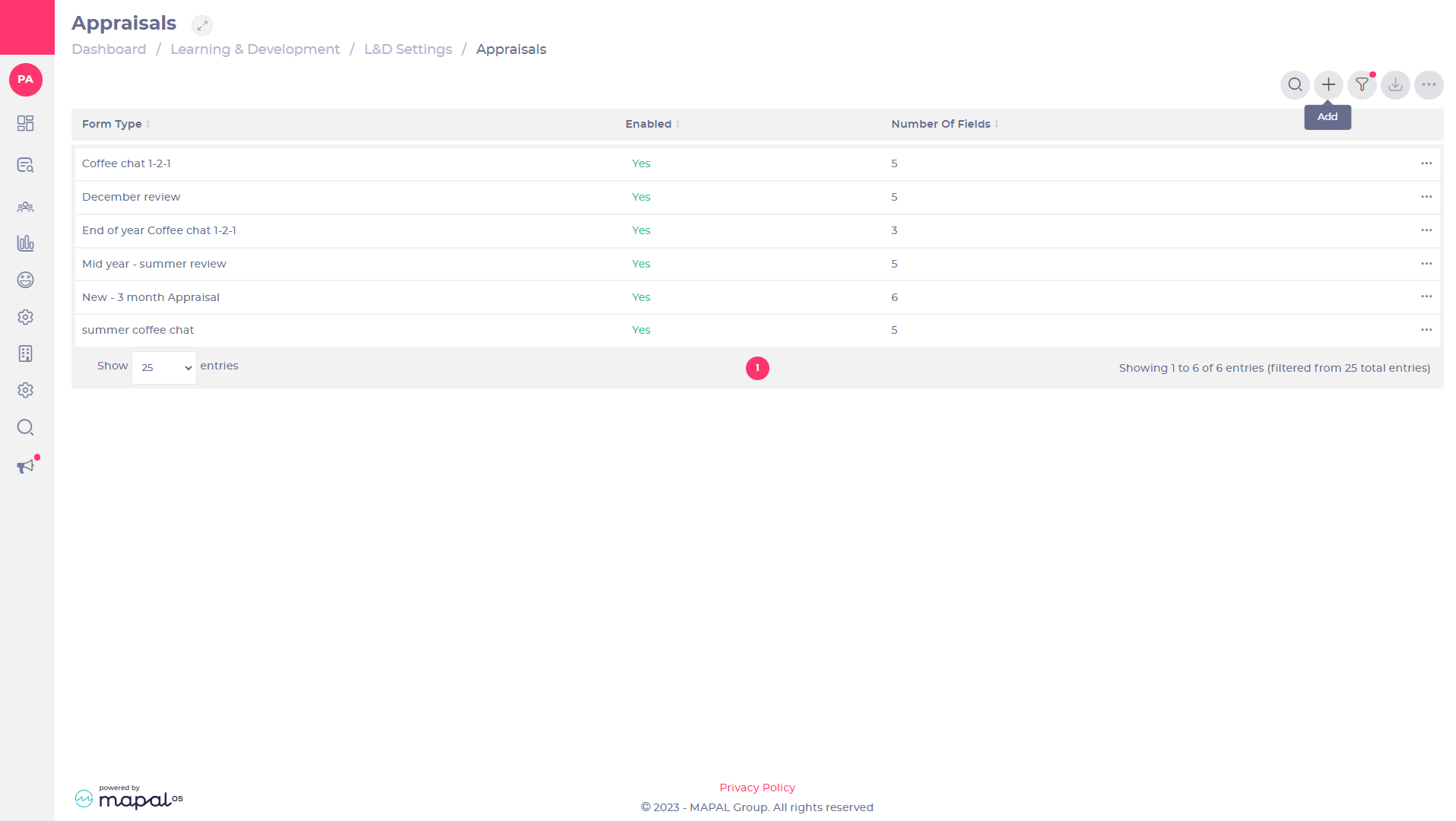
- Selecciona Agregar para empezar a crear una nueva evaluación.
Ajustes de la evaluación
La página Crear evaluación se abrirá en el Paso 1: Detalles.
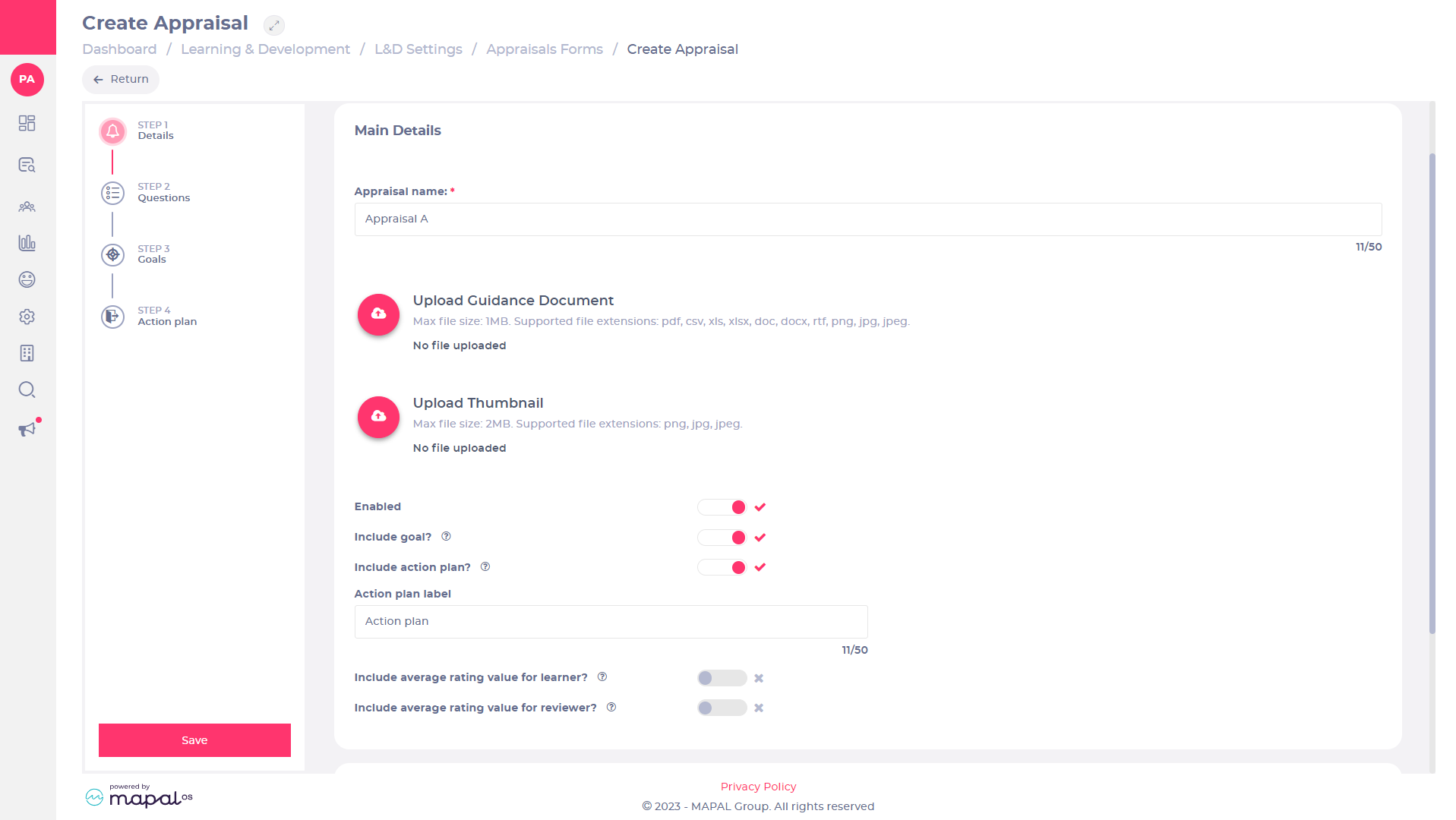
- Introduce el título de tu evaluación en la caja de texto Nombre de la evaluación.
- Selecciona Subir documento de orientación para subir un documento con directrices para tu evaluación. Una vez añadido, el nombre y el tamaño del documento aparecerán en negrita con la opción de eliminarlo. Tamaño máximo del archivo: 1 MB. Extensiones de archivo compatibles: pdf, csv, xls, xlsx, doc, docx, rtf, png, jpg, jpeg.
- Selecciona Subir miniatura para subir una imagen para tu evaluación. Esta imagen aparecerá en Mapal One para representar esta evaluación ante los alumnos. Se te pedirá que elijas una imagen de tus archivos, y después podrás usar las herramientas para recortarla o ampliarla/reducirla. Tamaño máximo del archivo: 2 MB. Extensiones de archivo compatibles: png, jpg, jpeg.
- Selecciona el botón de activación Activado para hacer visible la evaluación y que pueda seleccionarse en el sistema. Si una evaluación no está habilitada, no podrá seleccionarse al asignar nuevas evaluaciones a los alumnos.
Observaciones: Cuando trabajes en un nuevo tipo de evaluación sin terminar, o cuando no quieras que este tipo de evaluación sea visible en el sistema, deja este botón de activación desactivado. Las evaluaciones deben estar habilitadas antes de poder utilizarse al asignar nuevas evaluaciones a los alumnos.
- Selecciona ¿Incluir Objetivo? si deseas incluir objetivos para esta evaluación.
Observaciones: Si está habilitado, los managers podrán establecer objetivos para los alumnos directamente desde la evaluación. Consulta el artículo Comprender los objetivos (próximamente) para más información.
- Selecciona el botón de activación ¿Incluir plan de acción? si deseas incluir un plan de acción para esta evaluación.
Observaciones: Los campos del plan de acción permiten dar feedback después de que la evaluación haya sido aprobada. Estos campos pueden asignarse al alumno, al revisor o a ambos. Consulta Comprender los ajustes del plan de acción para más información.
Si has establecido previamente una Escala de valoración de la empresa, serán visibles las siguientes casillas:
- Marca ¿Incluir el valor de calificación promedio para el alumno? para activar un cálculo de valoración media para un alumno.
- Marca ¿Incluir el valor de calificación promedio para el revisor? para activar un cálculo de valoración media para un revisor.
Puedes seleccionar al alumno, al revisor o a ambos, según qué cálculos de valoración quieras que sean visibles. Los cálculos aparecerán en la parte inferior de la evaluación para mostrar al revisor una puntuación general. Esta función es particularmente útil cuando las empresas tienen un sistema de valoración bastante complejo.
Observaciones: Para utilizar estas opciones, primero se debe configurar una Escala de valoración. Las Escalas de valoración se gestionan por separado para las Evaluaciones y las Competencias. Para más detalles sobre cómo funcionan y cómo configurarlas, consulta Utilizar la Escala de valoración de la empresa.
Ajustes de aprobación
Los ajustes de aprobación te permiten controlar cuándo el revisor y el alumno verán las respuestas del otro. Estos ajustes también determinan en qué momento el revisor puede marcar la evaluación como completada. Consulta Entender la configuración de aprobación de evaluaciones para obtener más información sobre esta funcionalidad y cómo afecta a tu evaluación.
Guardar los ajustes
Cuando hayas terminado de crear el Paso 1 de tu evaluación:
- Selecciona Guardar para guardar tus cambios. Una ventana emergente te preguntará si estás seguro de que quieres guardar.
Observaciones: El Nombre de la evaluación y los Ajustes de aprobación deben establecerse antes de poder guardar la evaluación. Si sales del formulario en cualquier momento sin seleccionar Guardar, se perderán todos los cambios que hayas realizado.
- Selecciona Vista previa para revisar tus ediciones. Se abrirá una pestaña de vista previa de Mapal One mostrando la evaluación tal como la vería un alumno. Debes haber iniciado sesión en el portal de alumnos de Mapal One para ver la vista previa.
Una vez que hayas completado la página del Paso 1: Detalles, puedes pasar al Paso 2: Preguntas. Consulta Comprender las preguntas de las evaluaciones para obtener más información sobre cómo completar la siguiente sección de tu evaluación.
