


Empieza desde: El módulo Workforce.
-
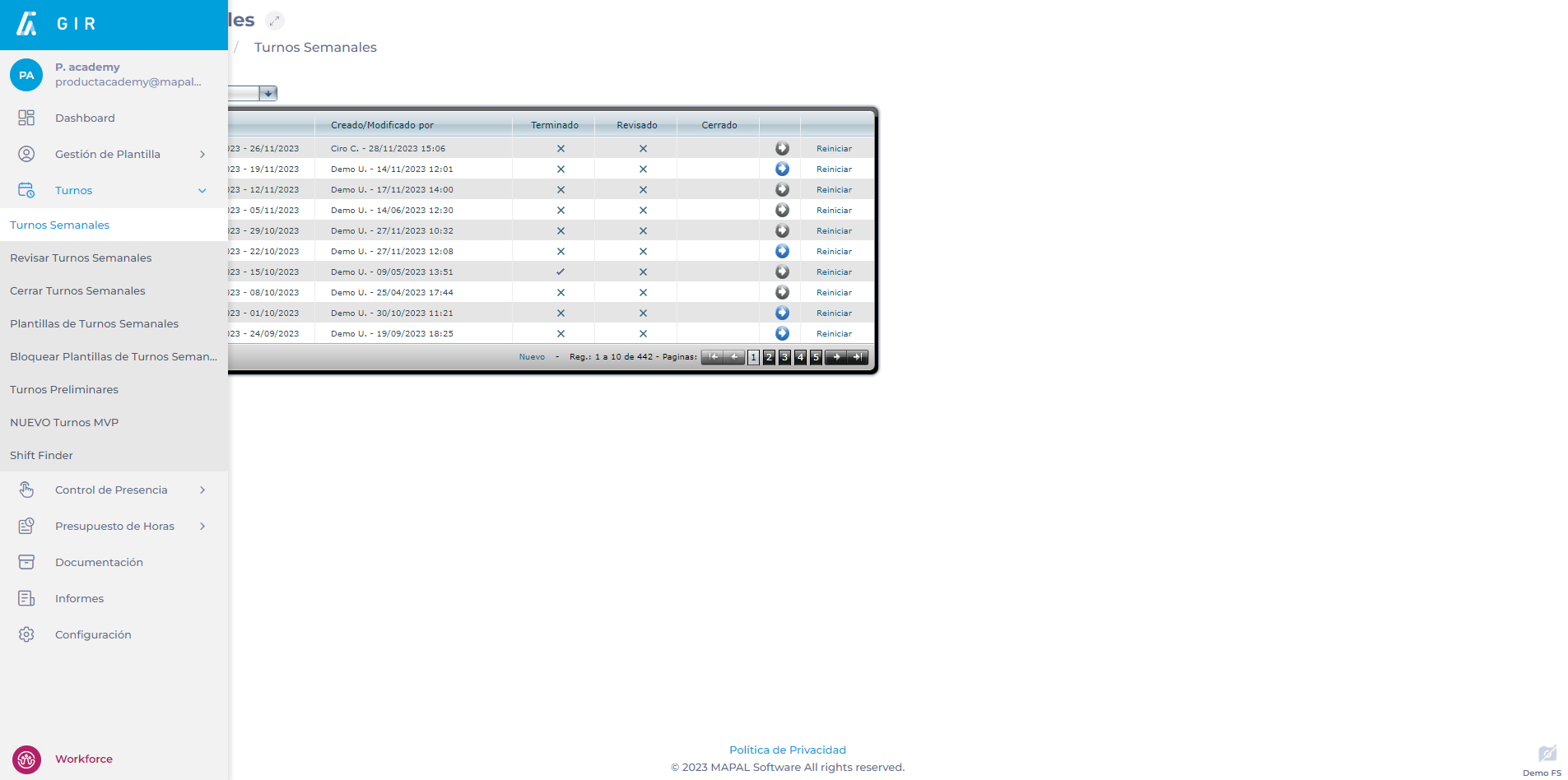
Selecciona Programación > ROTAs semanales en el menú principal.
-
Selecciona el Centro de Trabajo donde crearás la plantilla de turno.
-
Selecciona Nuevo para crear un nuevo Turno semanal.

Notas: Puedes configurar un Turno semanal que ya haya sido creado seleccionando el icono de flecha. Si el icono es azul, significa que ya hay datos guardados en esa semana.
-
En la pantalla de Turno proyectado, selecciona el botón Plantillas . Una vez que hagas clic en el botón, aparecerá un cuadro en el que podrás seleccionar una de dos opciones: Aplicar plantilla o Guardar turno como plantilla.
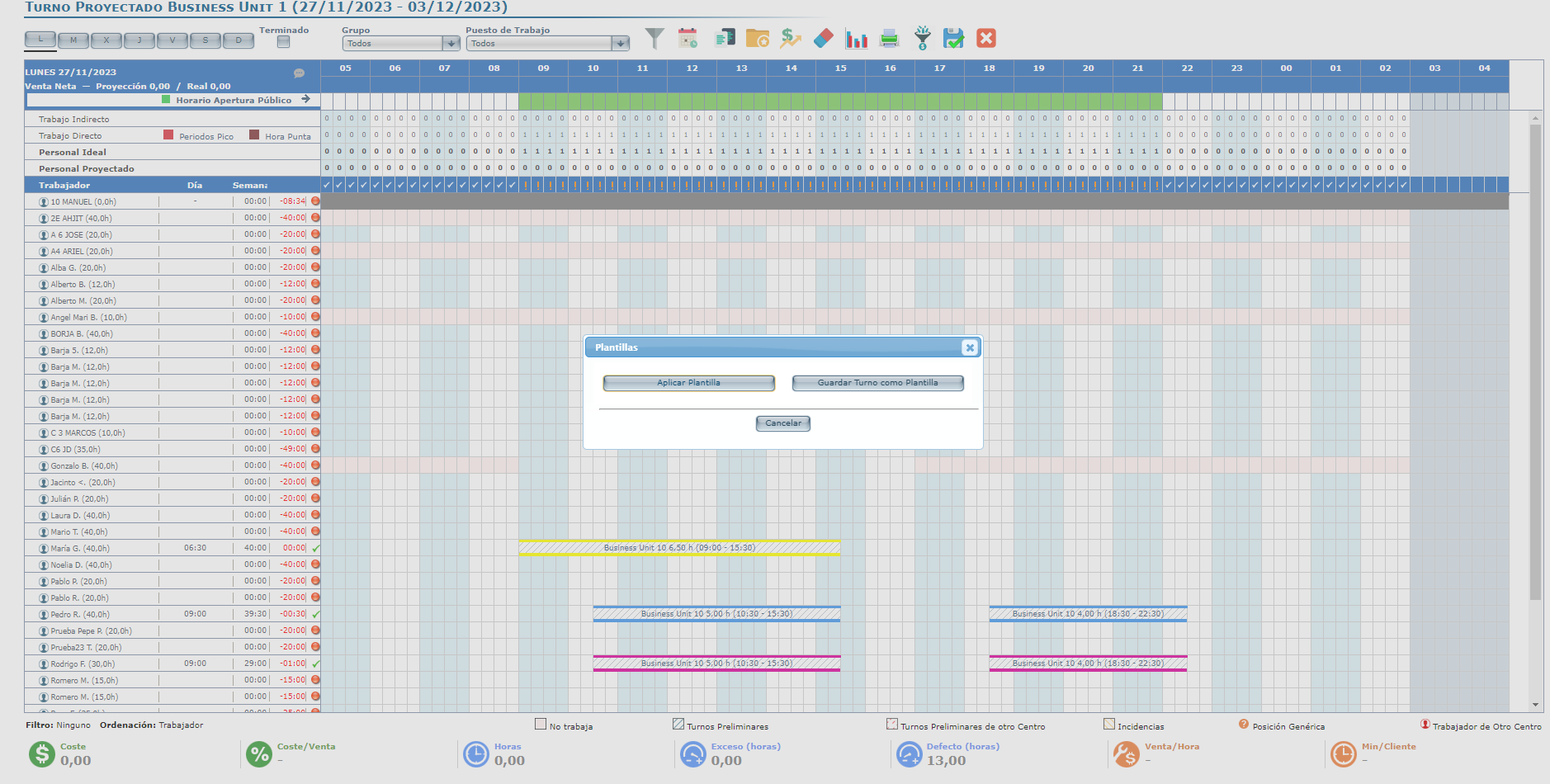
Guardar Turno como Plantilla
Esta opción guardará el Turno actual como una Plantilla para uso futuro. Para guardar un Turno como Plantilla:
-
Asigna un nombre a la plantilla.
-
Escribe comentarios en la plantilla si es necesario.
-
Selecciona el botón Aceptar para guardar la nueva plantilla O Cancelar para descartarla.

Aplicar Plantilla
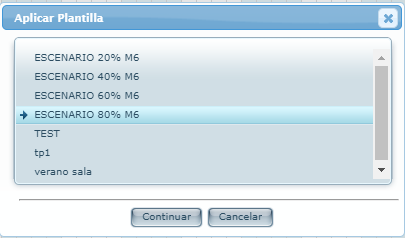
Esta opción te permite elegir entre plantillas guardadas previamente para Asigna a un nuevo turno. Para aplicar una plantilla:
-
Selecciona la plantilla deseada en el menú desplegable.
-
Selecciona el botón Continuar para cargar la plantilla elegida.
-
Una vez que se selecciona la Plantilla, aparecerá un Cuadrante con los turnos proyectados.
Observaciones: Los trabajadores serán genéricos, por lo que sus nombres no aparecerán. Los trabajadores reales deben Asigna utilizando uno de los dos métodos disponibles, ambos especificados en la siguiente sección de esta guía.
-
Presiona el botón Continuar para aplicar el cuadrante.
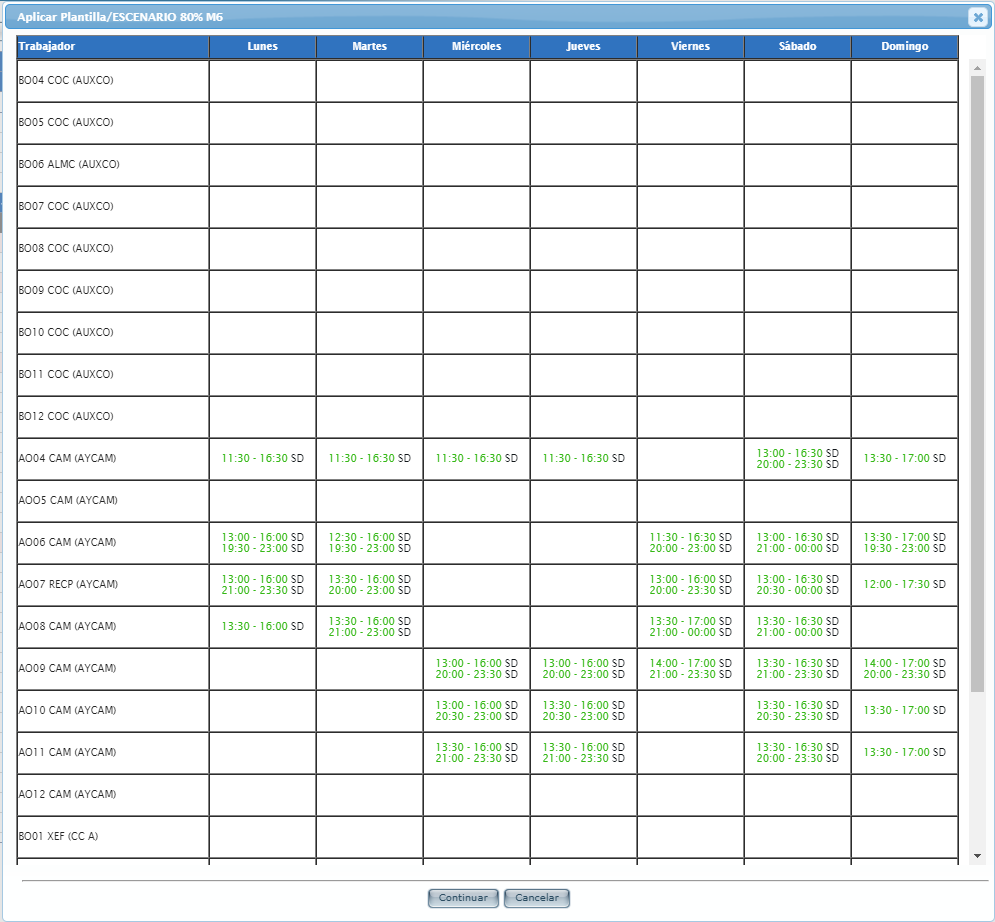
Una vez que se haya aplicado la plantilla, a cada trabajador seleccionado se le Asignaá el turno semanal y los días libres que tuvo en la semana anterior seleccionada.
Asigna trabajadores reales
Antes de aplicar la plantilla
-
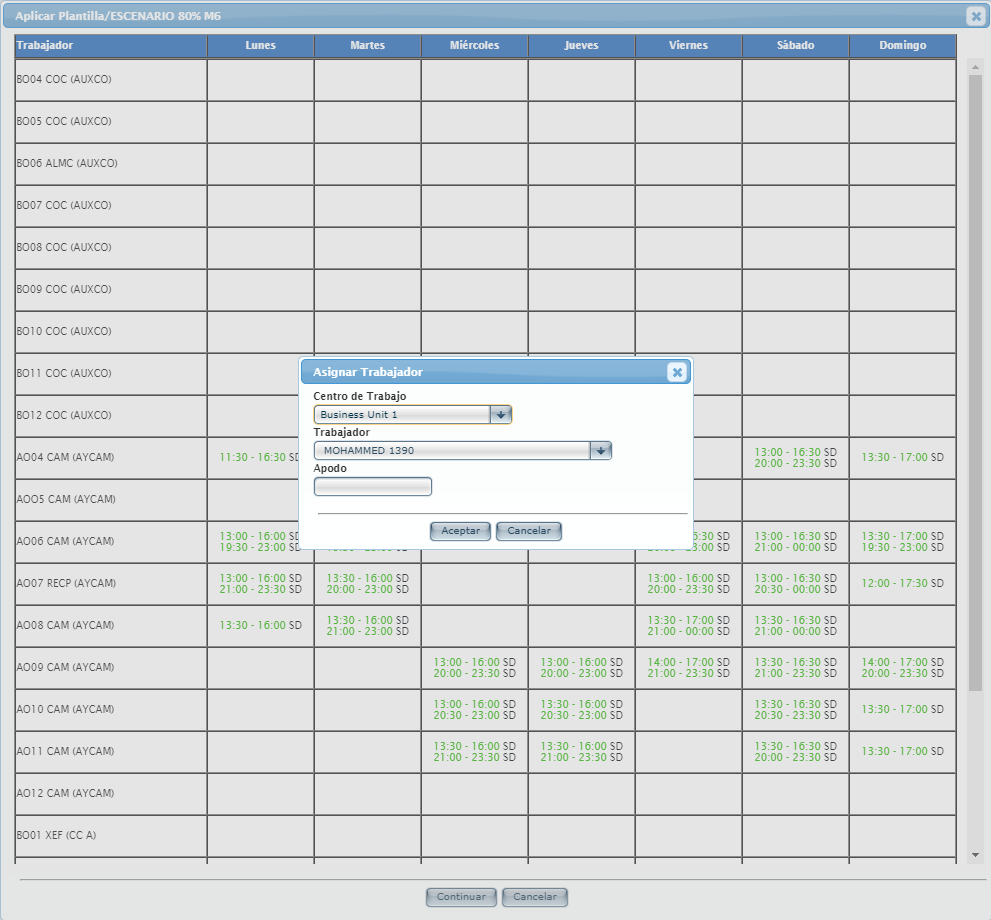
En la ventana emergente Aplicar Plantilla, selecciona el campo trabajador genérico.
-
En la ventana emergente Asigna Empleado, selecciona el Centro de trabajo y el Empleado que deseas Asigna.
-
Selecciona Aceptar para guardar el trabajador seleccionado O Cancelar para descartar al trabajador seleccionado.
Después de aplicar la plantilla
-
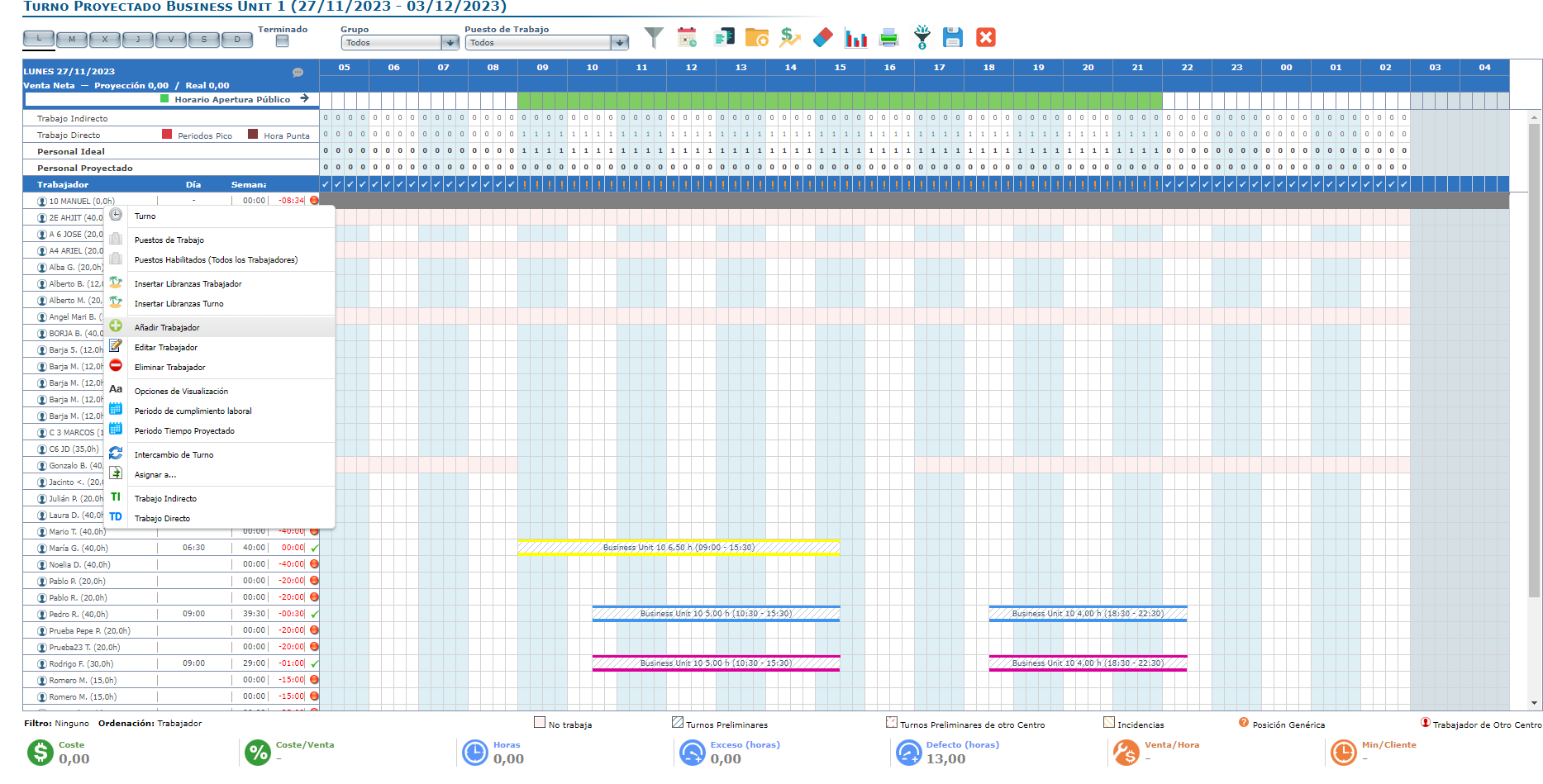
En la pantalla de Turno proyectado, selecciona el trabajador genérico y haz clic con el botón derecho del ratón.
-
Selecciona Añadir Empleado de la lista de opciones.
-
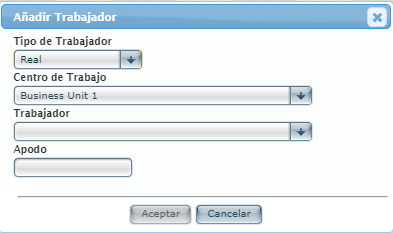
En la ventana emergente Añadir Empleado, selecciona el Centro de trabajo y el Empleado que deseas Asigna.
-
Selecciona Aceptar para guardar el trabajador seleccionado O Cancelar para descartar el trabajador seleccionado.
Para finalizar el proceso de aplicación de la plantilla de Turno y guardar el trabajo realizado, consulta Marcar Turno como completado.
Editar plantilla de Turno
-
Selecciona Programación > Plantillas de Turno Semanales en el menú principal.

-
Selecciona el Centro de trabajo donde se creó la plantilla de Turno que se va a editar.
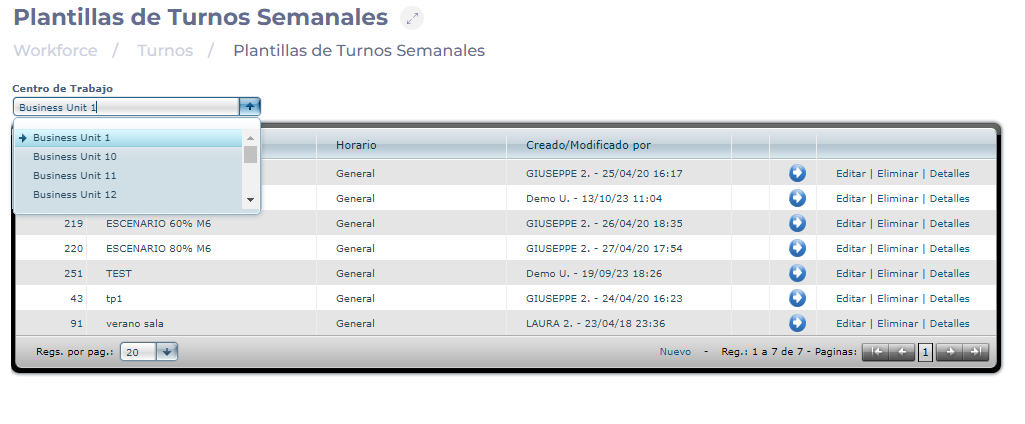
Notas: El botón Editar solo permite hacer cambios sobre la descripción y observaciones asignadas a la plantilla.
-
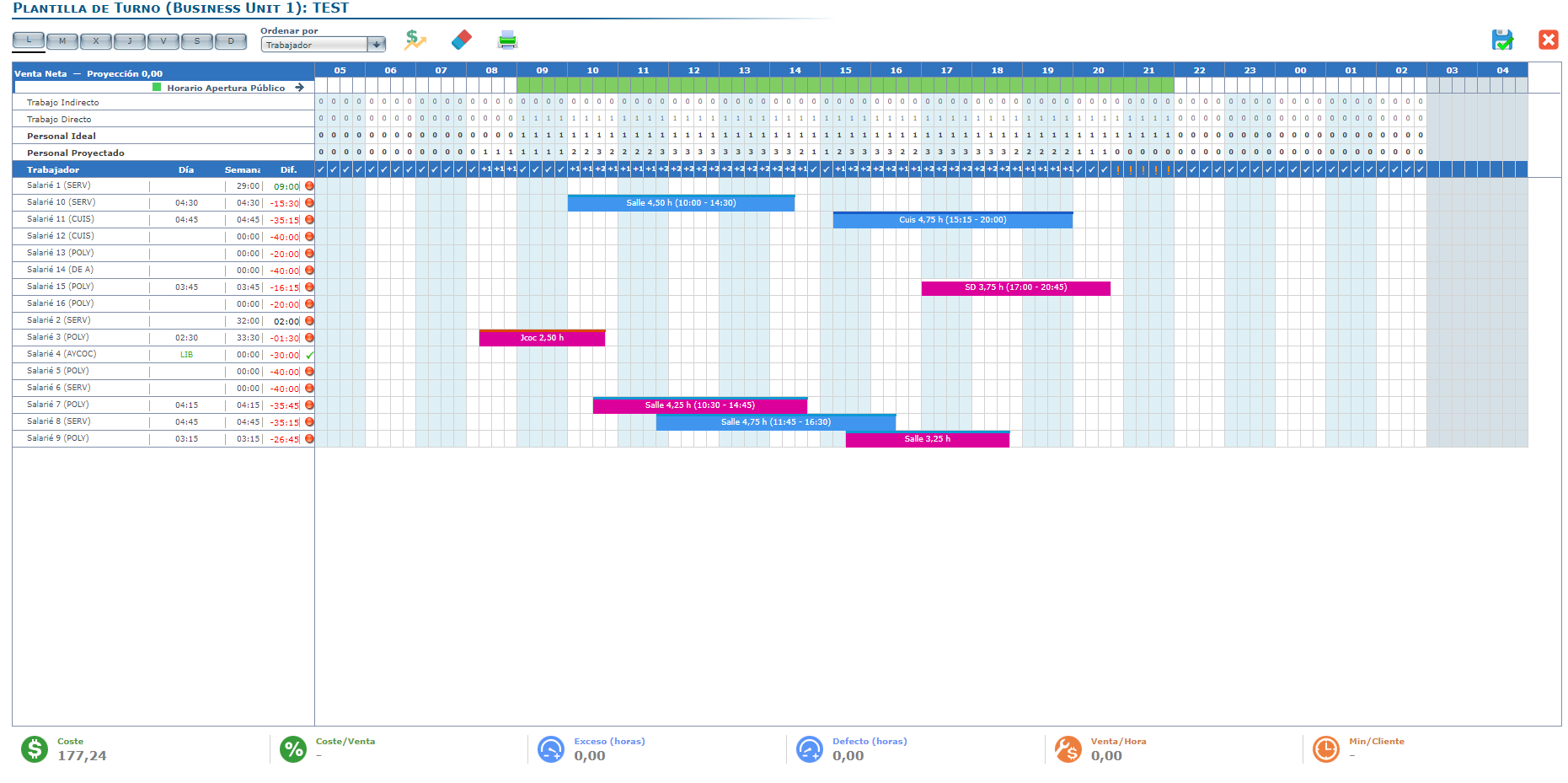
Selecciona el icono de flecha para abrir la plantilla de turno. En esta pantalla, puedes editar todos los detalles relacionados con la configuración de la plantilla, como el tiempo de trabajo previsto, la información de mano de obra, los días libres, etc.
-
Cuando hayas finalizado los cambios en la Plantilla, selecciona el botón Guardar para conservar los cambios O Salir sin guardar para descartarlos.
