


Empieza desde: El módulo Workforce.
-
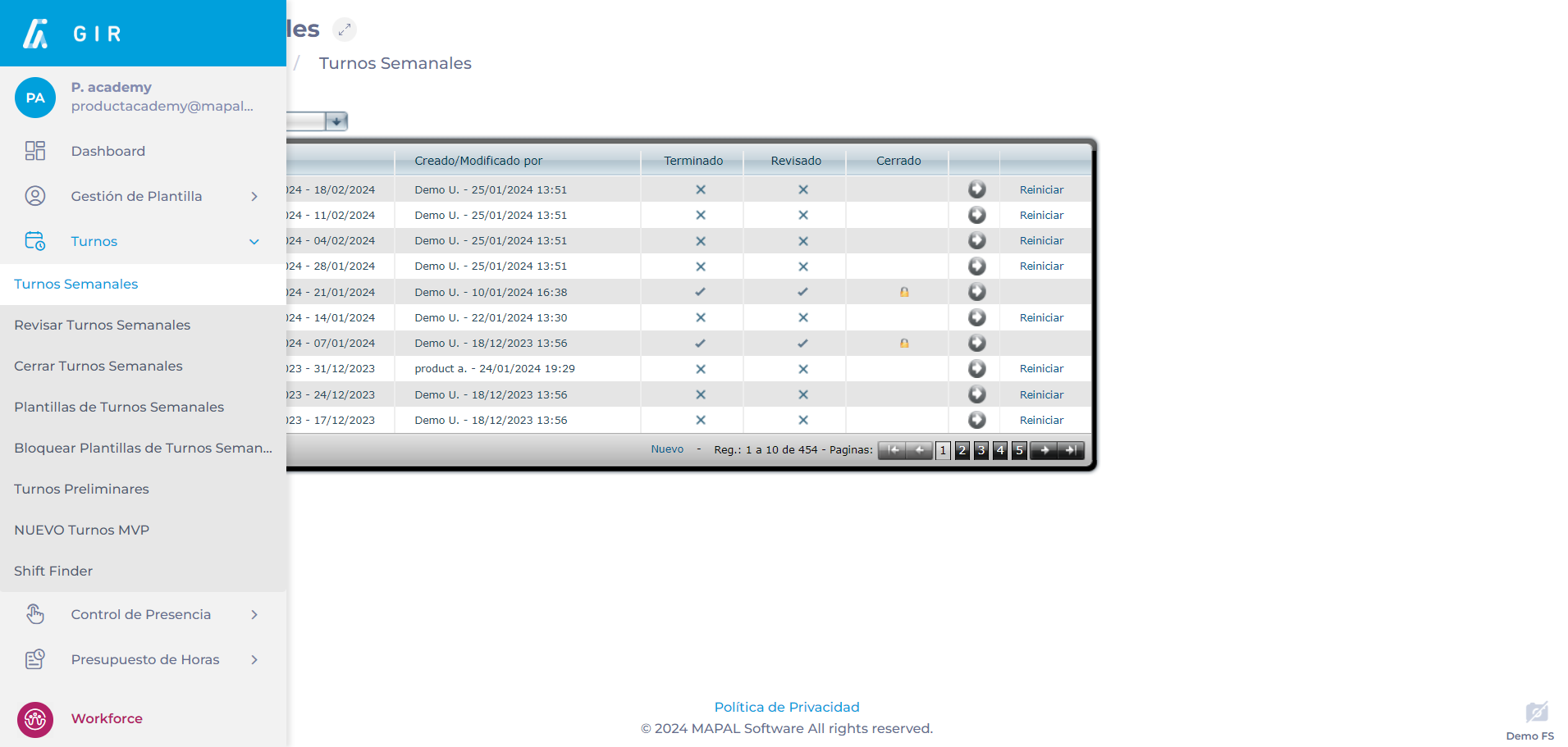
Selecciona Turnos > Turnos semanales del menú principal.
-
Selecciona el Centro de Trabajo donde deseas revisar el trabajo indirecto.
-
Selecciona Nuevo para crear un nuevo turno semanal o configura un turno semanal que ya ha sido creado seleccionado el ícono de la Flecha.
Observaciones: Si el icono está en color azul, significa que ya hay datos guardados en esa semana.
-
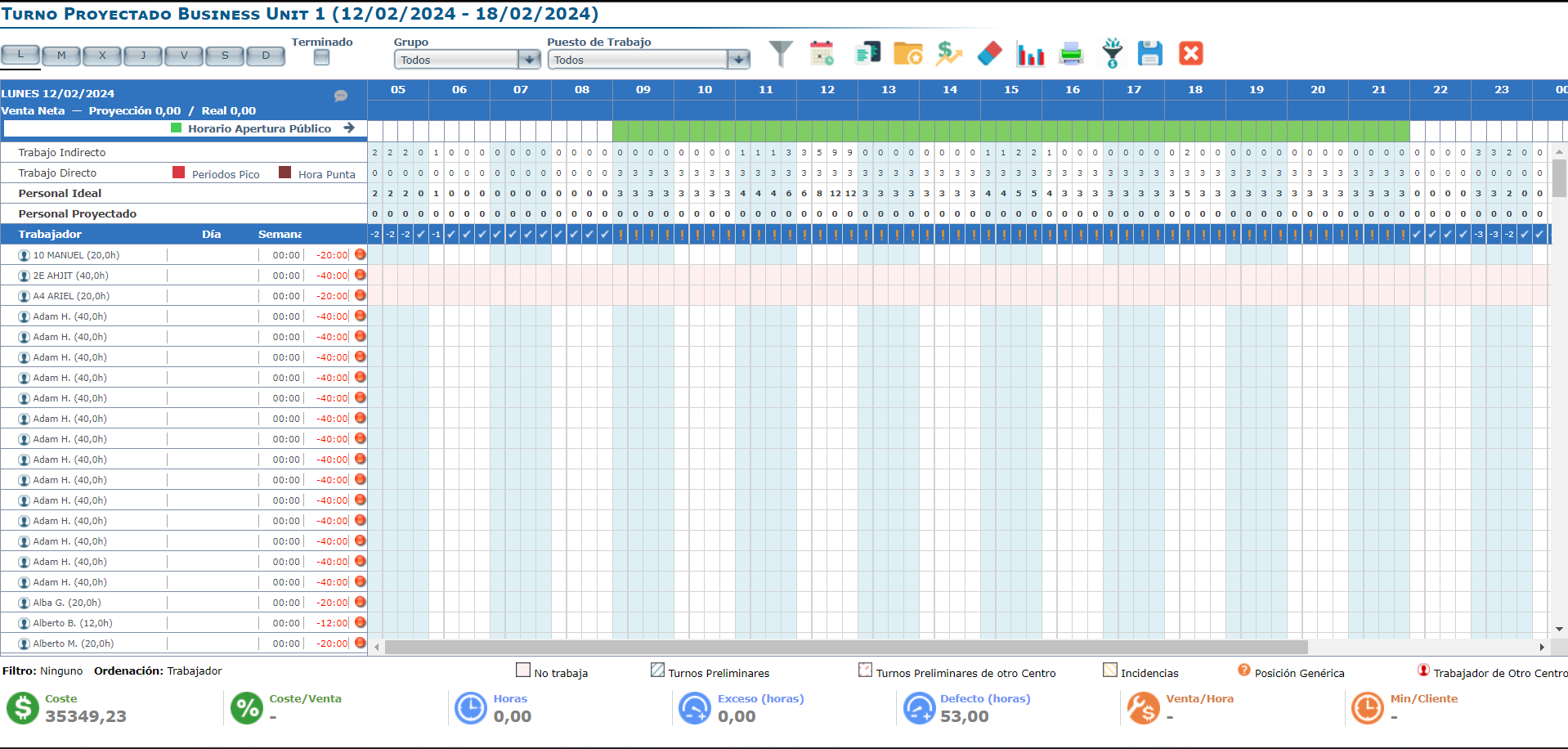
Una vez en la pantalla de Turno Proyectado, localiza la fila de Trabajo Indirecto en el panel de Venta Neta.
-
En esta tabla, podrás visualizar el Trabajo Indirecto configurado de la siguiente forma:
-
Las columnas con números indican una hora del día.
-
Las subcolumnas (4) representar un cuarto de hora. Es decir, bajo la columna 05, habrá cuatro subcolumnas: 05:00 - 05:15, 05:15 - 05:30, 05:30 – 05:45, 05:45 – 06:00.
-
El número dentro de cada cuadro o subcolumna indica la cantidad de trabajadores asignados para trabajo indirecto en ese cuarto de hora definido.
-

Para corregir alguna incongruencia en la configuración o cambiara alguna necesidad de trabajo indirecto, ver Configurar trabajo indirecto en un turno.
