


Point de départ : Le tableau de bord Mapal OS.
- Sélectionnez le bouton Ouvert dans Configuration.
- Sélectionnez Gestion des utilisateurs > Utilisateurs dans le menu principal.
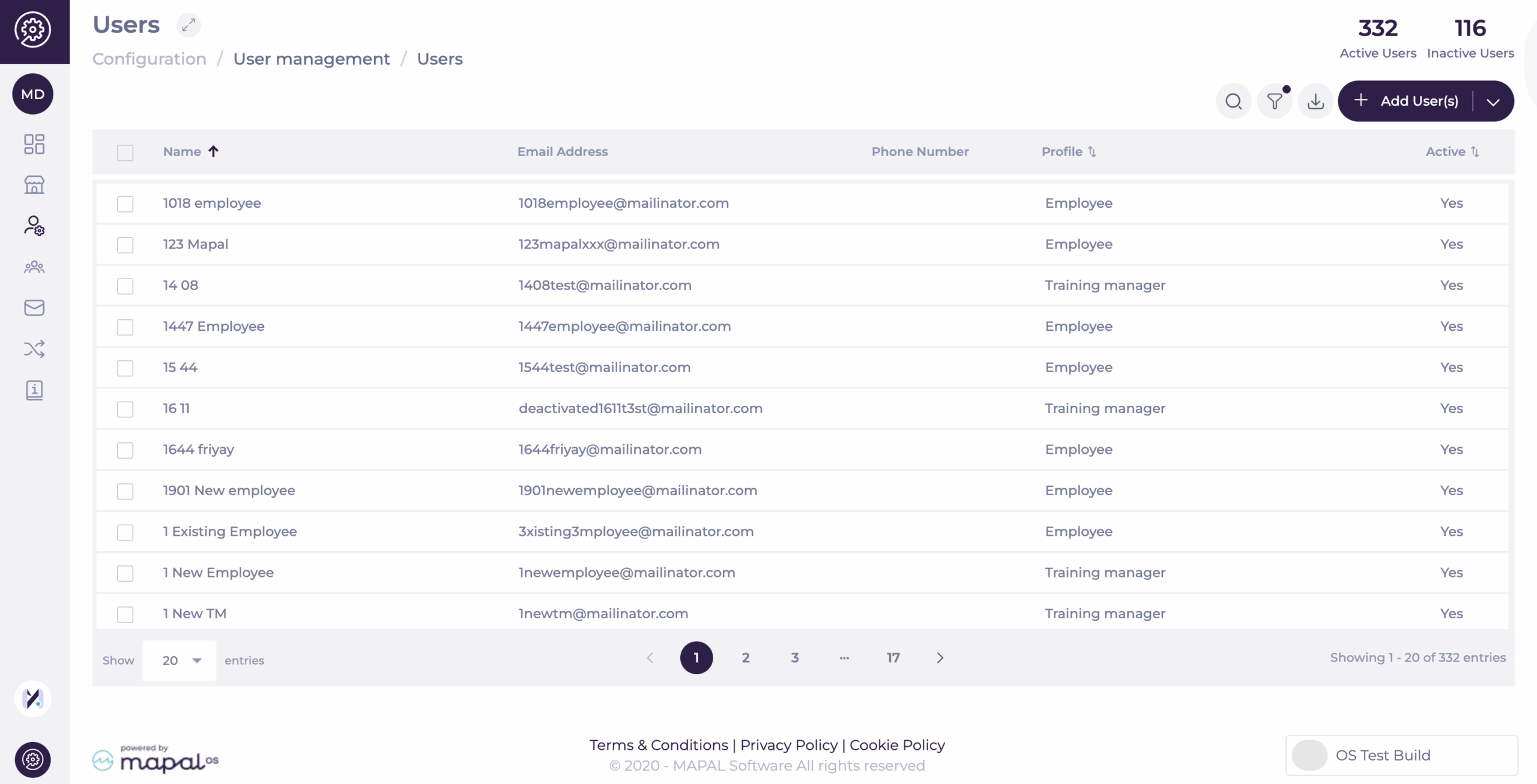
- Sélectionnez l'utilisateur dont vous souhaitez modifier les paramètres et les détails en cliquant sur son nom. Vous serez redirigé vers la page d'informations de l'utilisateur, où vous pourrez modifier ses détails.
Remarque : La page Utilisateurs affiche uniquement les utilisateurs actifs par défaut. Un point coloré dans le bouton de filtre indique qu'un filtre est appliqué. Cela accélère la navigation et réduit l'encombrement, en particulier dans les comptes volumineux. Vous pouvez toujours ajuster ou supprimer le filtre à tout moment pour afficher les utilisateurs inactifs ou tous les utilisateurs.
Détails
- Complétez ou modifiez les détails de l'utilisateur dans l'onglet Détails du formulaire qui s'affiche.
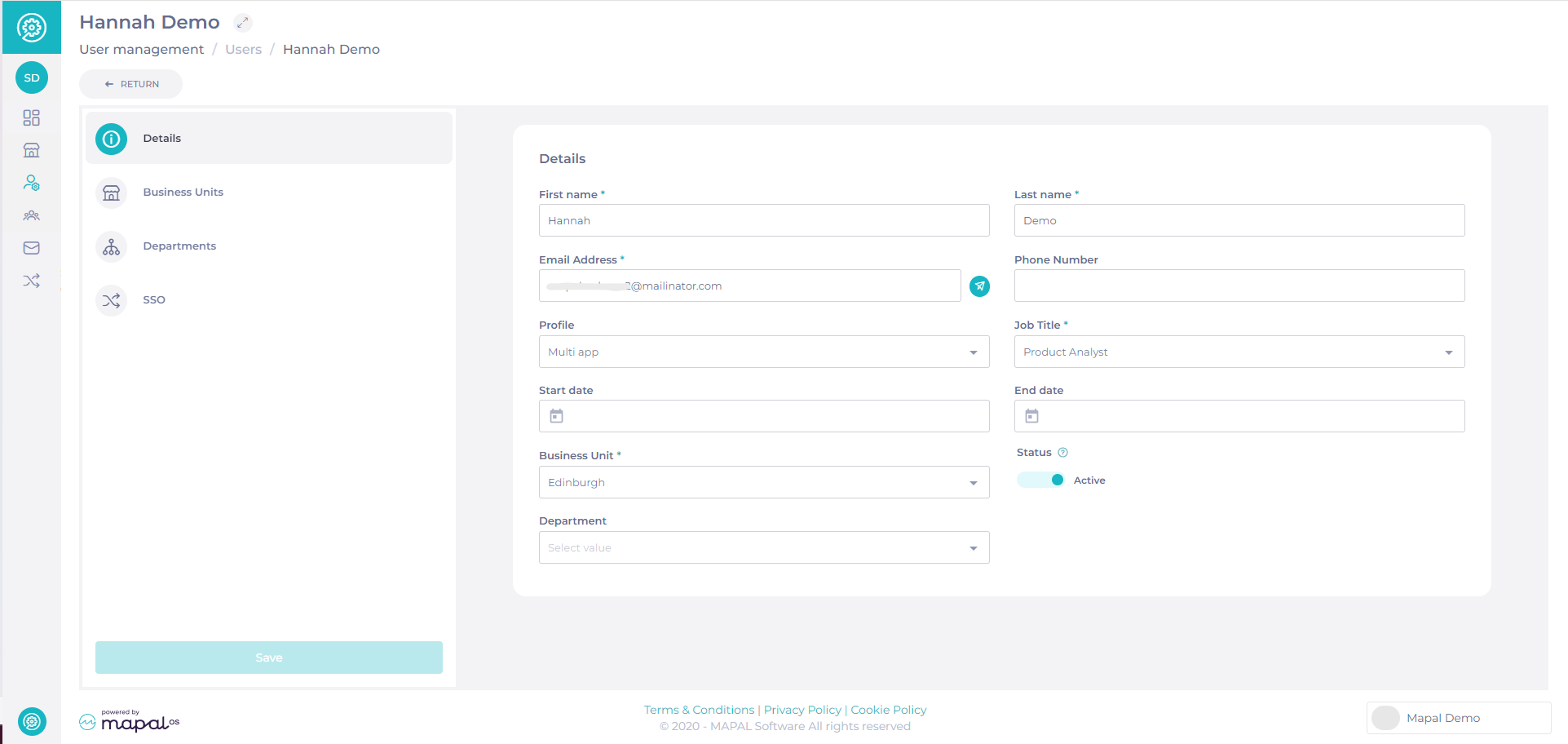
- Complétez les champs pertinents :
- Prénom
- Nom de famille
- Adresse e-mail
- Numéro de téléphone
- Profil - détermine l'accès de l'utilisateur à la configuration et aux produits.
- Intitulé du poste
- Date de début
- Date de fin
- Site - sélectionnez le Site auquel l'utilisateur est attribué.
- Statut - sélectionnez si cet utilisateur est actif, afin qu'il ait accès à l'opérateur.
- Département - sélectionnez le Département auquel l'utilisateur est attribué. Consultez Gérer les départements dans Mapal OS pour plus d'informations.
Sites
Cet onglet vous permet de choisir à quels Sites l'utilisateur a accès.
Ajouter des Sites individuellement
- Sélectionnez Site.
- Sélectionnez les sites concernés à ajouter à la liste, ou sélectionnez simplement autoriser l'accès à tous les sites.
- Sélectionnez Enregistrer lorsque vous avez terminé.
Remarques : Les utilisateurs peuvent également cocher les cases pour plusieurs sites.
Départements
Cet onglet vous permet de choisir à quels Départements l'utilisateur a accès.
- Sélectionnez Departments et utilisez le bouton Add (+) pour ouvrir Add Department.
- Sélectionnez les départements concernés à ajouter à la liste, ou sélectionnez simplement autoriser l'accès à tous les départements.
- Sélectionnez Terminé lorsque vous avez terminé.
SSO
- En sélectionnant les onglets Sites et Département, vous pouvez voir à quels sites et à quels départements l'utilisateur est affecté. En sélectionnant l'onglet SSO, vous pourrez voir la source et l'identifiant SSO de l'utilisateur (ces champs ne sont pas modifiables).
Pour plus d'informations sur SSO, vous pouvez contacter votre Customer Success Manager chez Mapal.
Remarque : les champs obligatoires sont marqués d'un astérisque (*).
Activer un utilisateur dans Mapal OS
- Accédez à Gestion des utilisateurs > Utilisateurs.
- Trouvez l'utilisateur et ouvrez son écran Détails.
- Utilisez le bouton bascule Statut pour activer ou désactiver l'utilisateur.
Remarque : Si une adresse e-mail est mise à jour pour un Employé ou un Utilisateur, l'ancienne adresse e-mail reste dans le système mais devient inactive. Ce processus s'applique à tous les employés, y compris ceux disposant d'autorisations supplémentaires (par exemple, les Managers de formation dans Flow Learning).
Renvoyer l'e-mail de bienvenue d'un utilisateur
Si un utilisateur doit accéder au système ou réinitialiser son mot de passe, vous pouvez renvoyer son e-mail de bienvenue.
- Localisez le champ Email dans les Détails de l'utilisateur.
- Cliquez sur l'icône Envoyer pour renvoyer l'e-mail de bienvenue.
- L'e-mail sera envoyé immédiatement dans la boîte de réception de l'utilisateur.
Exporter une liste d'utilisateurs
- Accédez à Gestion des utilisateurs > Utilisateurs.
- Sélectionnez le bouton Export en haut de la page.
- Le système générera un fichier CSV avec les utilisateurs visibles pour vous.
Les exportations suivent les règles de visibilité basées sur les autorisations :
- Seuls les utilisateurs dont les profils d'autorisations incluent les mêmes autorisations ou moins que les vôtres seront inclus dans l'export.
- Les utilisateurs disposant d'un accès de niveau supérieur sont automatiquement exclus.
- Les utilisateurs sans profil attribué (aucune autorisation) restent visibles.
Cela garantit une sécurité cohérente et respecte les mêmes limites de visibilité qui s'appliquent dans l'interface de gestion des utilisateurs.
