Point de départ : Le module Configuration de Mapal OS.
- Sélectionnez Configuration du SSO dans le menu principal.
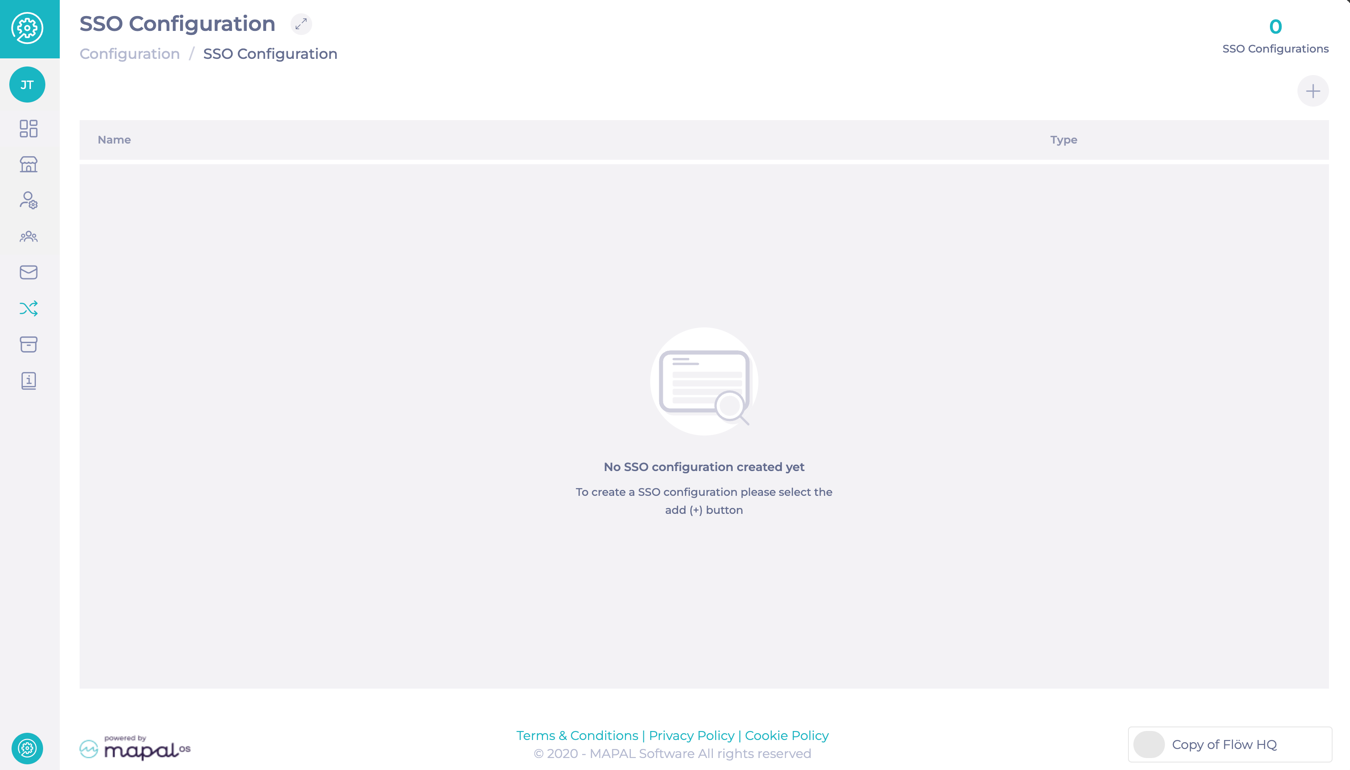
- Sélectionnez + Ajouter.
- Dans la fenêtre Nouveau fournisseur de , complétez les champs suivants :
- Nom de l'affichage : Saisissez le nom du SSO.
- Nom de l'identifiant de demande : Saisissez l'identifiant utilisé par le fournisseur SSO.
- État : Choisissez le statut.
- Télécharger les métadonnées : Fournissez l'URL des métadonnées ou téléchargez le fichier .xml (Type de fichier requis : .xml).
- Certificat : Téléversez le fichier de certificat requis (Types de fichiers acceptés : .crt, .pem, .cer, .p12, .pfx, .der - Taille maximale : 1 Mo).
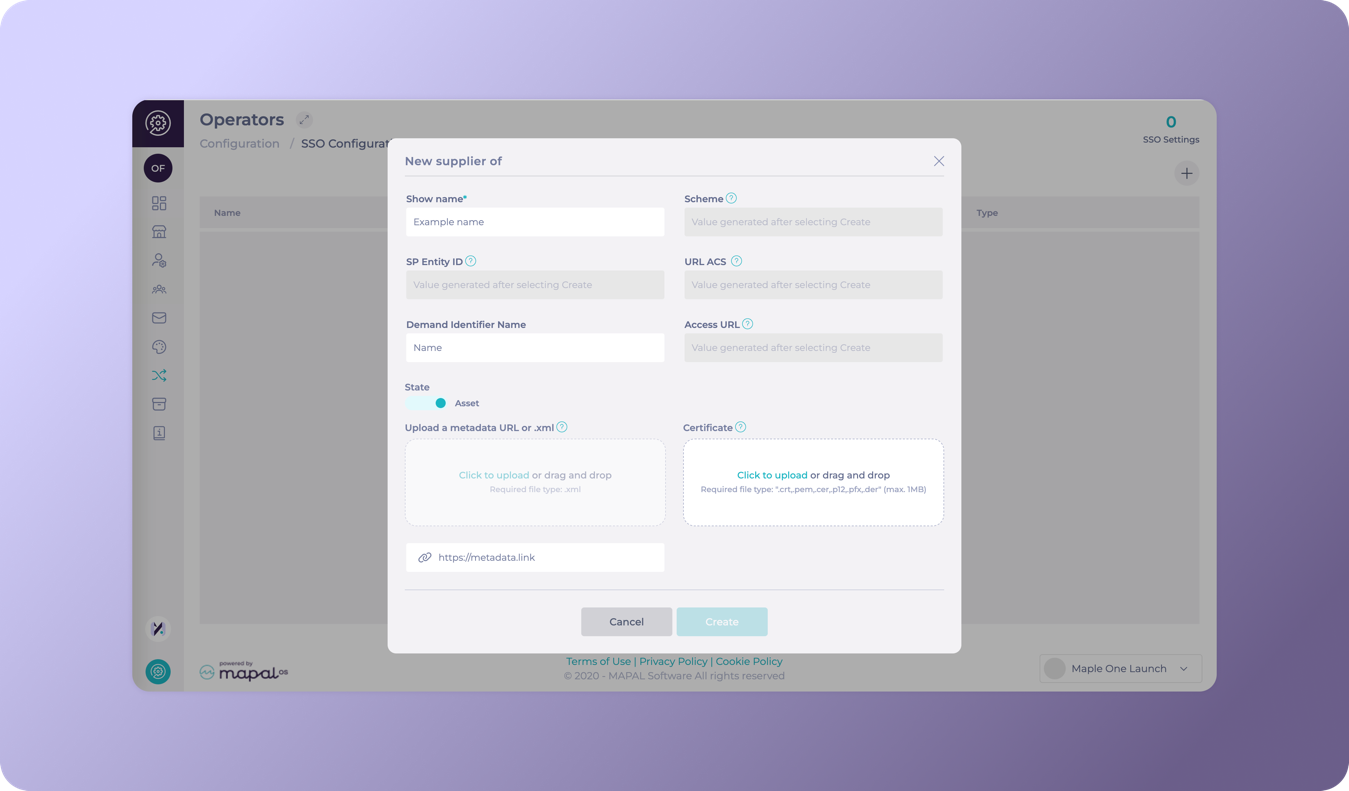
- Select Créer.
Remarque : Si vous saisissez un schéma qui existe déjà, Mapal OS affiche un message de validation au lieu d’une erreur système. Modifiez l’entrée en double pour continuer.
Les champs grisés se rempliront automatiquement avec les valeurs générées (par exemple, ID d'entité SP, Schéma, URL ACS et URL d'accès). Le SSO nouvellement créé apparaîtra dans la liste. En haut de l'écran, un compteur affichera le nombre total de SSO configurés.
Se connecter avec SSO
Une fois qu'un fournisseur SSO est configuré, les utilisateurs se connectent depuis la page de connexion principale de Mapal en saisissant leur adresse e-mail et en sélectionnant Login. Si leur compte est configuré pour le SSO, ils sont automatiquement redirigés vers le fournisseur SSO.
Cela rend l'expérience de connexion plus simple et plus conforme aux politiques d'authentification de votre organisation.