


Point de départ : Le tableau de bord Configuration.
- Accédez à Pilotage des Employés > Employés.
Le tableau Employés affiche les détails clés de chaque fiche employé, tels que :
| Colonne | Description |
|---|---|
| Name | Le nom complet de l'employé tel qu'enregistré dans le système. |
| Job Title | Le rôle actuel de l'employé au sein de l'organisation. |
| Sites | Le site, la branche ou l'emplacement auquel l'employé est attribué. |
| Department | Le département auquel appartient l'employé (par exemple, Cuisine, RH, Opérations). |
| Date de début | La date de début officielle de l'employé au sein de l'organisation. |
| Statut | Affiche si l'employé est Employé, Non employé, ou Pas encore commencé, en fonction de sa période d'emploi. |
| Utilisateur lié | Indique si l'employé est connecté à un profil d'utilisateur Mapal OS (Oui / Non). Un utilisateur lié a accès aux produits Mapal OS selon ses autorisations. |
| Actions (?) | Utilisez le menu à trois points pour Modifier ou Supprimer la fiche de l'employé. |
Remarque : Par défaut, seuls les employés ayant le statut Actuellement employé sont affichés. Vous pouvez ajuster les options de filtre pour inclure les employés Non employé ou Pas encore commencé si nécessaire.
Pour ajouter de nouveaux employés, consultez Ajouter un nouvel employé à un opérateur dans Mapal OS.
Modifier les informations d'un employé
- Trouvez l'employé. Vous pouvez utiliser le Filtre pour affiner votre recherche OU le bouton Rechercher pour trouver des noms spécifiques.
- Une fois que vous avez trouvé l'employé, sélectionnez le bouton à trois points à l'extrême droite de la ligne et appuyez sur l'option Modifier.
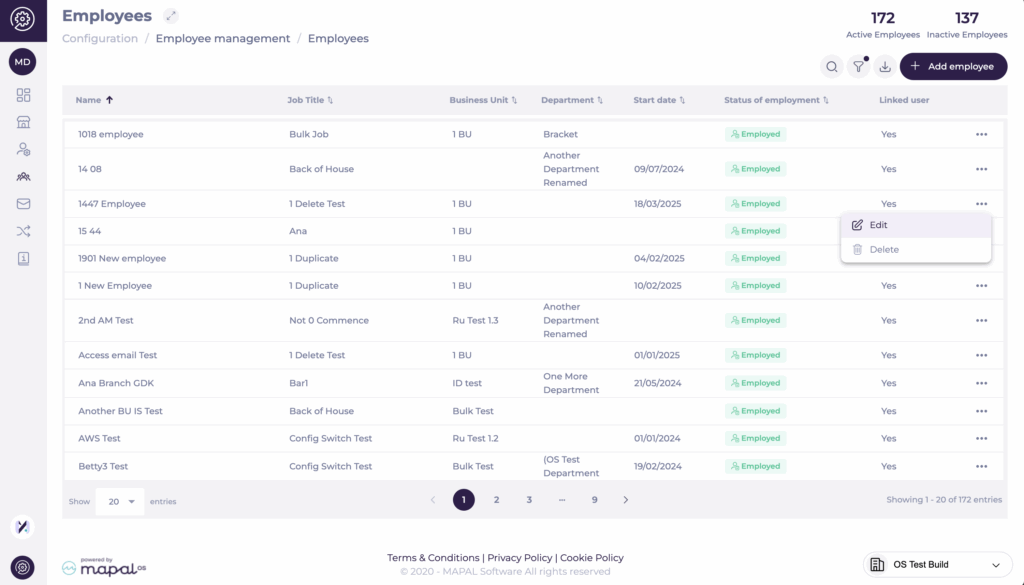
- Une barre latérale s'ouvrira avec les informations de l'employé. Vous pouvez y modifier les champs suivants :
| Champ | Description |
|---|---|
| Prénom (Obligatoire) | Le prénom de l'employé. |
| Nom | Le nom de famille de l'employé. |
| L'adresse e-mail professionnelle de l'employé utilisée pour les notifications et l'accès. | |
| Site (Obligatoire) | Le site ou l'emplacement auquel l'employé appartient. |
| Intitulé de poste (Obligatoire) | Le rôle de l'employé au sein de l'organisation. |
| Numéro d'identité | Un identifiant unique pour la rémunération ou l'administration. |
| Profil de l'employé | Définit le type d'accès de l'employé (par ex. Apprenant). |
| Department | Le département auquel appartient l'employé. |
| ID OS de l'employé | Identifiant généré par le système ; non modifiable. |
| ID externe | Identifiant facultatif pour la liaison avec des systèmes externes. |
| Statut d'emploi | Renseigné automatiquement en fonction des dates de début/fin : Actuellement employé, Non employé, Pas encore commencé. |
| Période d'emploi | Définit les dates de début et de fin d'emploi. |
Remarques : Les modifications apportées à ces champs se synchroniseront automatiquement avec tous les autres produits Mapal OS, garantissant ainsi la cohérence sur l'ensemble de la plateforme. La saisie précise dans des champs tels que Site, Intitulé de poste et Statut d'emploi est essentielle pour maintenir un fonctionnement et des rapports fluides dans l'écosystème Mapal.
Que se passe-t-il si je saisis une adresse e-mail en double ?
Si vous saisissez une adresse e-mail qui existe déjà dans le système, Mapal OS reconnaîtra le doublon et le traitera automatiquement.
- Les profils d'utilisateur existants ne seront pas écrasés.
- Le système garantit que chaque dossier d'employé reste lié à son profil d'utilisateur correct.
- Statut de l'utilisateur (actif, inactif ou non démarré) est maintenu en fonction du statut d'emploi actuel de l'employé.
Cela empêche la réattribution ou la fusion accidentelle de profils et garantit que l'accès basé sur l'e-mail reste cohérent avec le statut actuel de chaque employé dans l'organisation.
Remarque : Vérifiez toujours si une adresse e-mail est déjà associée à un autre employé avant de la mettre à jour. En cas de doute, contactez votre Customer Success Manager pour obtenir de l'aide.
Supprimer un employé
Bien qu'il soit possible de supprimer des employés de Mapal OS, nous vous recommandons vivement de désactiver les employés inactifs à la place. Vous pouvez en savoir plus dans notre guide désactiver un employé dans Mapal OS.
Si vous êtes sûr que la suppression de l'employé est appropriée, suivez ces étapes :
- Trouvez l'employé. Vous pouvez utiliser le Filtre pour affiner votre recherche OU le bouton Rechercher pour trouver des noms spécifiques.
- Une fois que vous avez trouvé l'employé, sélectionnez le bouton à trois points à l'extrémité droite de la ligne et appuyez sur l'option Supprimer.
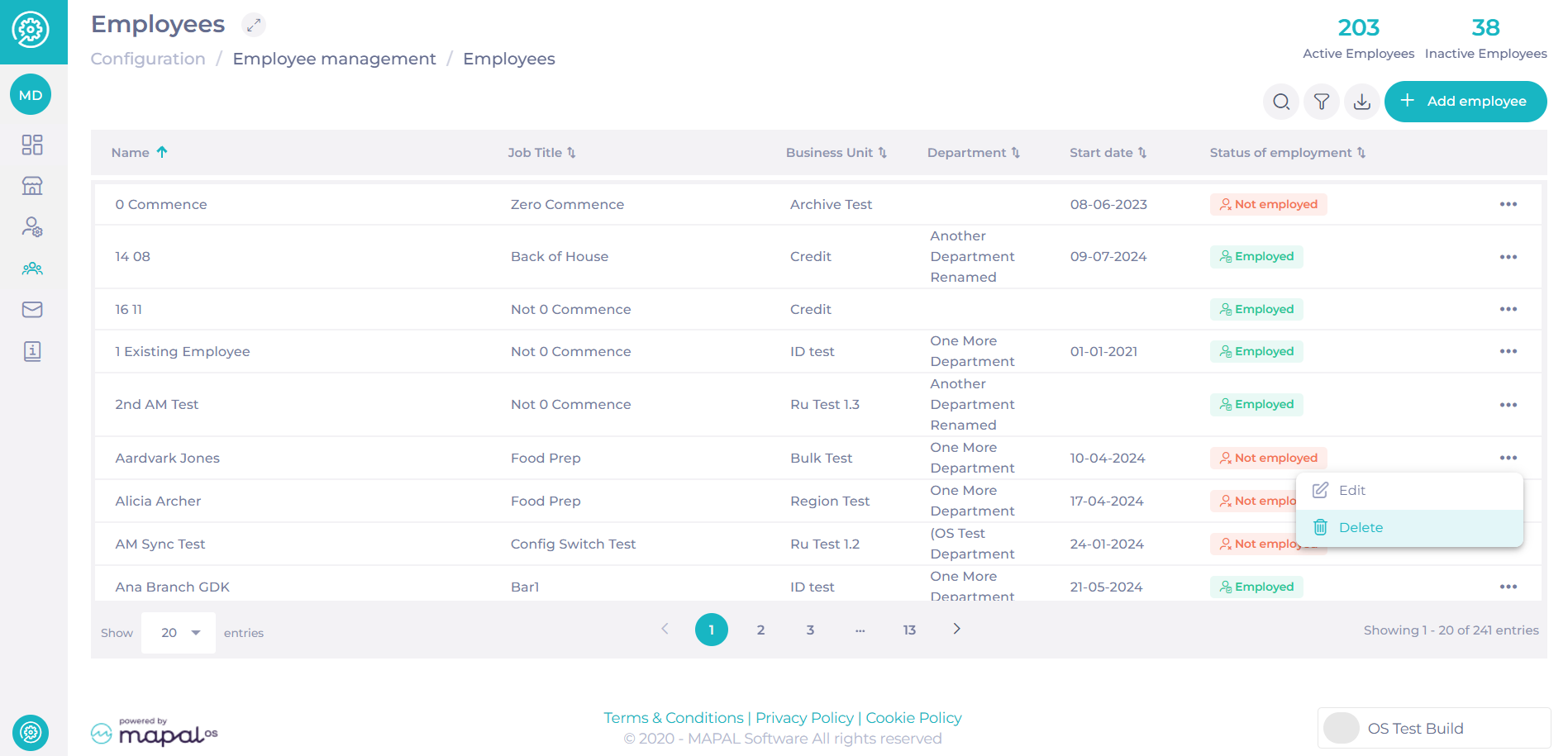
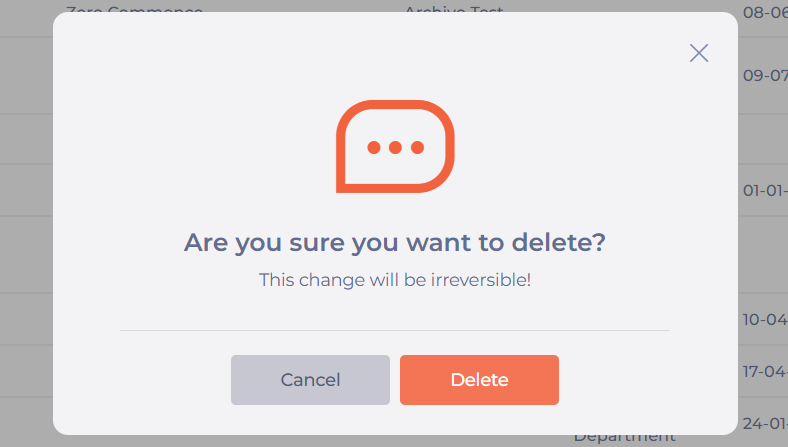
- Une fenêtre de confirmation s'affichera. Sélectionnez Supprimer pour terminer la suppression.
Désactiver des utilisateurs dans Mapal OS
Mapal OS fait la distinction entre les Employés et les Utilisateurs. Si vous marquez un Employé comme actif ou inactif, vous devez également mettre à jour son statut d'Utilisateur séparément.
Pour en savoir plus, consultez Gérer les utilisateurs dans Mapal OS.
