Ajouter des jours de repos dans le planificateur
Point de départ : le module Workforce.
- Sélectionnez Gestion RH > Plannings 2.0 dans le menu principal.
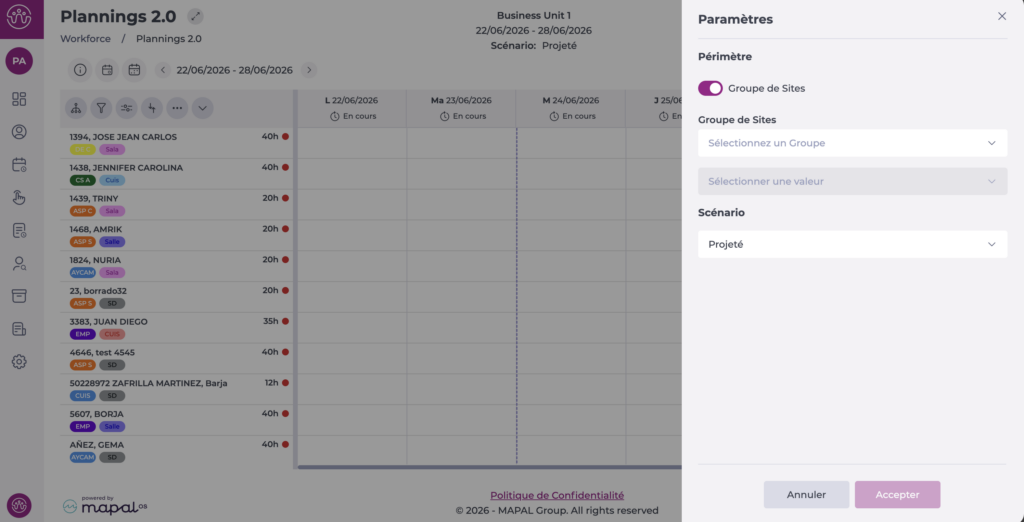
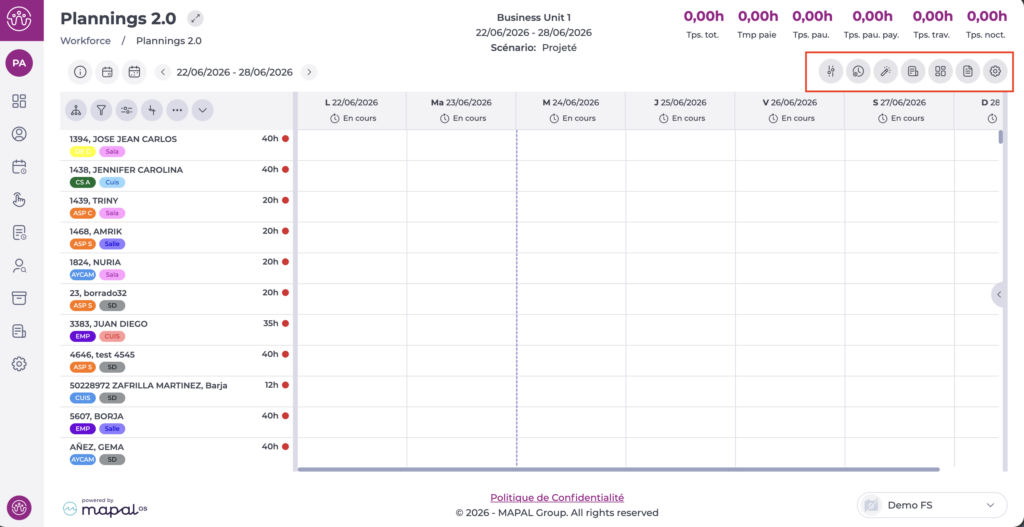
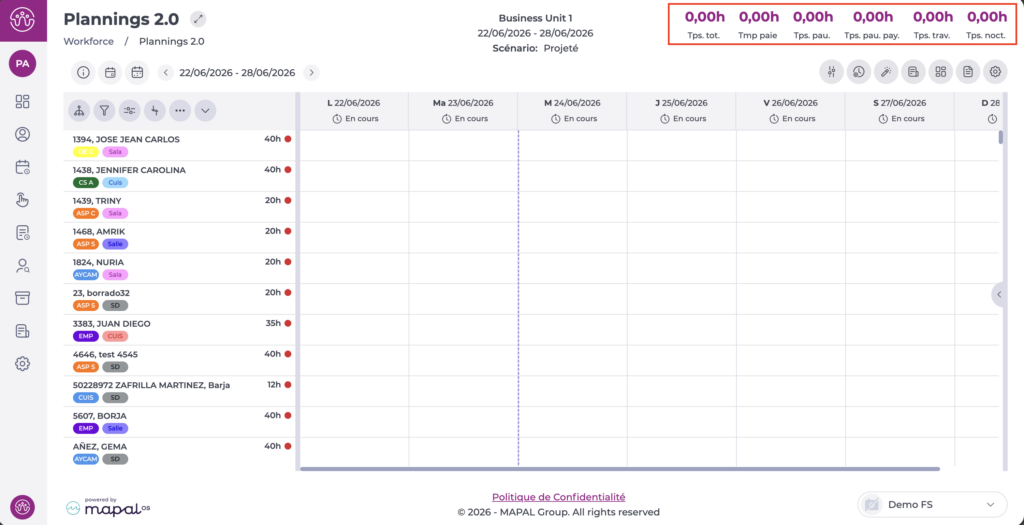
- Paramétrez le planificateur pour pouvoir accéder à la grille principale. Pour effectuer le paramétrage, voir Vue géneralé : Plannings 2.0.
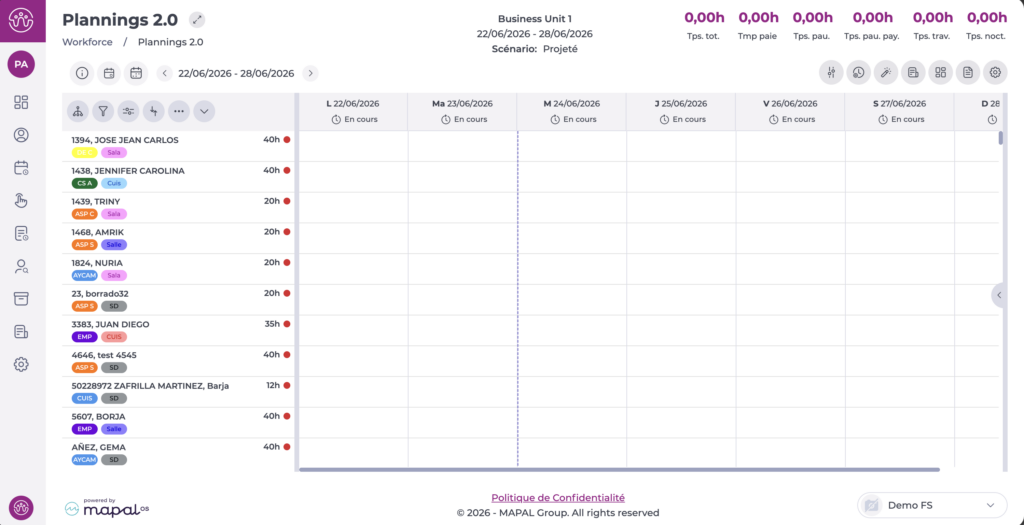
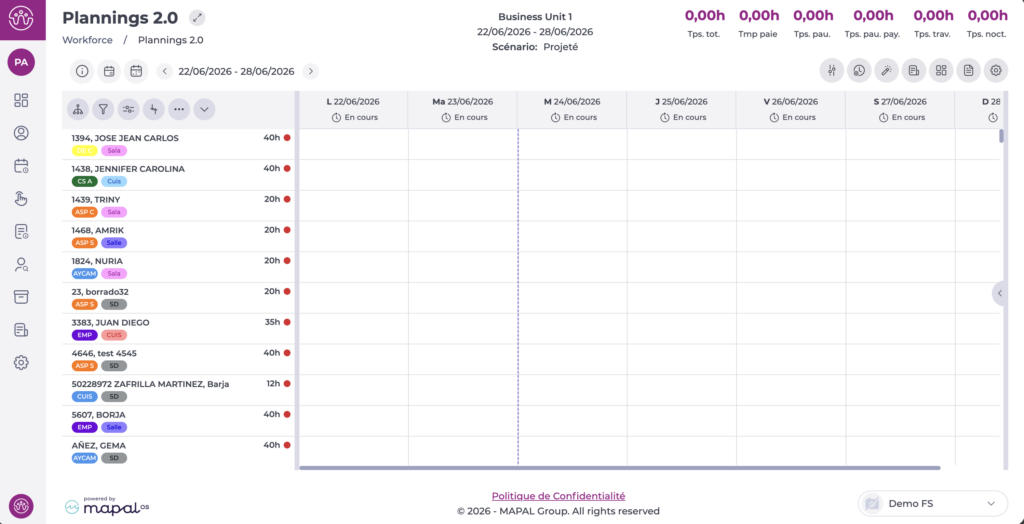
- Une fois dans la grille principale, vous pouvez commencer à planifier les plannings et les jours de repos des employés.
Pour en savoir plus sur la création de plannings manuels, vous pouvez consulter Créer des plannings manuellement dans le planificateur.
Il existe deux méthodes pour créer des jours de repos manuellement dans le planificateur. Les deux options sont disponibles dans toutes les vues :
- Individuelle : permet d'attribuer des jours de repos à un employé individuellement, en sélectionnant la date correspondante dans chaque cas.
- En masse : permet d'attribuer des jours de repos simultanément à plusieurs employés sur la période sélectionnée, accélérant la planification.
Créer un jour de repos individuel
Le Temps libre permet d'enregistrer l'absence planifiée des employés. Il peut être attribué en journée complète ou en demi-journée, et il est disponible dans toutes les vues du planificateur.
Dans le cas des absences d'une demi-journée, le système utilise automatiquement l'horaire du matin ou de l'après-midi défini dans les horaires d'ouverture du site par défaut de l'employé. Por plud d'informations, voir Définir les Horaires d'Ouverture.
Pour créer un jour de repos, suivez les étapes ci-dessous :
- Localisez l'employé et le jour où vous allez attribuer le temps libre sur la grille.
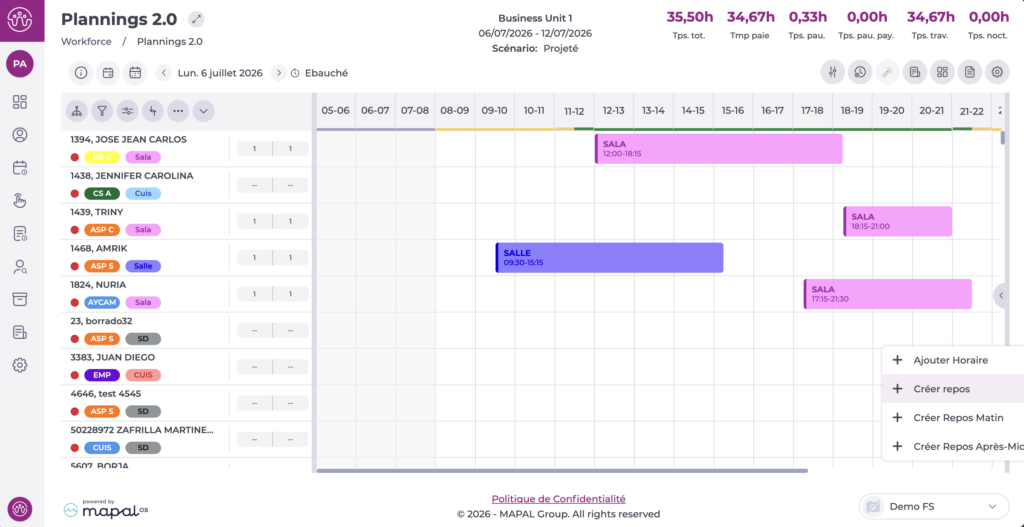
- Sélectionnez la cellule correspondant à ce jour et à cet employé avec le clic droit pour ouvrir le menu.
- Sélectionnez l'une des trois options selon le cas :
- Créer un jour de repos
- Créer repos matin
- Créer repos après-midi
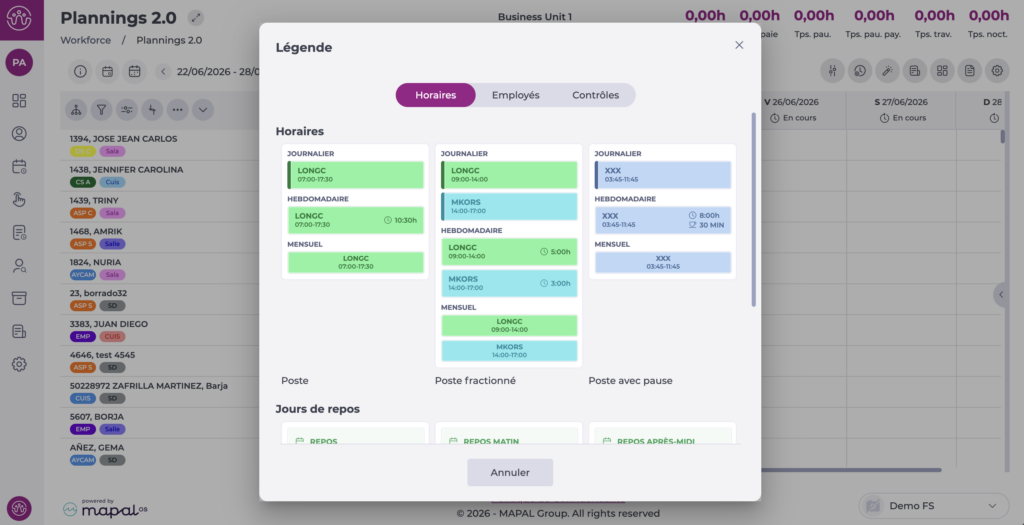
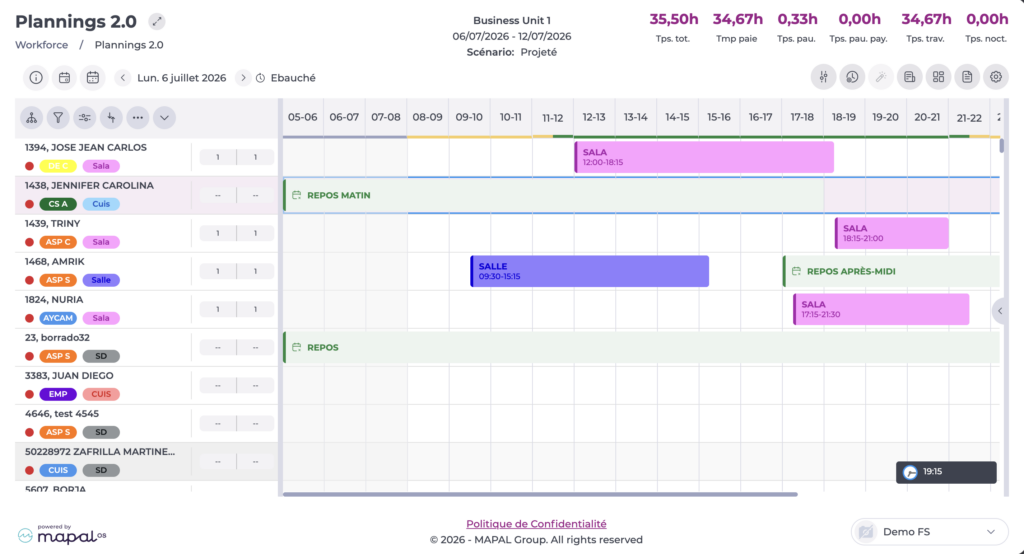
- Le temps libre attribué s'affiche sur la grille, dans la ligne de l'employé et le jour sélectionné.
Créer des jours de repos en masse
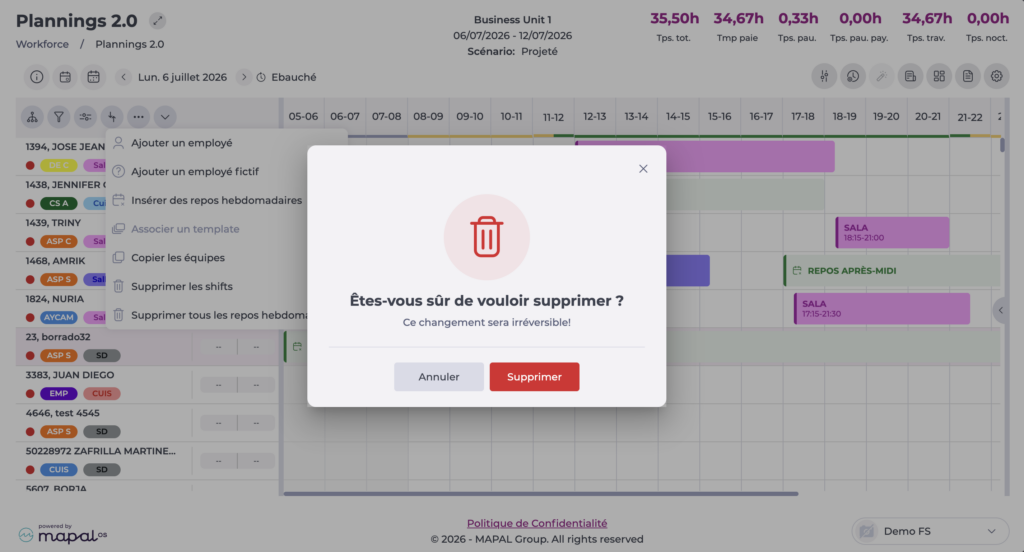
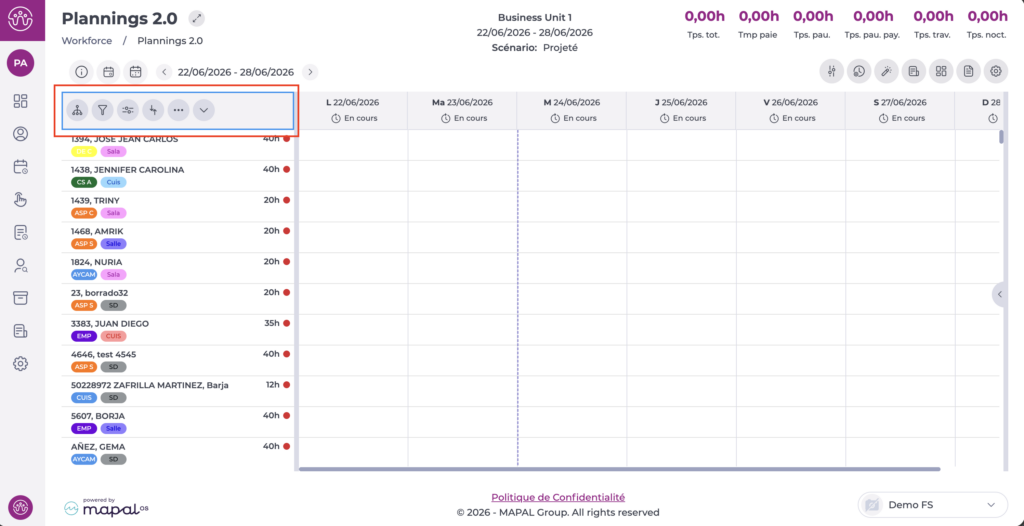
Permet d'insérer les jours de repos pour l'ensemble du personnel sélectionné sur la période choisie au préalable. Pour cela, sélectionnez l'option Insérer des repos hebdomadaires depuis le menu d'action disponible dans la barre supérieure (...).
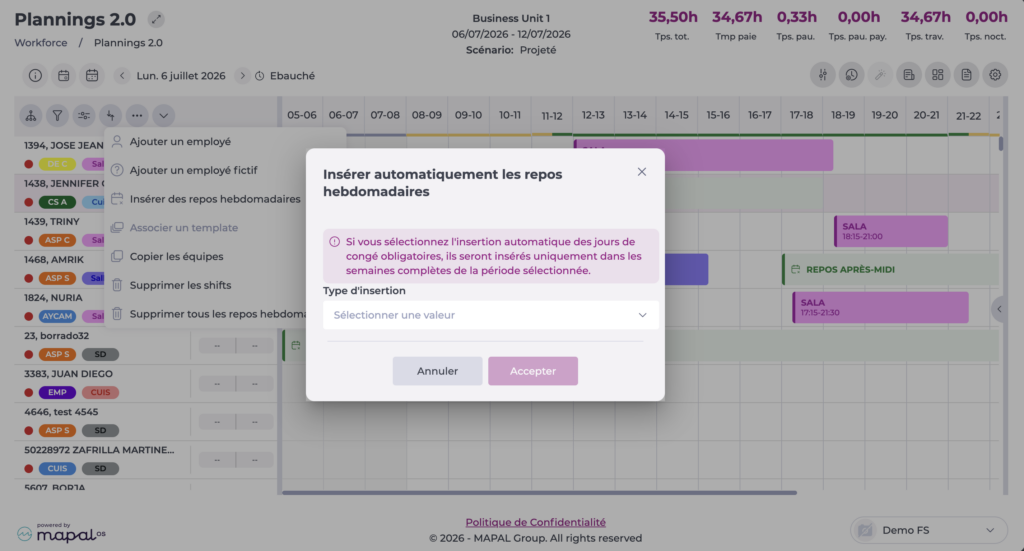
Dans l'onglet qui s'ouvre, vous devez indiquer si vous souhaitez :
- Ajouter uniquement les jours de repos obligatoires, selon ce qui est configuré au préalable dans le Contrat ou la Convention.
- Ajouter des jours de repos les jours sans plannings programmés.

Supprimer des jours de repos
Il existe deux méthodes pour supprimer des jours de repos, à condition que le statut du planning soit en cours :
- Individuelle : permet de supprimer un jour de repos spécifique pour un employé en sélectionnant le jour de repos à supprimer avec le clic droit et en choisissant Supprimer repos.
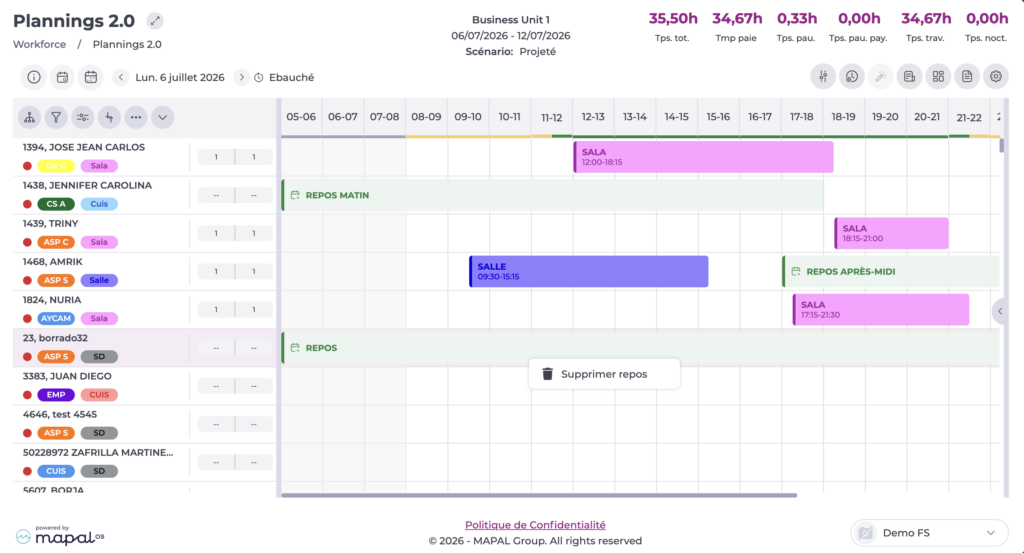
- En masse : permet de supprimer simultanément les jours de repos de plusieurs employés sur la période sélectionnée, accélérant la gestion. Pour cela, sélectionnez l'option Supprimer tous les repos hebdomadaires depuis le menu d'action disponible dans la barre supérieure (...).