


Point de départ : La page Se connecter de Mapal OS.
Remarque : Selon vos autorisations, certaines options (telles que Gestion des utilisateurs) peuvent ne pas être disponibles. Si vous ne voyez pas un menu décrit ici, contactez votre administrateur interne ou votre Customer Success Manager Mapal.
L'utilisateur n'a pas de profil d'utilisateur dans Mapal OS
Chaque personne qui se connecte doit avoir un utilisateur dans Mapal OS.
- Sélectionnez Gestion des utilisateurs > Utilisateurs.
- Utilisez la barre Rechercher pour rechercher le nom ou l'adresse e-mail de l'utilisateur.
- Si aucun résultat n'apparaît, le profil d'utilisateur n'existe pas et l'utilisateur ne pourra pas se connecter.
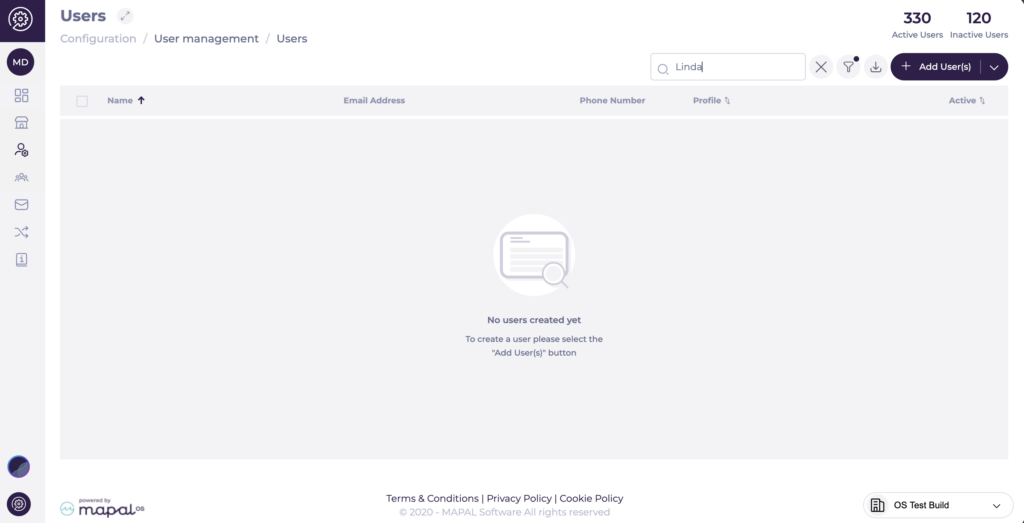
- Créez un nouvel utilisateur si nécessaire (pour plus de détails, consultez Ajouter un nouvel utilisateur dans Mapal OS), ou demandez à votre administrateur interne de le faire. Assurez-vous d'utiliser la même adresse e-mail que l'utilisateur prévoit d'utiliser lors de la connexion.
Vérifications supplémentaires pour les clients intégrés
Si vos utilisateurs sont créés à partir d'une interface RH ou Rémunération et qu'une personne est absente de Gestion des utilisateurs > Utilisateurs :
- Confirmez que l'employé existe et est actif dans le système RH/Rémunération source.
- Demandez à votre administrateur d'interface ou système de consulter l'historique des flux pour les exécutions récentes et de vérifier les erreurs liées à cet employé (par exemple, adresse e-mail non valide, site manquant ou intitulé de poste manquant).
Si une erreur se produit dans le fil d'actualité, elle doit généralement être corrigée dans le système RH/Rémunération afin que l'utilisateur puisse être synchronisé dans Mapal OS lors de la prochaine exécution.
Les informations du profil de l'utilisateur sont incorrectes
Même si un utilisateur existe, la connexion peut échouer si des détails clés sont incorrects, en particulier l'adresse e-mail.
- Dans Gestion des utilisateurs > Utilisateurs.
- Recherchez et ouvrez l'utilisateur.
- Vérifiez que le champ E-mail correspond à l'adresse e-mail que l'utilisateur saisit lors de la connexion.
- Si l'adresse e-mail est incorrecte ou obsolète, mettez-la à jour et Enregistrez.
- Demandez à l'utilisateur de réessayer avec l'adresse e-mail mise à jour.
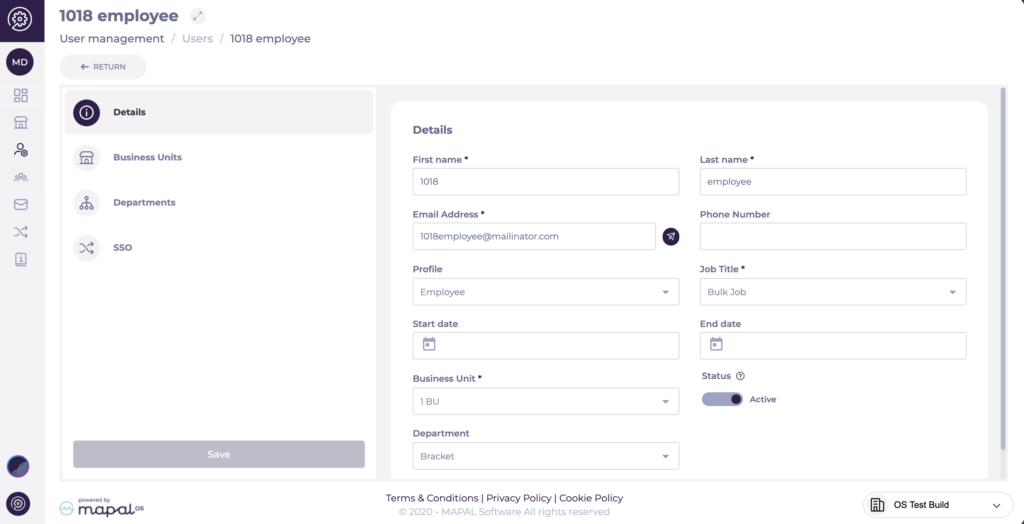
Si votre organisation utilise le SSO, l'adresse e-mail doit également correspondre à celle stockée dans votre fournisseur d'identité d'entreprise (par exemple, Microsoft Entra ID/AD). Pour plus d'informations, consultez Gérer la configuration du SSO.
Le profil d'autorisations de l'utilisateur n'inclut pas les bons produits
Un utilisateur peut se connecter à Mapal OS mais ne pas pouvoir accéder à des produits spécifiques (par exemple, Mapal One, Flow Learning ou Workforce) si son profil n'inclut pas les autorisations pour ces produits.
- Accédez à Gestion des utilisateurs > Utilisateurs et ouvrez l'utilisateur.
- Dans l'onglet Détails, vérifiez le champ Profil :
- Si ce champ est vide, l'utilisateur n'a aucun profil d'autorisations et aura un accès très limité.
- Si elle est définie, confirmez que le profil sélectionné est approprié pour leur rôle.
- Si l'utilisateur devrait avoir accès à un produit (par exemple, Mapal One) mais ne peut pas le voir :
- Attribuez un profil qui inclut les autorisations pour ce produit, ou
- Demandez à votre administrateur de mettre à jour le profil existant afin que les autorisations de produits requises soient activées.
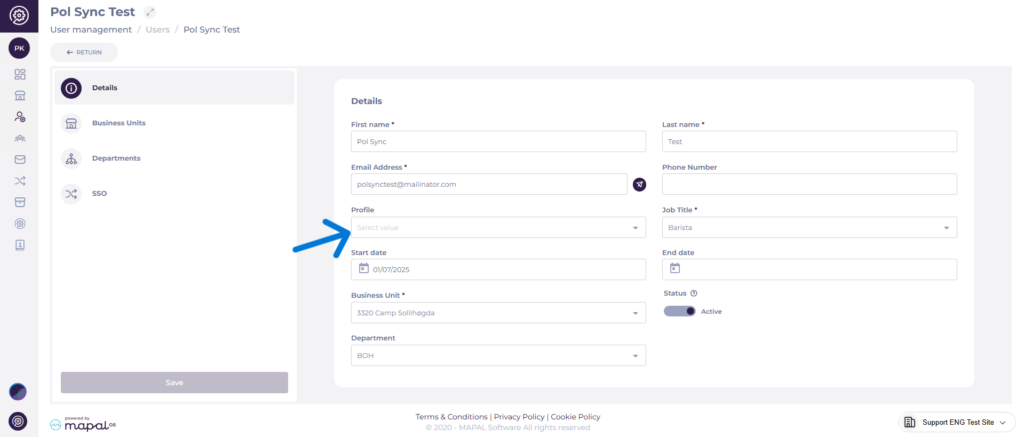
Pour plus de détails sur la configuration des profils et sur ce que contrôle chaque autorisation, consultez Gérer les profils d'utilisateur dans Mapal OS et Autorisations des profils d'utilisateur dans Mapal OS.
L'utilisateur est inactif dans Mapal OS
Les utilisateurs inactifs ne peuvent pas se connecter. C'est une cause fréquente d'erreurs de connexion. Par défaut, la page utilisateurs affiche uniquement les utilisateurs actifs, les comptes inactifs peuvent donc être facilement oubliés.
- Accédez à Gestion des utilisateurs > Utilisateurs.
- Sélectionnez l'option Filtre.
- Sous Statut, sélectionnez Inactif.
- Sélectionnez Apply Filter.
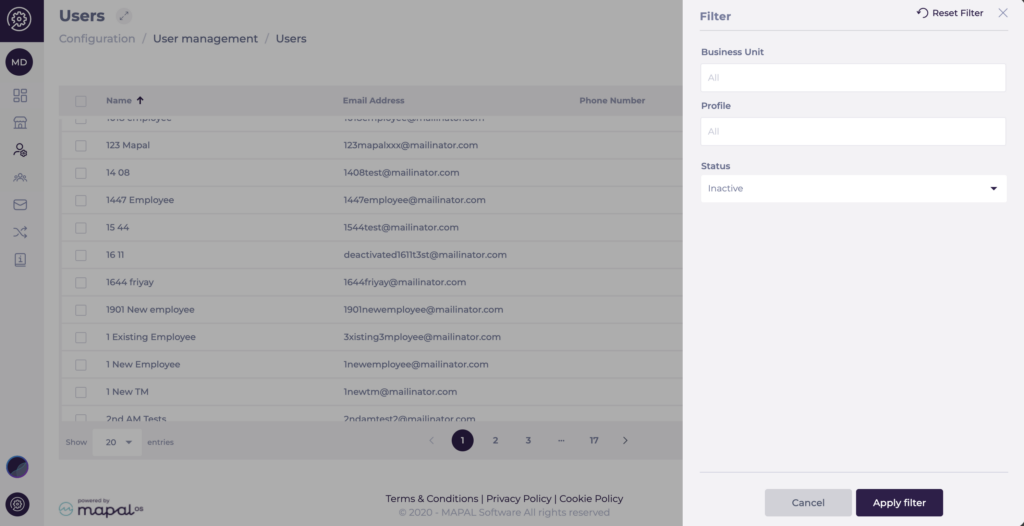
- Si l'utilisateur apparaît avec un statut ou un libellé indiquant qu'il est inactif, il ne pourra pas se connecter et pourra voir un message d'erreur mentionnant que son compte est désactivé ou inactif.

Si l'utilisateur doit avoir accès, réactivez l'utilisateur conformément à votre processus interne, ou créez un utilisateur de remplacement si nécessaire. Pour plus d'informations, consultez Gérer les utilisateurs dans Mapal OS.
Remarque : Seuls les utilisateurs disposant d'autorisations suffisantes peuvent réactiver ou créer des utilisateurs. Si vous ne pouvez pas modifier le statut, contactez votre administrateur interne.
L'enregistrement de l'employé est manquant (plateformes manuelles)
Certains produits Mapal nécessitent les deux :
- Un Utilisateur[/nt=1][/nt] dans Mapal OS (pour se connecter et les autorisations), et
- Un dossier Employé dans Workforce (pour la planification, la formation ou l'accès au niveau du site).
Sur les plateformes gérées manuellement (où les employés ne sont pas synchronisés depuis un système RH externe), l'absence d'un enregistrement Employé peut entraîner des problèmes de connexion ou d'accès, même si l'Utilisateur Mapal OS existe.
Symptômes typiques :
- L'utilisateur se connecte mais ne peut voir aucun emplacement ni aucune donnée opérationnelle.
- L'utilisateur ne peut pas apparaître dans Workforce ou Flow Learning comme prévu.
Vérifiez auprès de votre administrateur Workforce ou RH que :
- L'employé a été créé dans le produit concerné (par exemple, Workforce).
- L'employé est correctement lié à l'utilisateur Mapal OS (généralement via l'adresse e-mail ou un identifiant interne).
Si la fiche de l'employé est manquante, demandez à votre administrateur de la créer et de la lier à l'utilisateur correct.
L'adresse e-mail de l'utilisateur ne correspond pas entre les systèmes
Si votre organisation utilise à la fois Mapal OS et Flow Learning (ou Workforce), une différence entre l'adresse e-mail de l'utilisateur dans Mapal OS et l'adresse e-mail de l'apprenant/employé dans l'autre système peut entraîner des problèmes de connexion ou d'accès.
Les cas typiques incluent :
- L'utilisateur peut se connecter à Mapal OS mais ne peut pas accéder à la formation.
- Flow Learning affiche une adresse e-mail incorrecte ou un apprenant en double.
Pour vérifier :
- Dans Mapal OS, ouvrez Gestion des utilisateurs > Utilisateurs et confirmez l'adresse e-mail de l'utilisateur.
- Dans Flow Learning, ouvrez Entreprise > Apprenants et vérifiez l'adresse e-mail de l'apprenant pour la même personne.
- Si les adresses e-mail ne correspondent pas, mettez-les à jour ou reliez-les en suivant votre processus local.
Pour des étapes détaillées sur la correction des incohérences dans Flow Learning, consultez Lier un apprenant (avec plusieurs liens) en tant que responsable.
L'utilisateur est dans la mauvaise Entreprise ou le mauvais Opérateur
Si l'adresse e-mail d'un utilisateur est associée à plusieurs opérateurs ou entreprises, il peut :
- Vous vous connectez avec succès mais vous voyez des données « vides » ou la mauvaise marque.
- Semblent ne pas avoir accès aux sites attendus.
Dans ce cas, la connexion fonctionne, mais l'utilisateur consulte le mauvais contexte d'opérateur.
Demandez à l'utilisateur de :
- Recherchez le sélecteur d'entreprise/opérateur dans l'en-tête de Mapal OS (ou le sélecteur spécifique au produit dans Flow/Workforce).
- Ouvrez le sélecteur et sélectionnez l'entreprise ou l'opérateur approprié.
- Confirmez que les emplacements et les données attendus apparaissent maintenant.
Si l'opérateur approprié est absent de la liste, l'utilisateur n'est peut-être pas lié à cet opérateur. Votre administrateur interne peut vérifier ses attributions dans Gestion des utilisateurs > Utilisateurs.
Effacer le cache et les cookies sur les appareils partagés
Pour les appareils partagés sur site (PC de back-office, tablettes, bornes), les données en cache ou les cookies peuvent interférer avec la connexion, en particulier si :
- Plusieurs utilisateurs utilisent le même navigateur à tour de rôle.
- L'appareil a stocké d'anciennes sessions ou identifiants.
Si les informations et le statut de l'utilisateur semblent corrects dans Mapal OS mais que la connexion échoue toujours sur un appareil spécifique :
- Demandez à l'utilisateur d'essayer de se connecter depuis un autre appareil (par exemple, son propre ordinateur portable ou téléphone) pour confirmer que le compte fonctionne.
- Sur l'appareil partagé, effacez le cache et les cookies du navigateur utilisé pour accéder à Mapal OS.
- Fermez toutes les fenêtres du navigateur et ouvrez une nouvelle session.
- Retournez à votre URL de connexion Mapal OS habituelle et réessayez.
Comme alternative plus légère, vous pouvez utiliser une fenêtre de navigation privée pour éviter d'utiliser les données en cache sans supprimer les cookies existants.
Quand faire remonter
Si vous avez coché :
- L'utilisateur existe et est actif dans Gestion des utilisateurs > Utilisateurs.
- Les enregistrements d'employé ou d'apprenant requis existent et sont correctement liés.
- Les adresses e-mail correspondent entre les systèmes.
- L'utilisateur est dans la bonne entreprise/le bon opérateur.
- Le cache et les cookies ont été effacés sur les appareils partagés.
…et l'utilisateur ne peut toujours pas se connecter, remontez le problème.
