


Point de départ : Le module Configuration de Mapal OS.
- Accédez à Documentation.
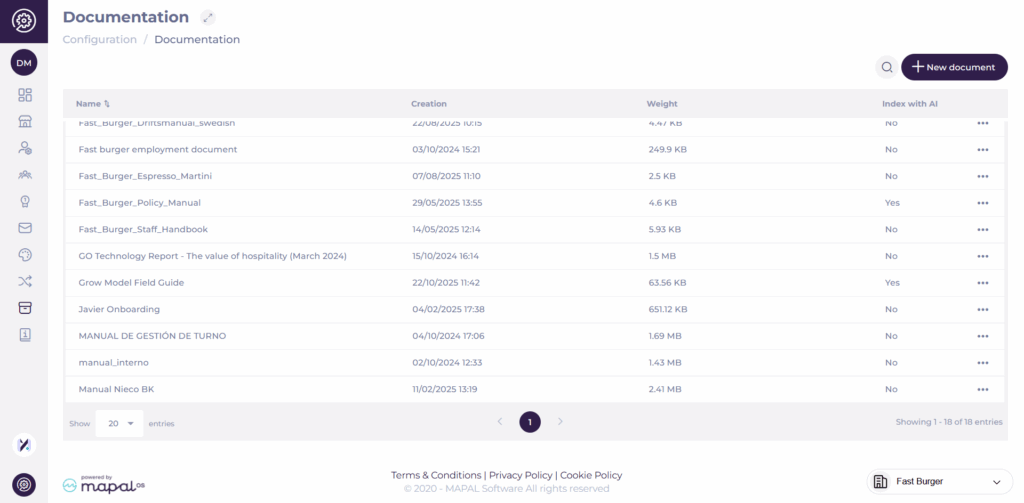
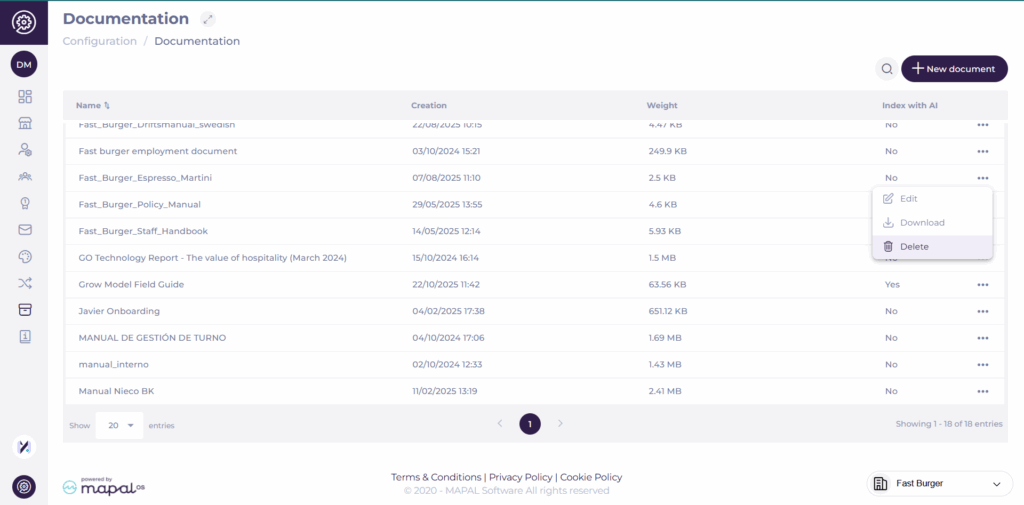
L'objectif de cette section est de disposer d'un emplacement unique pour centraliser la documentation. L'écran affiche une grille contenant l'ensemble de la documentation téléchargée, avec des détails tels que le nom, la date de création, la taille du fichier et son indexation par l'IA.
Ajouter un nouveau document
- Sélectionnez + Nouveau document.
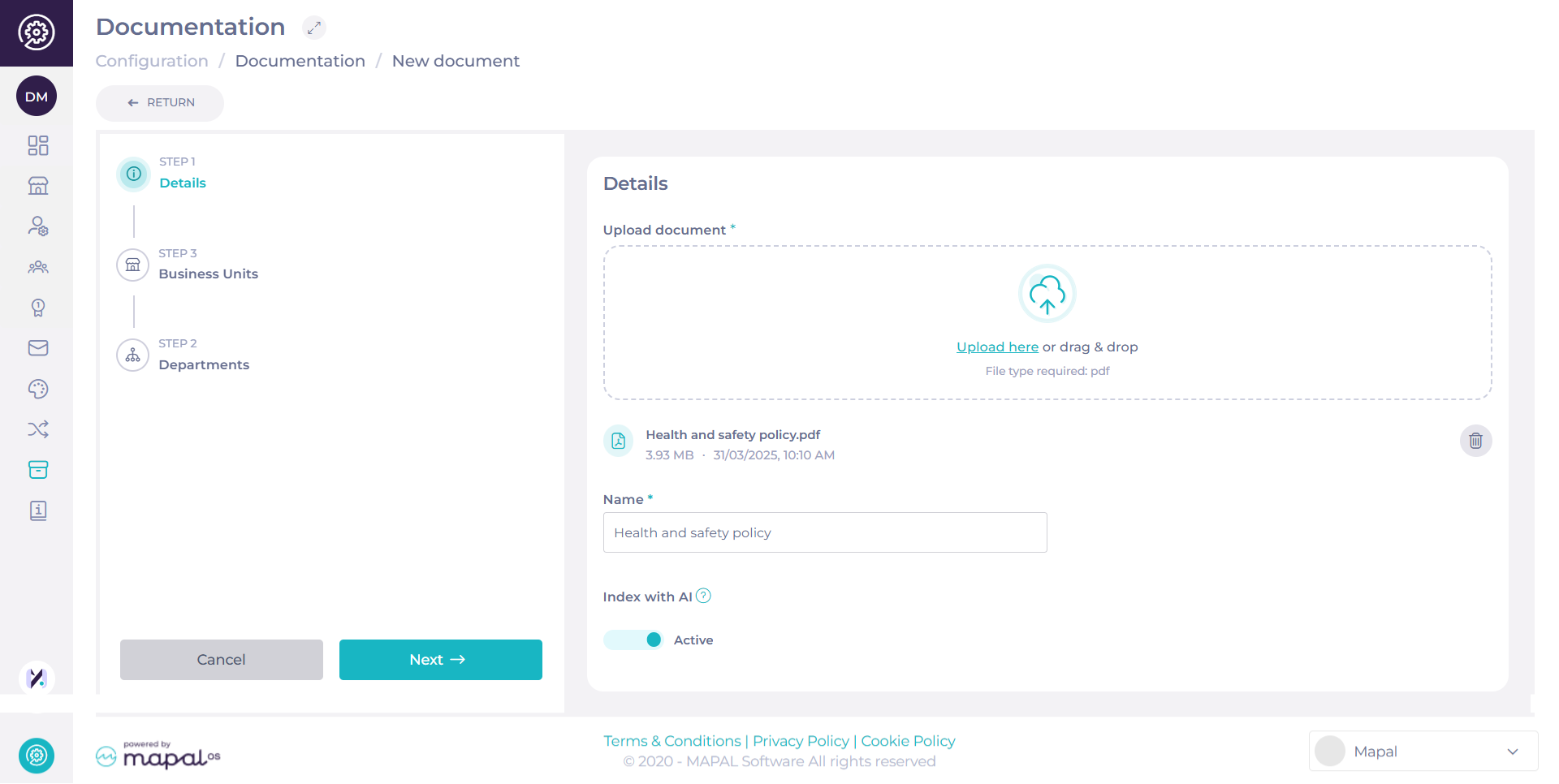
- Téléchargez ou glissez-déposez un fichier. Le seul type de fichier autorisé est .pdf.
- Attribuez un Nom* à votre fichier.
- Utilisez le bouton Index to AI pour décider si le fichier doit être inclus dans les réponses générées par l'IA.
- Info-bulle : « Ce document sera utilisé pour alimenter l'IA afin de répondre aux questions des utilisateurs. Maximum de 100 autorisés. »
- Chaque opérateur peut indexer jusqu'à 100 documents. Remarque : Si la limite est déjà atteinte, les tentatives d'activation de l'indexation sur un fichier nouveau ou mis à jour seront bloquées, et vous verrez le message : « Limite de 100 documents atteinte. »
- Bonne pratique : Choisissez intentionnellement les documents à indexer pour maximiser la pertinence. Les politiques principales, les guides de conformité et les ressources fréquemment consultées sont de bons candidats.
- Les documents non indexés restent entièrement disponibles dans la grille Documentation pour que les utilisateurs puissent les rechercher et y accéder—ils ne seront simplement pas utilisés par l'IA.
- Sélectionnez Suivant.
Attribuer l'accès
Option 1 : Attribuer par site
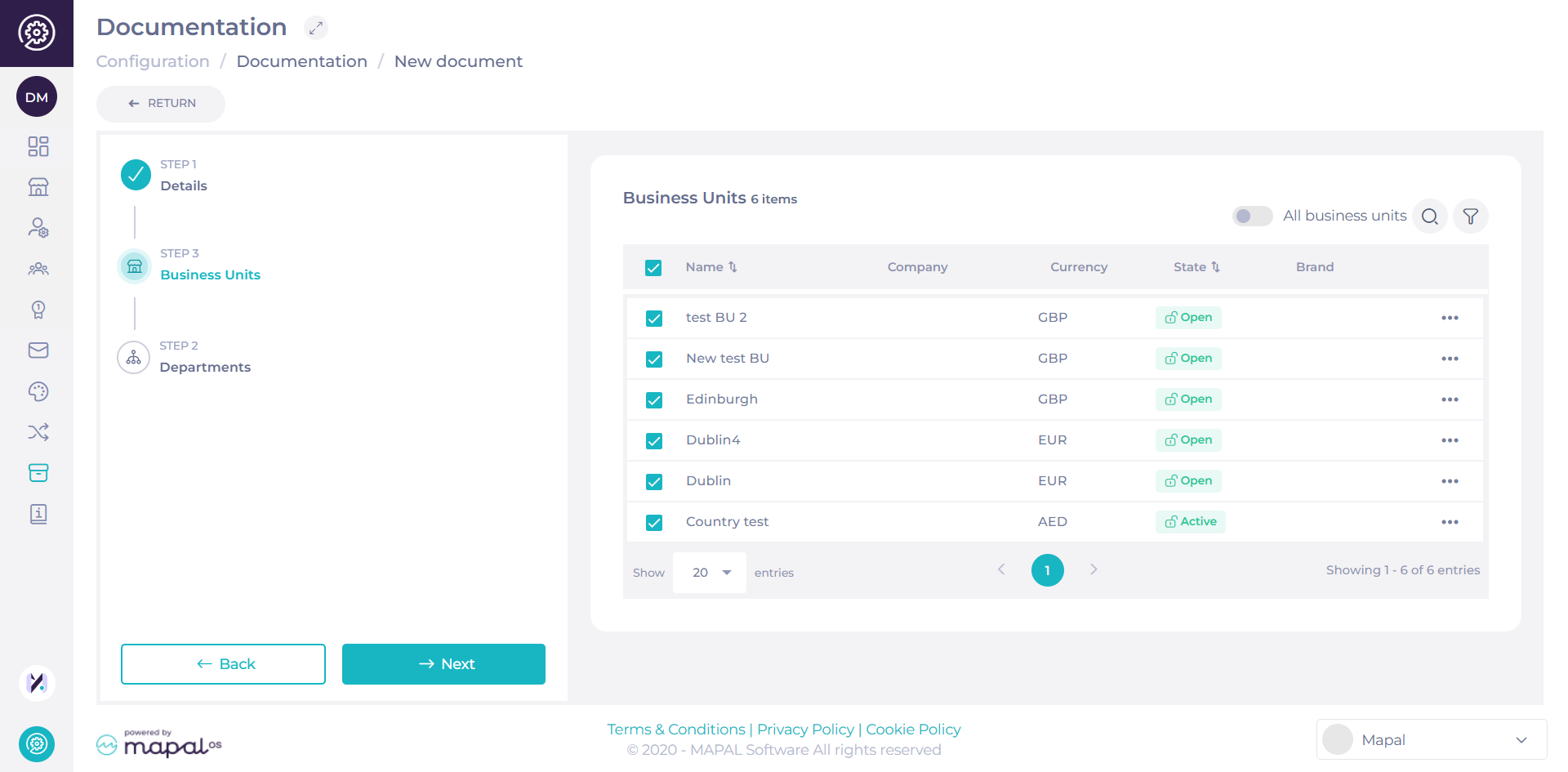
Sélectionnez les Sites qui doivent avoir accès au document.
- Utilisez la barre Rechercher ou Filtrer pour localiser des unités spécifiques, ou sélectionnez Tous les sites pour partager le document à l'échelle de l'entreprise.
- Sélectionnez Suivant pour continuer.
Option 2 : Attribuer par Groupes de catégorie
Vous pouvez également basculer vers Groupes de catégorie au lieu de Sites pour gérer l'accès aux documents par segmentation de catégorie.
- Sélectionnez les Groupes de catégorie pertinents et appuyez sur Suivant pour continuer.
Utilisez cette vue pour attribuer des documents selon des catégories organisationnelles telles que les régions, les marques ou les groupes de sites. La logique d'accès garantit que seuls les utilisateurs appartenant aux Groupes de catégorie sélectionnés verront le document dans leur zone Documentation.
Attribuer à des services
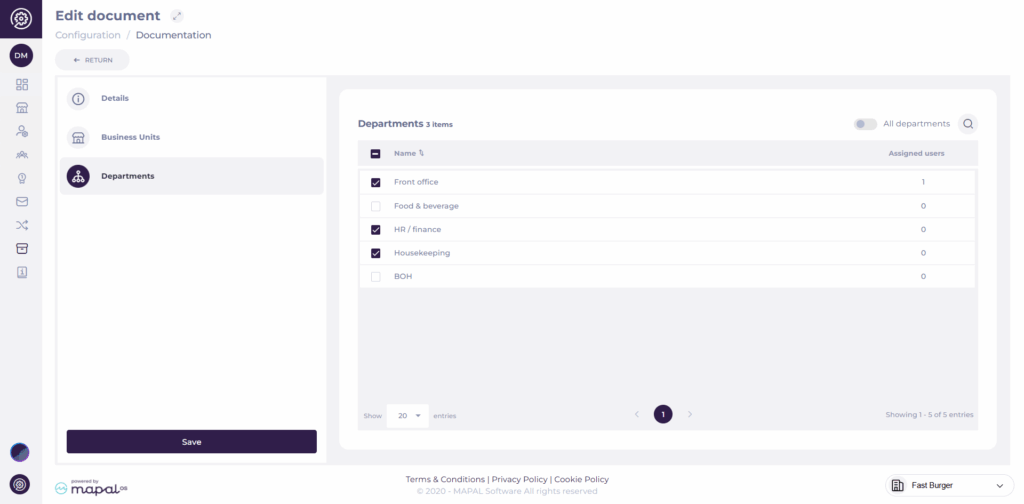
- Sélectionnez un ou plusieurs Departments pour attribuer le document.
- Vous pouvez également utiliser un bouton bascule pour appliquer à Tous les départements en une seule fois.
Remarque : Utilisez le filtre pour afficher uniquement les départements sélectionnés afin de faciliter la révision. Les filtres prennent en charge la sélection multiple pour Emplacement, Pays, Région et Ville.
- Une fois que vous avez sélectionné le(s) bon(s) département(s), sélectionnez Enregistrer pour terminer la configuration.
Le document apparaît ensuite dans la grille Documentation.
Supprimer des documents
Vous pouvez supprimer les fichiers obsolètes ou inutiles directement depuis la page Documentation.
- Localisez le document que vous souhaitez supprimer dans la grille.
- Sélectionnez le menu à trois points (...) à l'extrême droite de la ligne du document.
- Choisissez Supprimer dans le menu déroulant.
- Confirmez votre choix dans la fenêtre contextuelle.
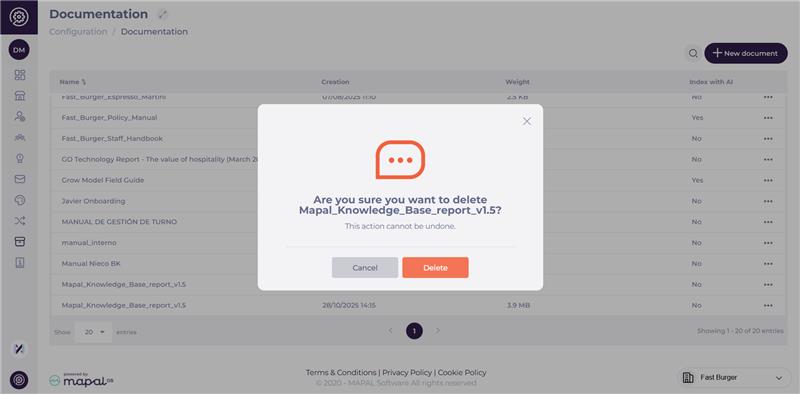
Une fois supprimé, le document est définitivement retiré du système et n'apparaîtra plus dans la grille Documentation ni dans les résultats de recherche IA (s'il a été indexé précédemment).
Remarque : La suppression est irréversible. Si un document doit être remplacé ou mis à jour, envisagez de télécharger une nouvelle version plutôt que de le supprimer.
