


Point de départ : L'application Configuration.
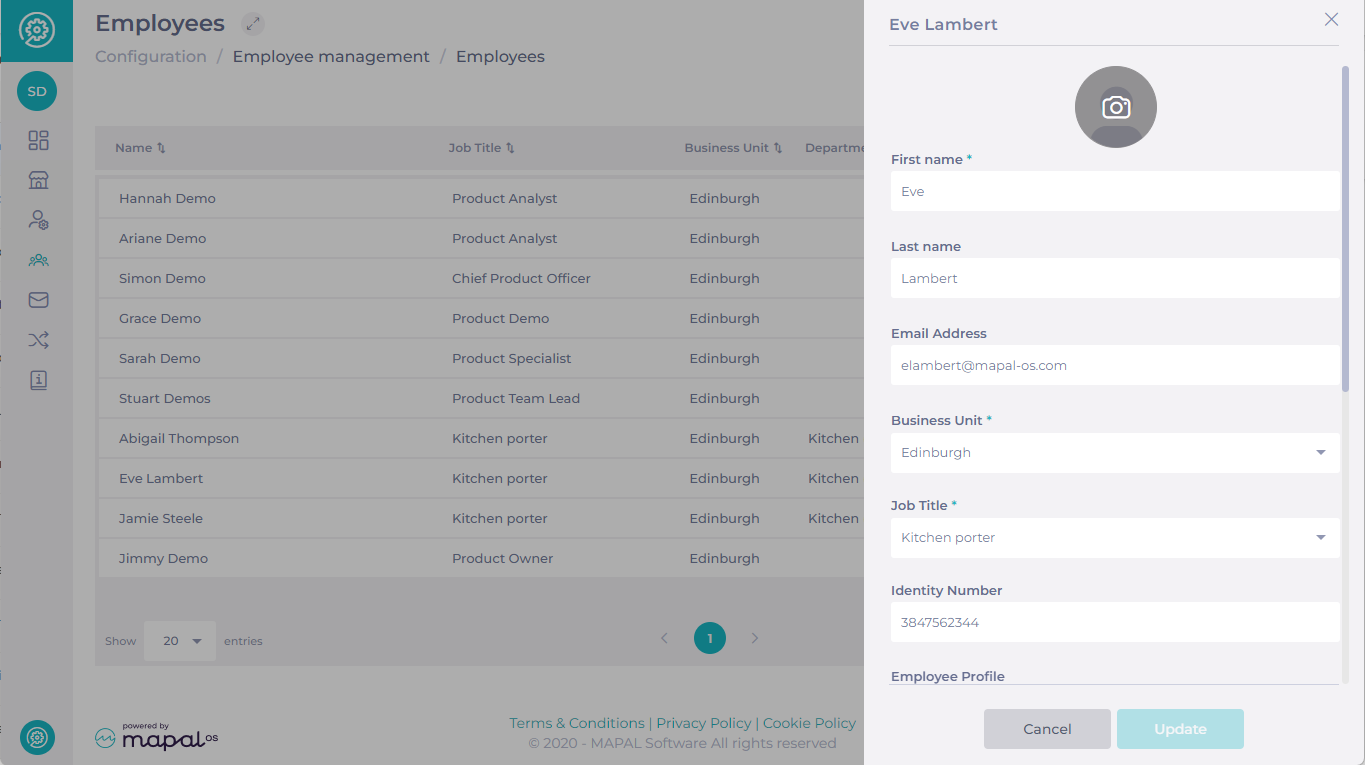
Employé ajouté après la migration de Mapal OS
Si l'employé a été ajouté après la migration vers Mapal OS (en d'autres termes, il a été créé sur Mapal OS), vous pouvez utiliser un processus similaire aux étapes de désactivation ci-dessus.
- Accédez à Gestion des employés > Employés.
- Sélectionnez l'Employé et faites défiler jusqu'à Période d'emploi.
- Pour réactiver l'employé, supprimez la date de fin.
- L'employé apparaîtra désormais comme Employé sous Statut d'emploi.
Employé ajouté avant la migration vers Mapal OS
Si l'employé a été ajouté avant la migration vers Mapal OS (en d'autres termes, il a été initialement configuré sur le système avant la migration), quelques étapes supplémentaires doivent être suivies.
- Accédez à Gestion des employés > Employés.
- Vérifiez si l'enregistrement de l'employé existe - il devrait avoir été transféré lors de la migration.
- Supprimez leur date de fin d'emploi en utilisant l'action détaillée ci-dessus.
- Accédez à Gestion des utilisateurs > Utilisateurs.
- Vérifiez si un utilisateur existe pour l'employé.
- Si ce n'est pas le cas, créez un utilisateur avec la même adresse e-mail que l'employé.
- Lorsque votre membre d'équipe confirme ses informations via l'e-mail de bienvenue, cela liera les comptes.
Remarque : si vous avez du mal à trouver un enregistrement d'employé, gardez à l'esprit que les employés peuvent être ajoutés avec différentes adresses e-mail. En cas de doute, effectuez une recherche par nom ou demandez à votre membre d'équipe.
