


Point de départ : Le tableau de bord Mapal OS.
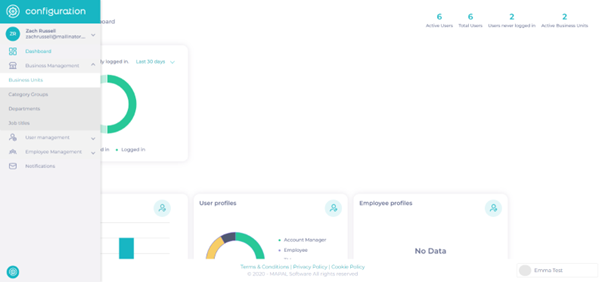
- Sélectionnez l'outil Configuration.
Vous avez maintenant accès au tableau de bord Configuration.
Les utilisateurs ayant accès à la consultation des Sites auront accès aux Sites via le Menu et pourront consulter les Sites qui leur sont attribués dans leur Profil d'utilisateur.
Remarque : Vous pouvez avoir un accès limité à certains champs dans les menus suivants, selon la manière dont vos données sont gérées par Mapal.
- Sélectionnez Gestion des entreprises > Sites.
- Recherchez un site spécifique à l'aide de la fonction de recherche.
- Exportez la liste des sites à l'aide de la fonction d'exportation.
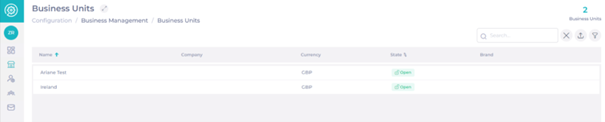
Pour plus de détails, sélectionnez directement un Site :
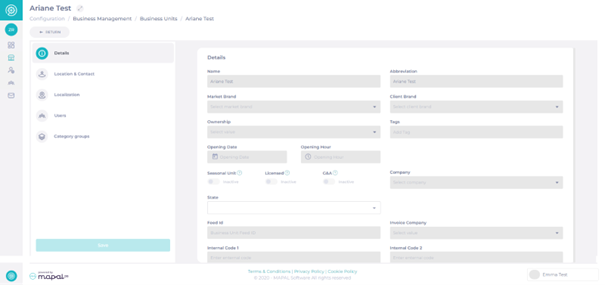
Adresse et contact
Remarque : Les détails d’adresse et de contact sont visibles pour l’utilisateur si le profil de ce dernier dispose d’un accès de gestion OU de visualisation.
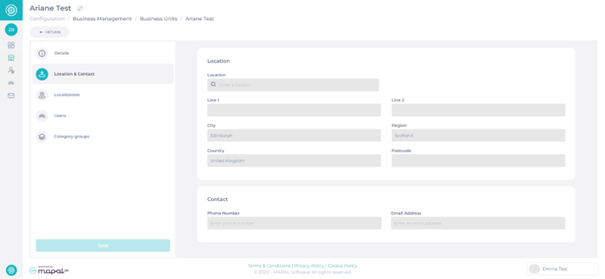
Remarque : Le champ Emplacement est obligatoire et doit être renseigné pour configurer un site. En renseignant ce champ, le système peut mieux prendre en charge les fonctionnalités basées sur la géolocalisation telles que les rapports par région, les calculs de fuseau horaire et les règles d'accès.
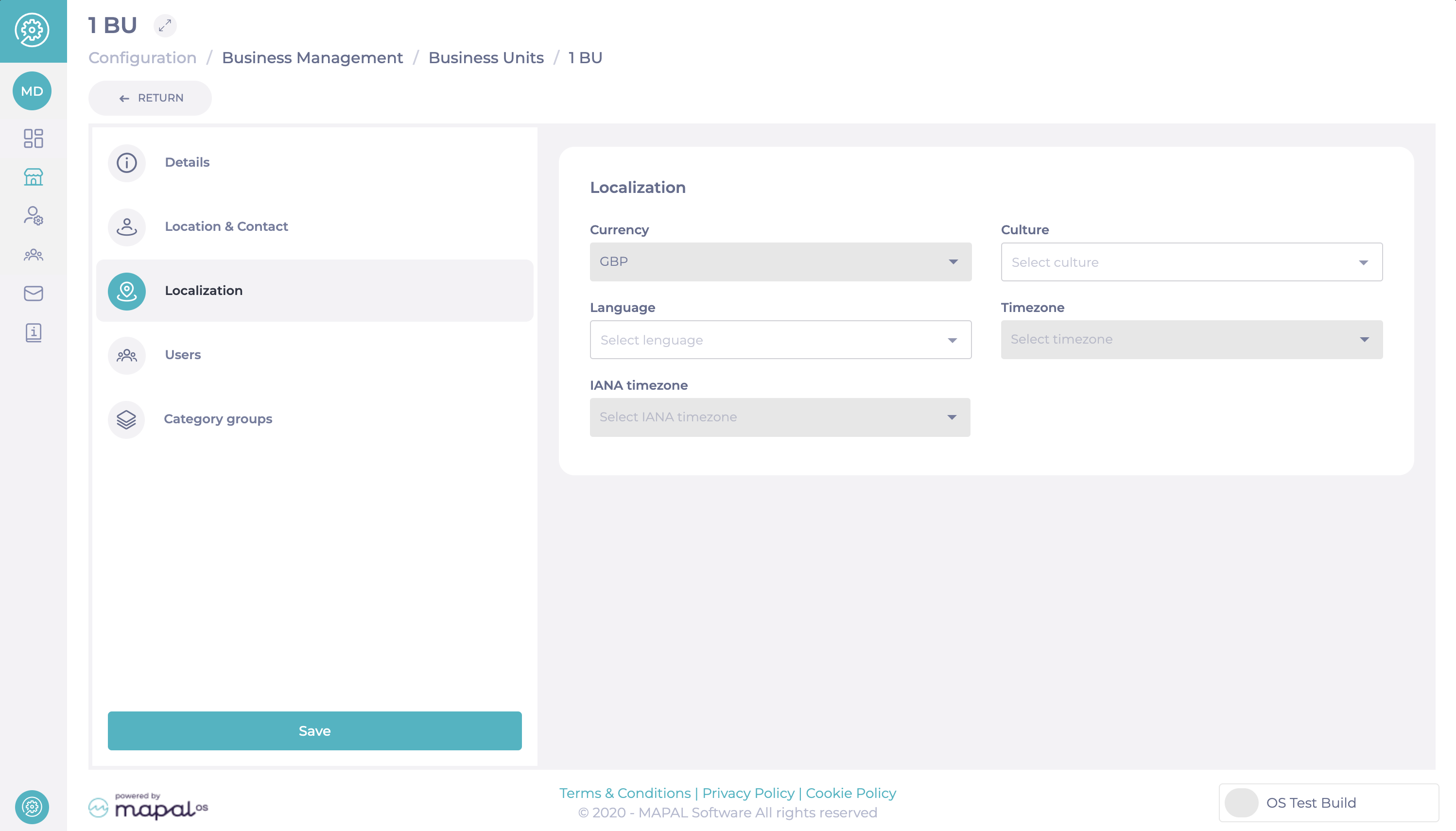
Localisation
L'onglet Localisation propose des options de personnalisation locale pour tous les produits. Les fonctionnalités principales incluent :
- Langue : La langue par défaut ici peut différer de la langue par défaut au niveau de l'Opérateur. Cette flexibilité permet aux opérateurs multilingues d'envoyer des e-mails de bienvenue, des notifications et des communications dans les langues prises en charge spécifiques à leurs branches.
- Paramètres locaux supplémentaires :
- Monnaie : Spécifiez la monnaie pour le Site.
- Fuseau horaire : Définissez le fuseau horaire approprié pour la planification et les rapports.
- Fuseau horaire IANA : Sélectionnez le fuseau horaire standard officiel pour une localisation précise. Il s'agit d'identifiants de fuseaux horaires qui correspondent à un fuseau horaire unique et sont normalisés par l'Internet Assigned Numbers Authority…
Ces paramètres garantissent que chaque site peut fonctionner avec des configurations personnalisées, améliorant l'efficacité et la clarté pour les opérateurs multirégionaux.
Utilisateurs
Les détails des utilisateurs du Site seront visibles.
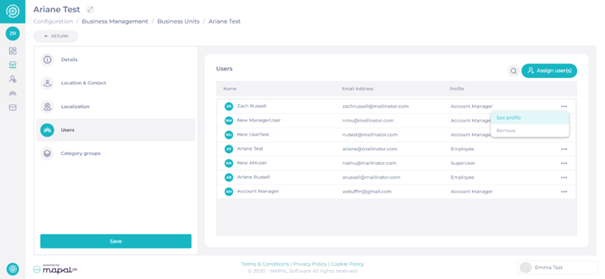
- Recherchez un utilisateur spécifique à l'aide de l'icône de recherche.
- Consultez chaque profil en sélectionnant l'icône des 3 points.
- Vous serez redirigé vers le profil de l'utilisateur dans Mapal OS.
Remarque : Les personnes n'ayant pas accès aux utilisateurs ne pourront pas voir la liste de ces derniers.
Attribuer un utilisateur à un Site
- Sélectionnez Attribuer utilisateur(s)
- Utilisez Search users pour trouver le bon enregistrement, puis Assign.
- Lorsque vous avez trouvé tous les utilisateurs concernés, sélectionnez Terminé.
Catégories
Concernant les groupes de catégories, les utilisateurs ayant un accès permettant la modification de ces derniers pourront afficher et modifier les groupes de catégories.
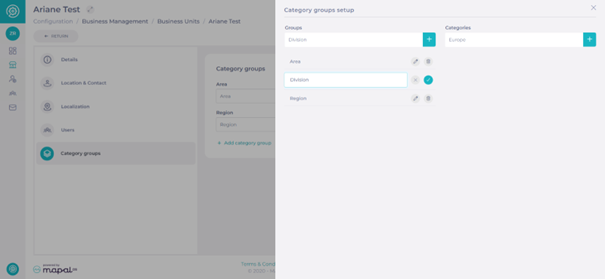
Remarque : Les utilisateurs peuvent modifier les groupes de catégories en utilisant les menus déroulants ET/OU ajouter un nouveau groupe de catégories en sélectionnant l'icône + Ajouter un groupe de catégories.
Les groupes de catégories se retrouveront dans le système de gestion Flow. Leurs niveaux de rapport et leurs branches seront attribués dans les champs correspondants.
- Les utilisateurs ayant un accès permettant la visualisation des groupes de catégories seront uniquement en mesure de visualiser les groupes de catégories.
- Les utilisateurs qui n'ont pas accès aux groupes de catégories ne pourront pas visualiser ou modifier les groupes de catégories.
Désactiver des sites
Les utilisateurs peuvent souhaiter désactiver des Sites d’Entreprise pour diverses raisons opérationnelles. Deux options sont disponibles selon votre situation :
- Vous pouvez désactiver un Site d’Entreprise en définissant son Statut sur Inactif. Cela désactive complètement le Site d’Entreprise dans le système.
- Si vous préparez un nouveau site pour son lancement (par exemple, en configurant le Site d’Entreprise pendant que vous recrutez des employés et configurez les données), il est fortement recommandé de définir le Statut sur Non visible à la place. "Non visible" garde le Site d’Entreprise caché mais techniquement actif, ce qui évite les problèmes lors de l’affectation d’employés ou de la configuration avant lancement.
Les sites peuvent être placés dans l'un des statuts suivants :
- Ouvert : Visible dans le système et les shifts peuvent être planifiés.
- Actif : Visible mais les shifts ne peuvent pas être planifiés.
- Inactif : Temporairement fermé, non utilisable, mais peut être réactivé ultérieurement.
- Invisible : Masqué de la liste, ne peut pas être utilisé, mais peut rester disponible à des fins de rapports.
Remarques : Le choix du statut correct est important. Par exemple, utilisez Invisible lors de la préparation d'un nouveau site, afin que le site reste masqué mais disponible pour les rapports. Avant d'enregistrer toute mise à jour de statut, assurez-vous qu'un code postal valide est saisi dans la section Emplacement et contact. Des données manquantes peuvent bloquer l'enregistrement.
Qu'arrive-t-il aux employés des sites désactivés ?
Lorsqu'un Site est désactivé, tous les employés attribués à ce Site verront automatiquement leur Date de fin définie à la date de désactivation. Cette action rend les employés inactifs et révoque leur accès au système.
Si le Site est réactivé ultérieurement, vous devez réactiver manuellement chaque employé individuellement. Les employés ne sont pas réactivés automatiquement.
