


Remarque : toute action pouvant être effectuée sur l'application est soumise à un droit.
Si vous ne parvenez pas à effectuer les actions recommandées dans les articles que vous consultez, cela peut indiquer que les autorisations requises ne sont pas activées pour votre profil d'utilisateur. Contactez l'équipe Support ou votre administrateur pour plus d'informations.
Gérer les sites via Mapal OS
Pour les utilisateurs de Mapal OS, vos sites doivent désormais être gérés sur le tableau de bord Mapal OS. Vous pouvez en savoir plus sur Gérer les sites dans Mapal OS.
Remarque : si vous n'êtes pas sûr.e d'être sur Mapal OS, veuillez contacter votre customer success manager.
Gérer les sites via les paramétrages des sites Easilys
Point de départ : Le menu Easilys.
-
Sélectionnez la petite icône de caméra ou votre avatar (1).
-
Sélectionnez les Paramètres du site (2).
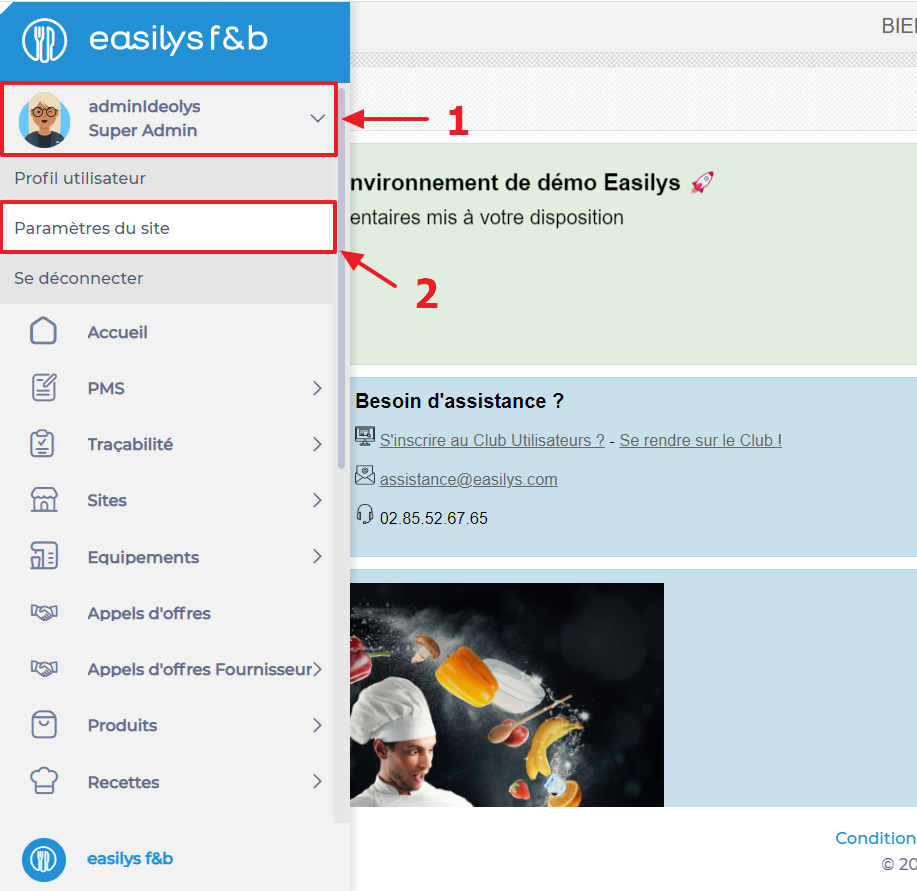
Vous êtes directement redirigé vers l'onglet « Informations » des Paramétrages des sites.
Compléter les informations du site
-
Dans la section « Coordonnées »*, sélectionnez Mettre à jour.
*Le nom est un peu trompeur, cette zone vous permettra de mettre à jour bien plus que les simples coordonnées de votre site. Vous pouvez activer ou désactiver certaines options de fonctionnement, par exemple.
-
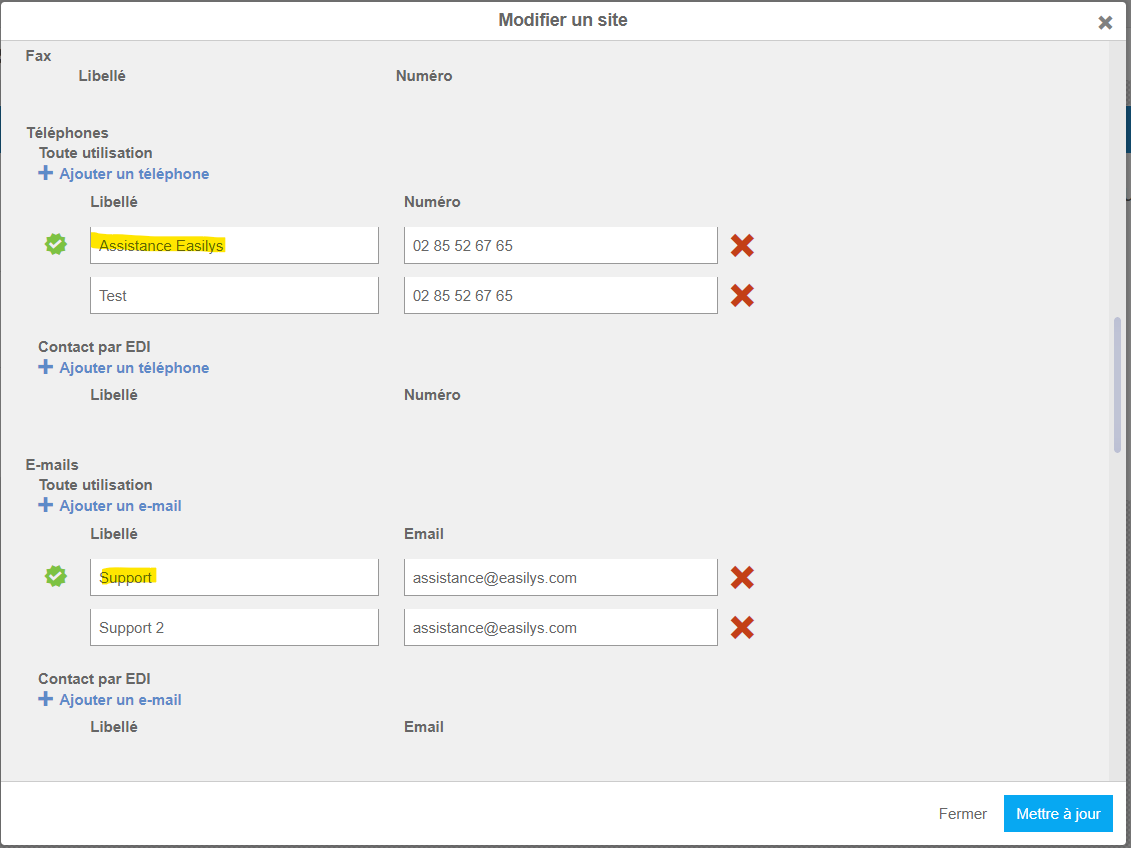
Complétez la fiche d'informations qui s'affiche à l'écran.
Vous pouvez ajouter l'adresse e-mail et le numéro de téléphone principaux du site, qui seront distingués par un pictogramme. La première adresse e-mail et le premier numéro de téléphone seront toujours définis comme « principaux ».
-
Sélectionnez Mettre à jour lorsque vous avez terminé.
Programmer les jours de fermeture
Vous pouvez indiquer à Easilys les jours où votre établissement sera fermé. L'application en tiendra alors compte dans divers rapports et écrans tels que les commandes fournisseurs et les rapports de production.
- Sélectionnez la date de début de votre période de fermeture dans le calendrier à droite, à côté de « Coordonnées ».
- La fenêtre « Période de fermeture » apparaît à l'écran.
- Saisissez la date de fin de votre période de clôture et sélectionnez Créer.
- Répétez pour chaque période de clôture.
?
Ajouter ou modifier le logo du site
-
Dans la section « Identité », sélectionnez Mettre à jour le logo pour ajouter un logo.
-
Sélectionnez Appliquer sur les enfants si vous souhaitez que le logo utilisé sur ce site soit également utilisé sur les sites enfants.
