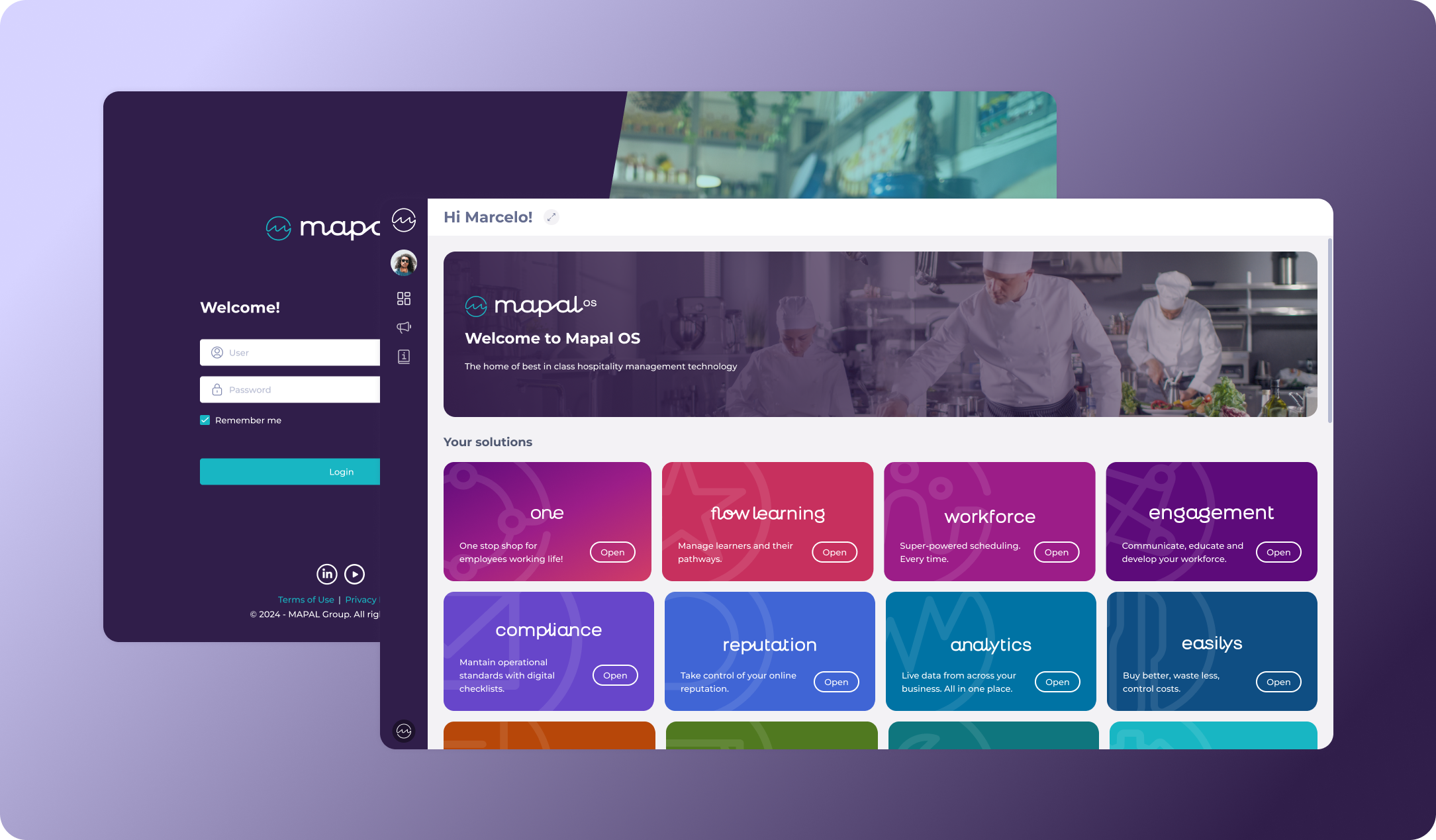
Point de départ : La page de connexion de Mapal OS.
Processus de migration
La première étape de la migration vers Mapal OS consiste à transférer toutes les données de vos opérateurs dans la base de données Mapal OS. Il s'agit d'un processus minutieux. Le temps nécessaire dépend du volume et de la complexité des données à migrer. Pendant le processus de migration des données, nous devrons suspendre l'accès à vos applications.
Remarques : Pour minimiser toute perturbation, nous conviendrons d'une date de migration à l'avance. Nous nous excusons sincèrement pour tout désagrément causé par ce processus.
Nouvelle connexion et tableau de bord
Une fois la migration effectuée, vous disposerez d'une seule connexion pour toutes vos applications Mapal OS. Pour accéder à vos outils :
- Saisissez l'URL de connexion d'origine (https://app.mapal-os.com/).
- Saisissez vos informations d'utilisateur (E-mail et Mot de passe).
- Vous devrez réinitialiser votre mot de passe pour accéder au système.
Une fois connecté, vous aurez accès au tableau de bord OS. Le tableau de bord affiche toutes vos applications, ainsi que d'autres liens utiles tels que l'accès à notre base de connaissances, aux webinaires, et plus encore. Si vous n'avez qu'une seule application active, vous serez redirigé directement vers celle-ci.
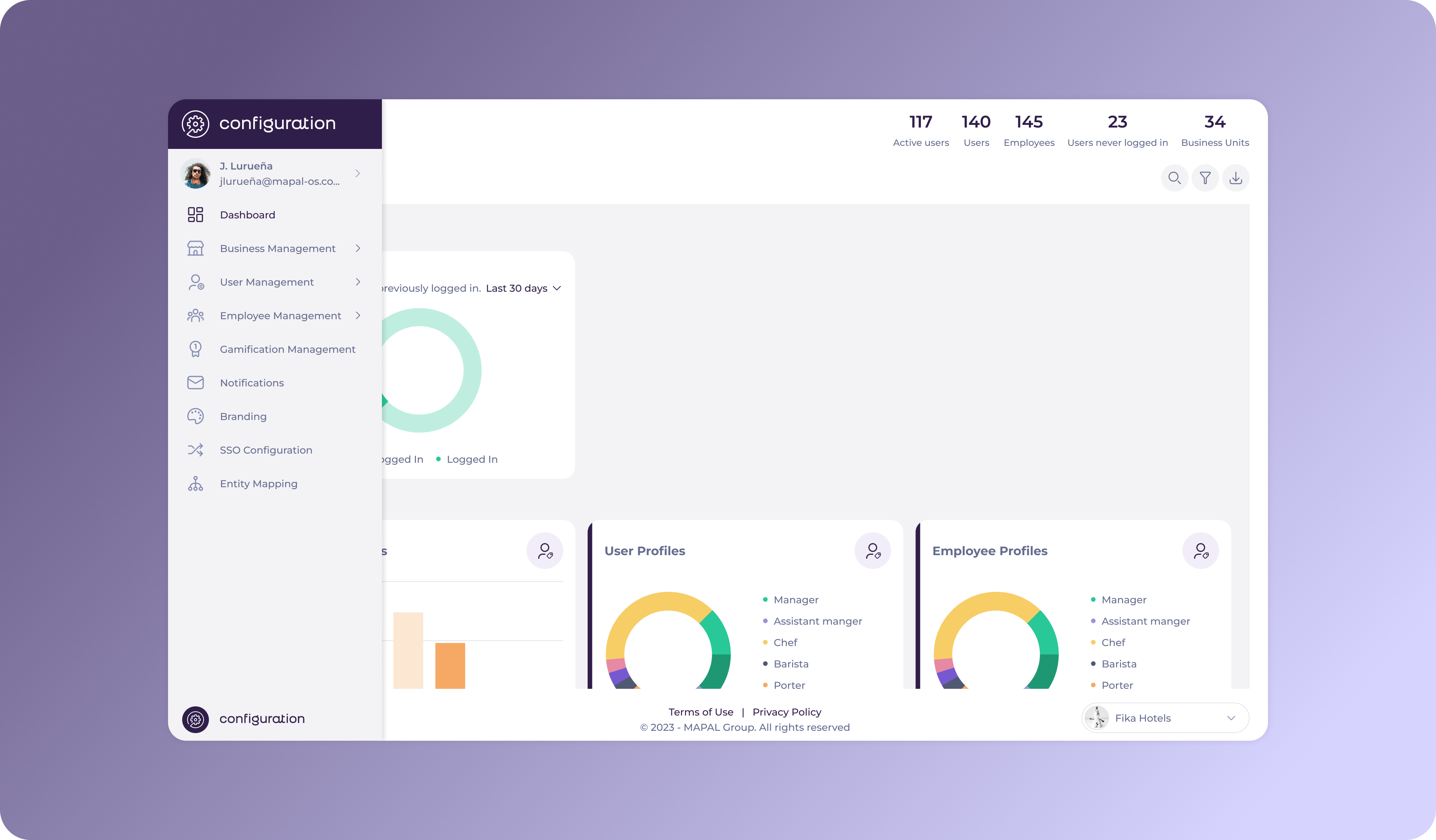
Configuration de Mapal OS
La Configuration de Mapal OS dispose désormais de nombreuses options supplémentaires, qui seront appliquées globalement à toutes vos applications. Depuis la Configuration, vous pouvez :
- Accéder à un tableau de bord avec les données d'utilisation de l'OS
- Gérez vos sites
- Utilisateurs et profils
- Appliquez votre marque à toutes les applications sous contrat
- Configurer les notifications
- Configurer l'authentification unique (SSO)
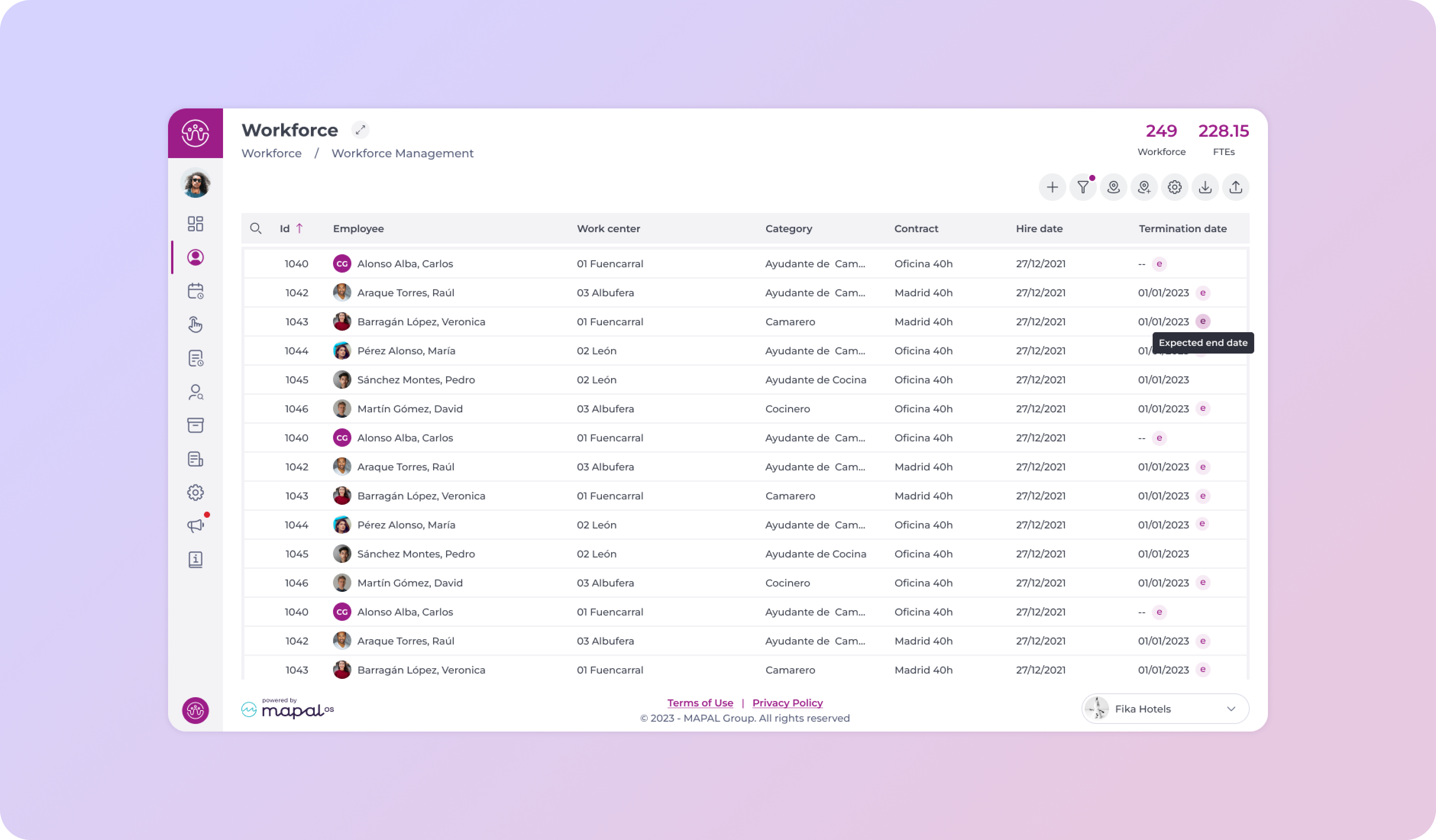
Pilotage des employés
Les catégories sont désormais des intitulés de poste
Dans Mapal OS, les intitulés de poste remplacent les « Catégories » dans Workforce et seront gérés dans Configuration.
Ce changement harmonise une référence de données commune à toutes les applications Mapal. Il s'inscrit dans la simplification d'une base de données commune à l'ensemble de la plateforme. Pour faciliter la transition vers cette nouvelle méthode de gestion, nous ajouterons un lien vers Configuration sur la page Catégories dans Workforce.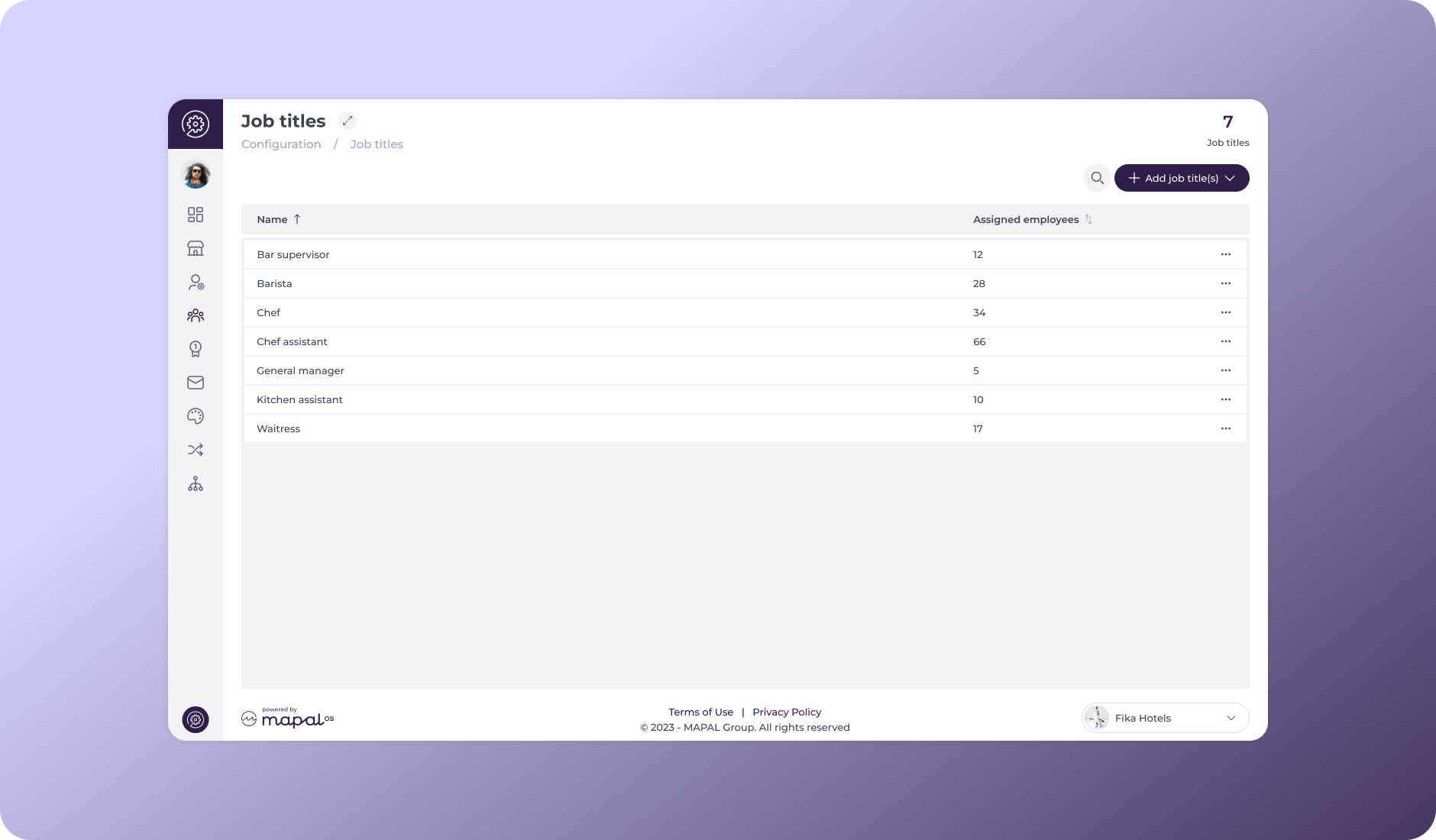
Création et modification d'employés
La création et la modification de vos employés continueront d'être gérées dans Workforce.
Vos employés recevront également un utilisateur avec accès uniquement à Mapal One (l'application mobile de remplacement de Mapal OS pour GIRStaff) s'ils l'ont activée.
Profils des employés
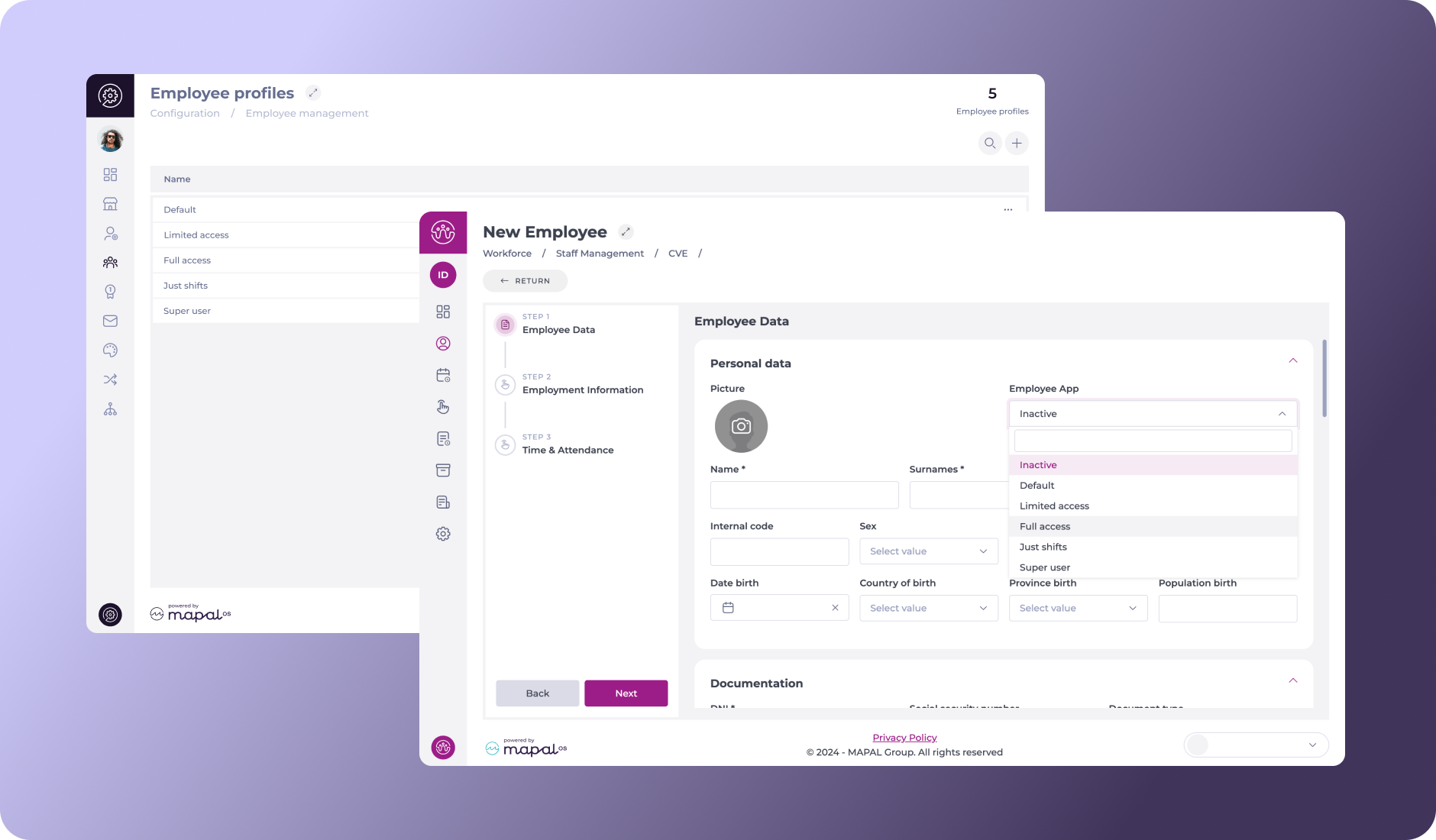
La création et la modification des profils d'employés seront désormais gérées depuis Configuration, car elles affectent toutes les applications Mapal disponibles pour Mapal One.
Les autorisations Workforce spécifiques continueront d'être gérées depuis la section Employee App de Workforce. Nous ajouterons un lien vers Configuration depuis la page Employee App pour faciliter la transition.
Application Workforce
Après la migration vers Mapal OS, les utilisateurs Workforce devront réinitialiser leur mot de passe.
Pour continuer à utiliser l'application Workforce, les managers devront accéder avec le nouveau mot de passe, en utilisant les mêmes identifiants que ceux nécessaires pour accéder via le web.