Empieza desde: el cuadro de mando de Mapal One.
- Selecciona Feed en el menú principal.
- En la pantalla de Feed, identificarás los ítems más recientes de interés en toda la empresa, divididos en diferentes canales, como publicaciones de noticias, foros, revisiones, reconocimientos y publicaciones sobre temas personalizados, como áreas de la empresa, eventos, entre otros.
- Para encontrar un Foro, selecciona un canal de la lista. Normalmente, los Foros se identifican con el icono
 .
.
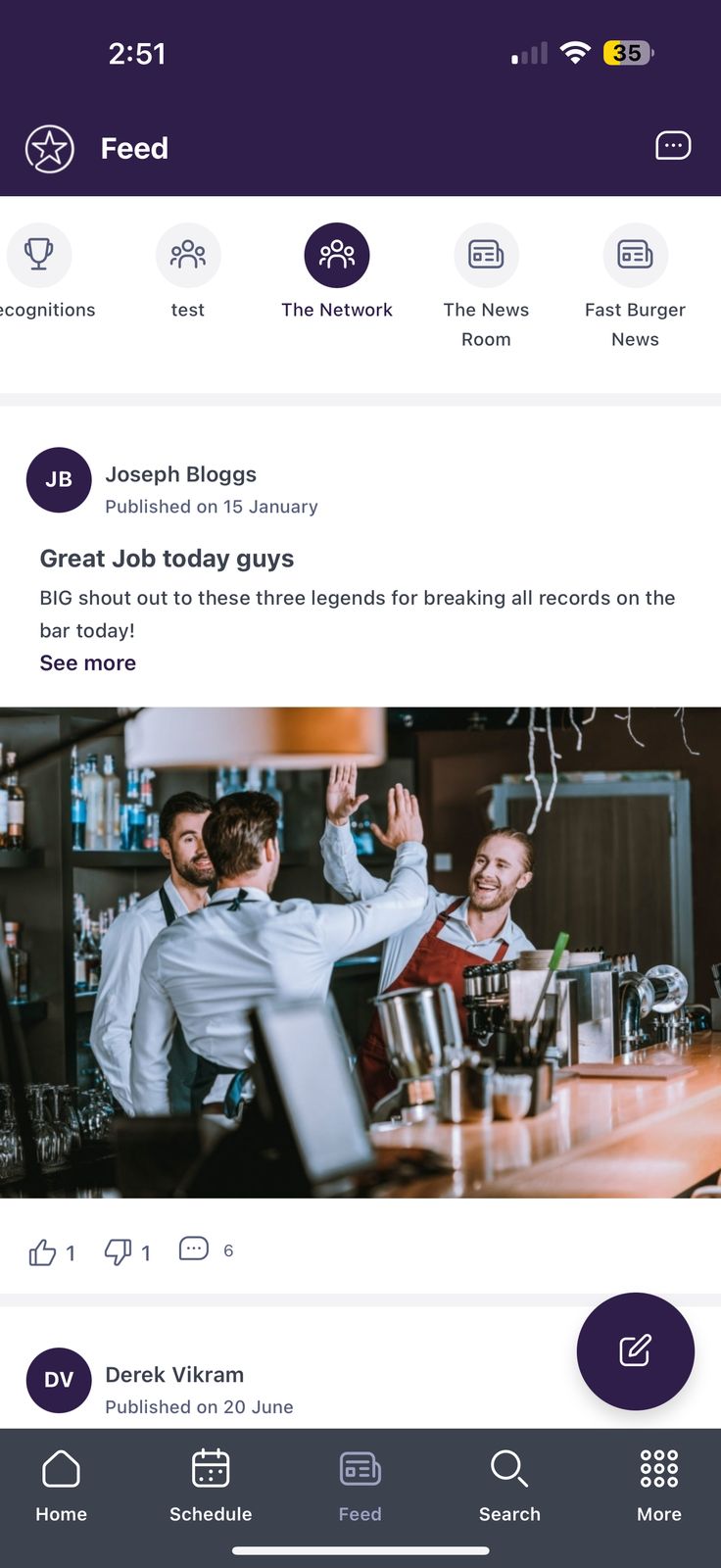
Verás un Feed con todas las Publicaciones de ese canal organizadas cronológicamente, de la más reciente (arriba) a la más antigua (abajo).
- Interactúa con la publicación usando los botones Me gusta, No me gusta y Comentarios de abajo. Puedes ver quién ha dado Me gusta o No me gusta a las publicaciones del Foro o a las publicaciones de noticias:
- En escritorio, pasa el cursor sobre el icono de Me gusta o No me gusta y selecciona Ver todo para ver la lista completa.
- En móvil, mantén pulsado para ver la lista.
- Algunas publicaciones te permitirán abrir una ventana nueva con todos los detalles de la publicación en Ver más. Una vez dentro de la publicación, puedes:
- Publica comentarios en el Ítem. Puedes usar emojis, GIFs, imágenes y etiquetar a tus compañeros.
- Reacciona al contenido usando los botones Me gusta y No me gusta.
- Descarga los archivos adjuntos.
- También puedes marcar comentarios seleccionando el menú de tres puntos (...) y presionando Marcar.
Notas: Cuando se haya denunciado una publicación, aparecerá para el administrador del Foro. Solo los administradores podrán moderar las publicaciones o comentarios denunciados en el Foro.
Denunciar publicaciones de foros y noticias
Puedes denunciar publicaciones de foros o noticias que consideres que contienen contenido inapropiado.
- Localiza la publicación que deseas denunciar.
- Selecciona el menú de tres puntos (...) en la publicación.
- Selecciona Denunciar.
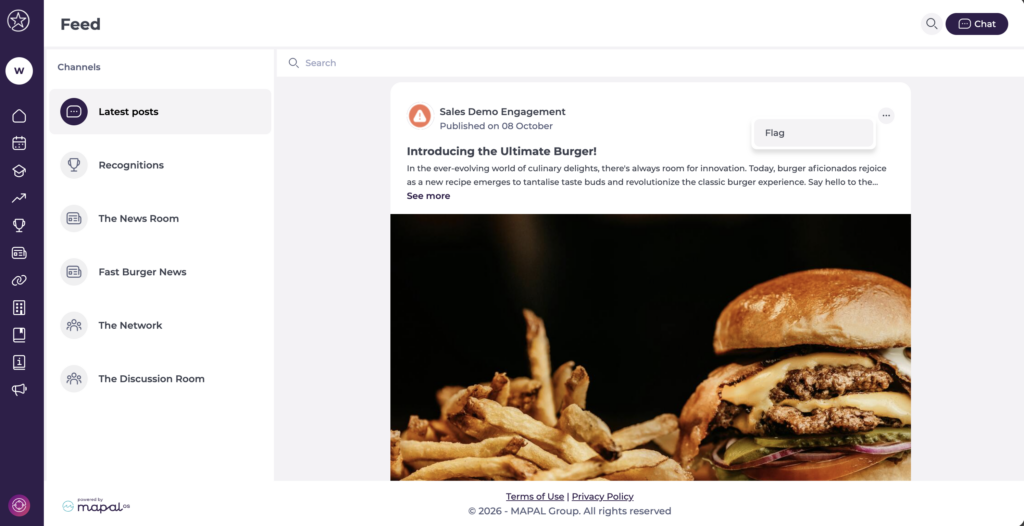
Nota: No puedes denunciar tus propias publicaciones. Cuando una publicación o comentario ha sido denunciado, aparecerá para el administrador del foro. Solo los administradores pueden moderar publicaciones de foros, noticias o comentarios denunciados.
Publicar en los foros
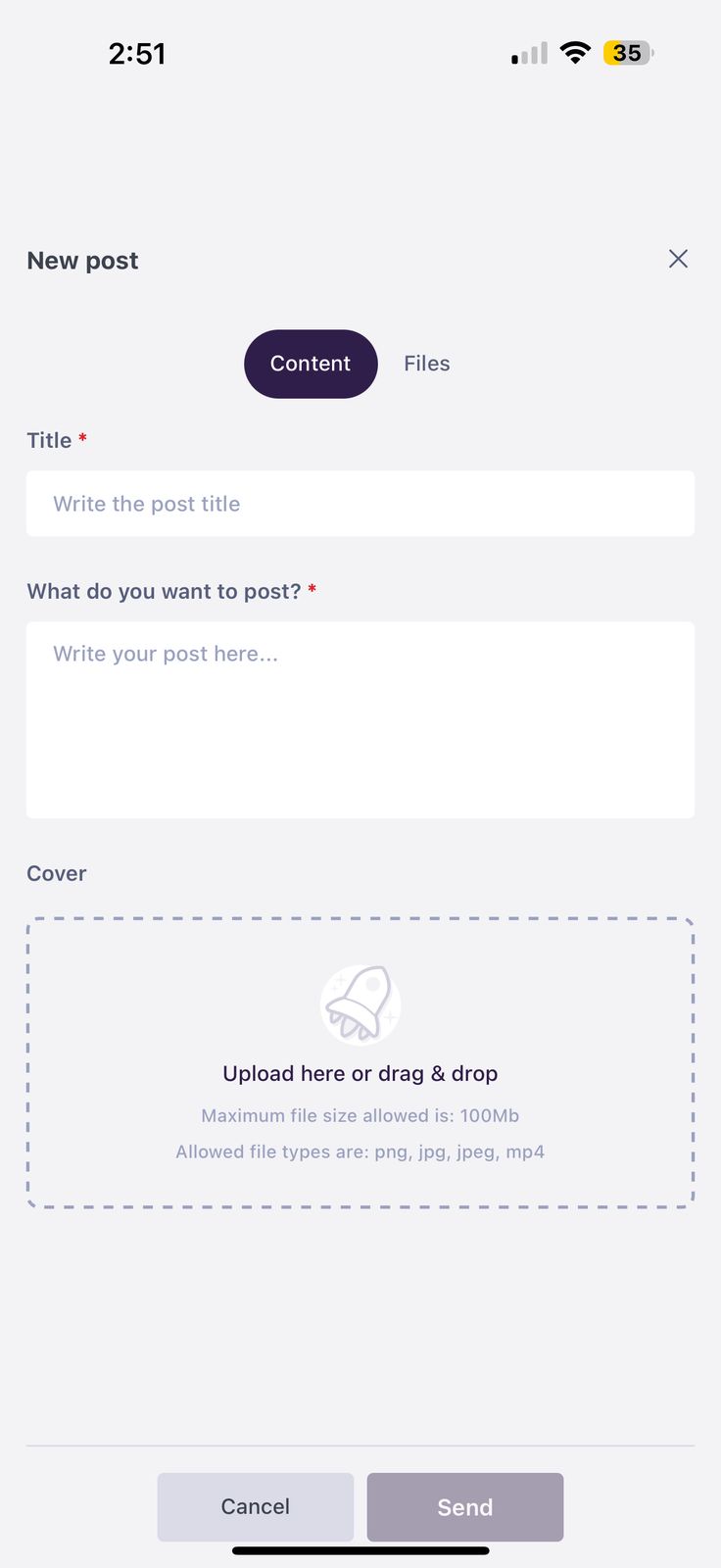
También puedes publicar en el Foro seleccionando el botón del lapicero.
- En la pestaña lateral Nueva publicación, asigna un Título a tu publicación, escribe tu publicación en ¿Qué quieres publicar? y Sube un archivo si quieres.
Notas: El tamaño máximo de archivo permitido es de 100 MB. Puedes publicar archivos .png, .jpg, .jpeg y .mp4.
- Cuando termines de crear tu publicación, seleccionaEnviar para que sea visible para los demás en el canal.