Añadir Libranzas en el planificador

Empieza desde: El módulo Workforce.

Para saber más sobre la creación de turnos manuales, puedes revisar Crear turnos manualmente en el planificador.

Existen dos métodos para crear libranzas manualmente en el planificador. Ambas opciones están disponibles en todas las vistas:

Crear Libranza Individual

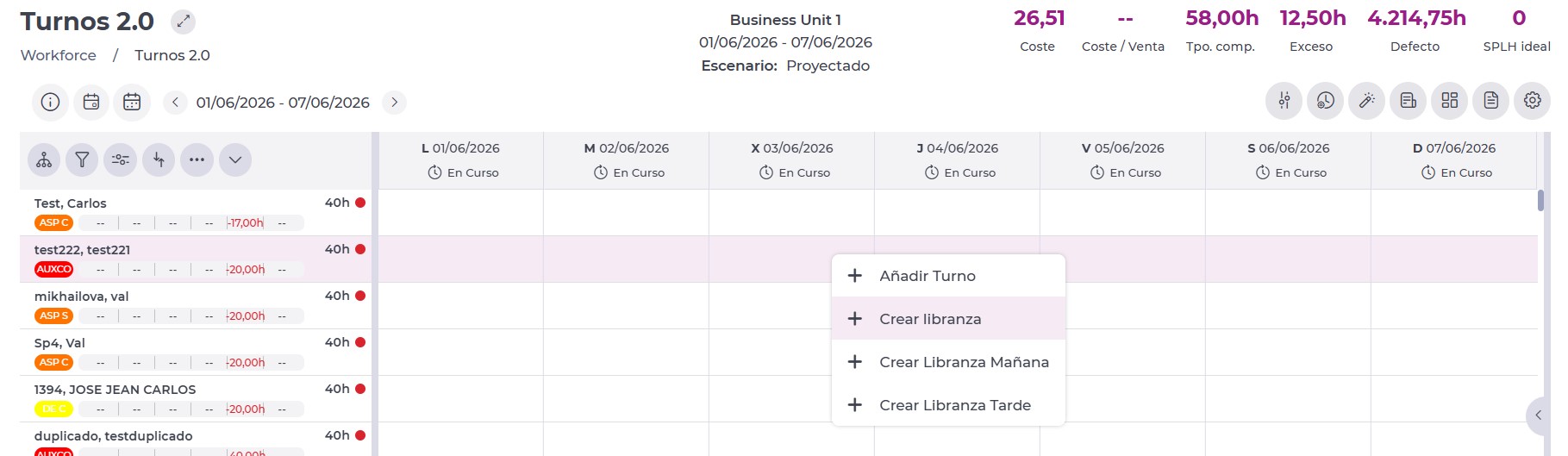
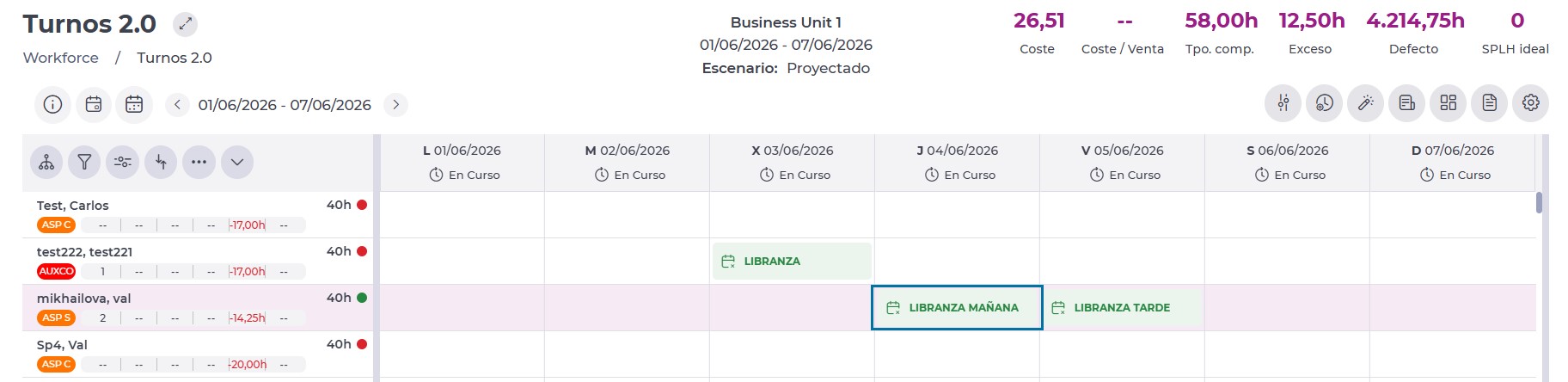
El Tiempo libre permite registrar la ausencia planificada para los empleados. Puede asignarse como día completo o medio día, y está disponible en todas las vistas del planificador.

En el caso de las ausencias de medio día, el sistema utilizará automáticamente el horario de mañana o tarde definido en los horarios de apertura de la unidad de negocio predeterminada del empleado. Para más información, ver Establecer Horarios de Apertura.

Para crear una libranza, sigue los siguientes pasos:

Crear Libranzas Masivas

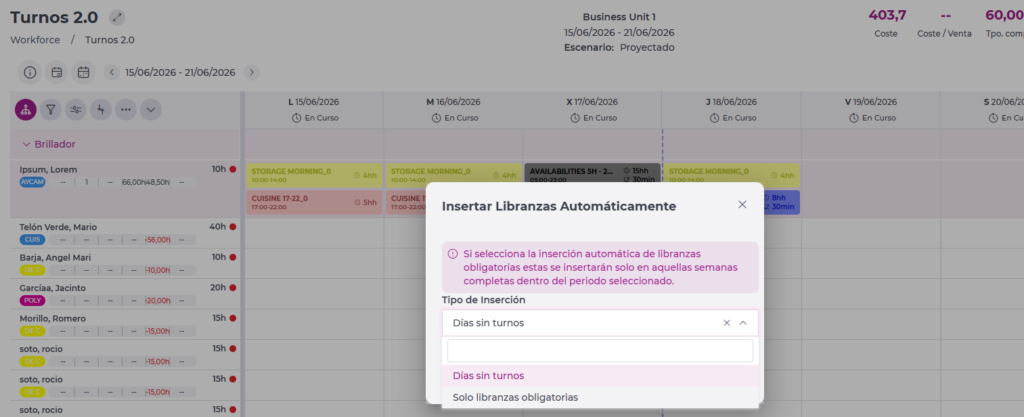
Permite insertar las libranzas a toda la plantilla seleccionada para el período previsamente escogido. Para ello, selecciona la opción Insertar Libranzas desde el menú de acciones disponible en la barra superior (...).
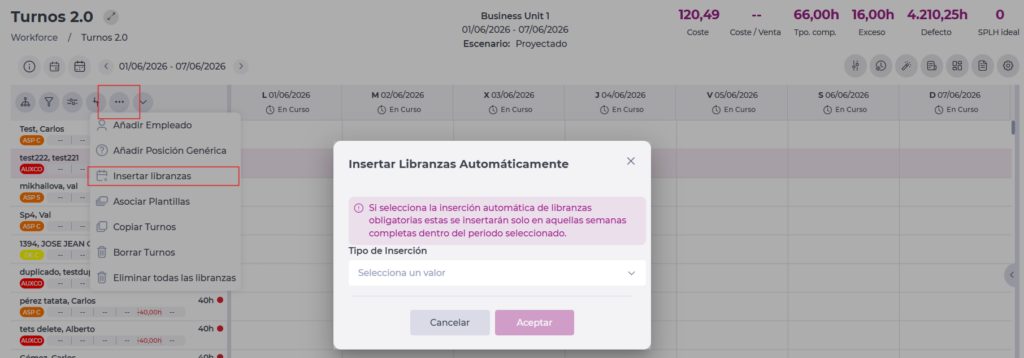
En la pestaña que se abre, debes seleccionar si deseas:

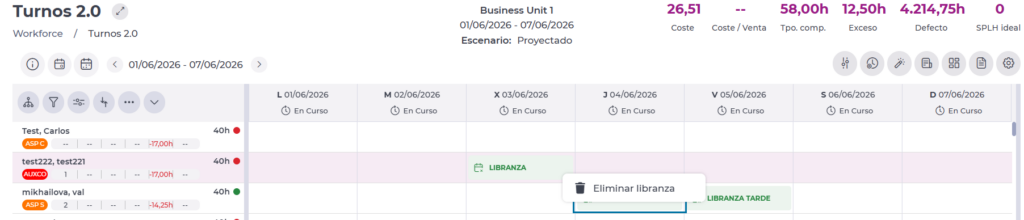
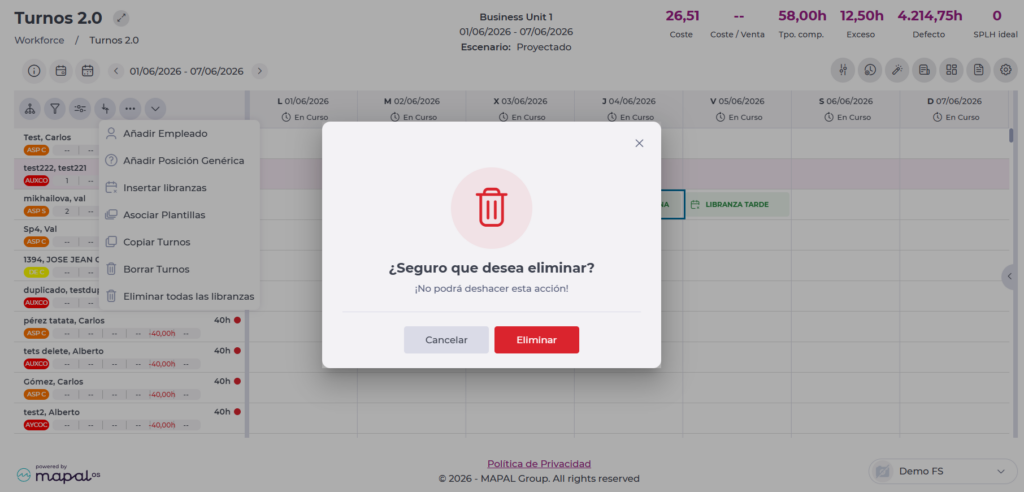
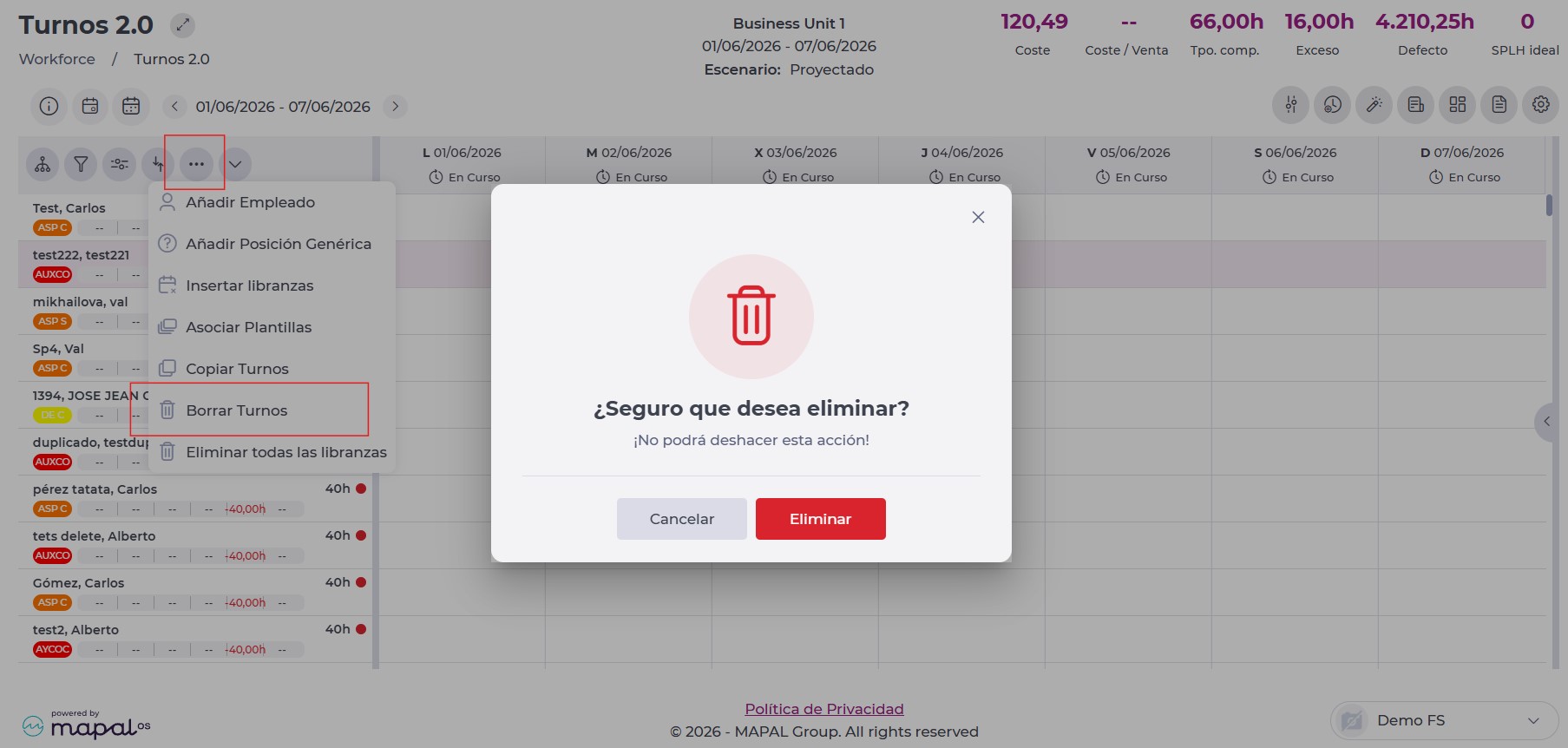
Borrar Libranzas

Existen dos métodos para eliminar libranzas, siempre que el estado del turno esté en curso:

Visión General: Turnos 2.0

Empieza desde: El módulo Workforce.
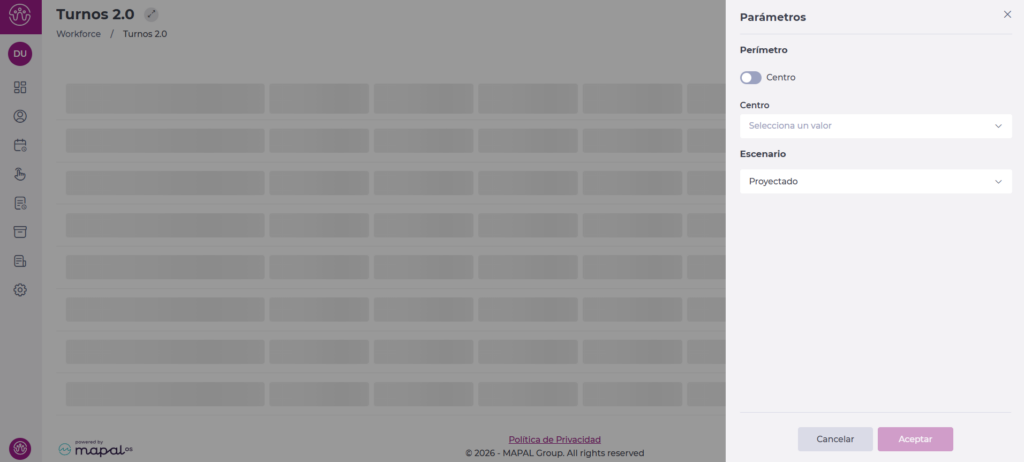
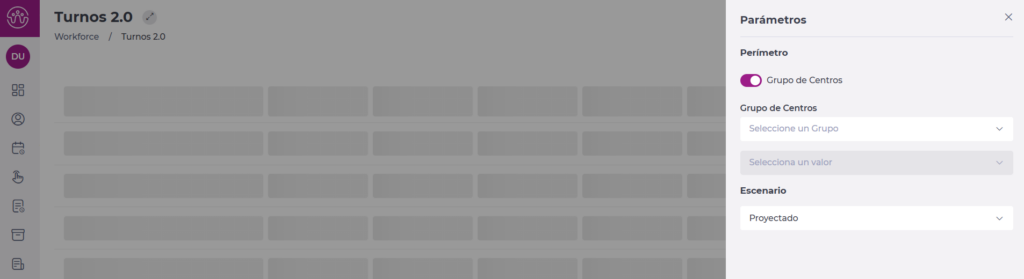
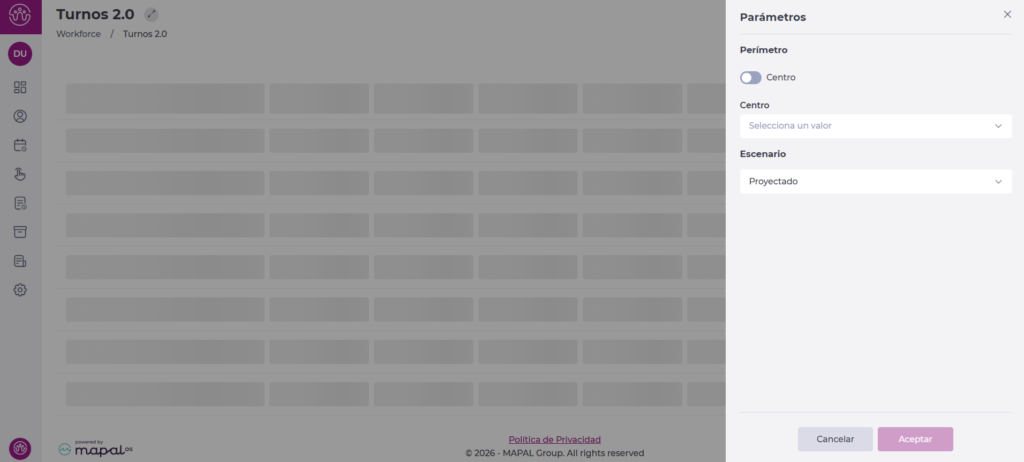
Para comenzar a planificar los turnos de los empleados deberás, al menos la primera vez, seleccionar el centro o grupo de centros con el/los que quieras trabajar desde la pestaña de Parámetros:

Nota: La primera vez que accedas, el planificador se abrirá en la semana actual. En los siguientes accesos, recordará la última semana seleccionada y la mostrará automáticamente.

Deberás seleccionar:

Nota: para utilizar los grupos de centros, deberás configurarlos previamente en la configuración de Clusters.

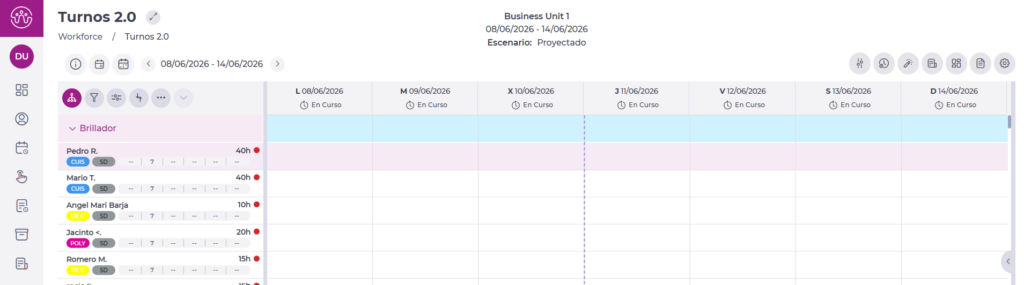
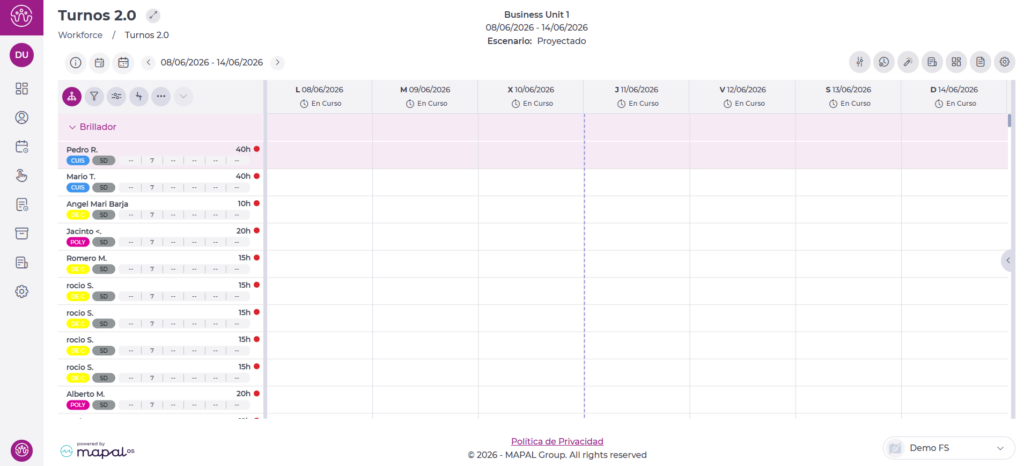
Una vez parametrizado, podrás ver la cuadrícula completa para comenzar a trabajar en el planificador

A continuación, un resumen de la información y funcionalidades disponibles.

En la cabecera se muestra:

Información General de la Pantalla

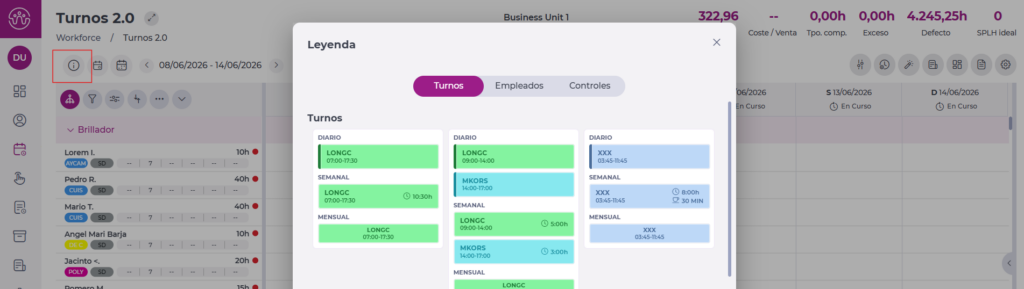
En la parte superior izquierda, encontrarás un botón de información "i". En esta sección podrás encontrar las referencias usadas en la pantalla de turnos.

Hay tres apartados Turnos, Empleados y Controles:

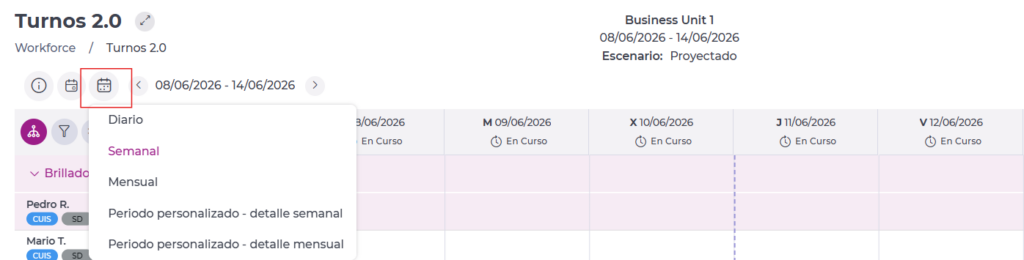
Vista por fechas y periodos

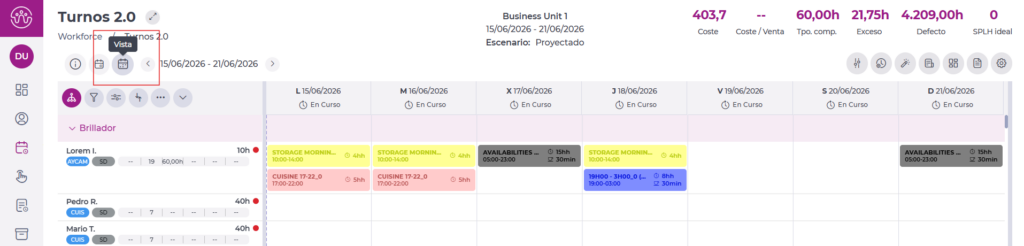
En la parte superior izquierda, encontrarás dos botones y un indicador de fechas. En esta sección podrás ajustar la vista por periodos de tiempo y fechas específicas, moverte entre semanas o bien, utilizar el calendario para escoger una nueva fecha

Para saber más sobre esta funcionalidad, puedes revisar Personaliza la vista del planificador de turnos por fecha

Lista de empleados y opciones de organización

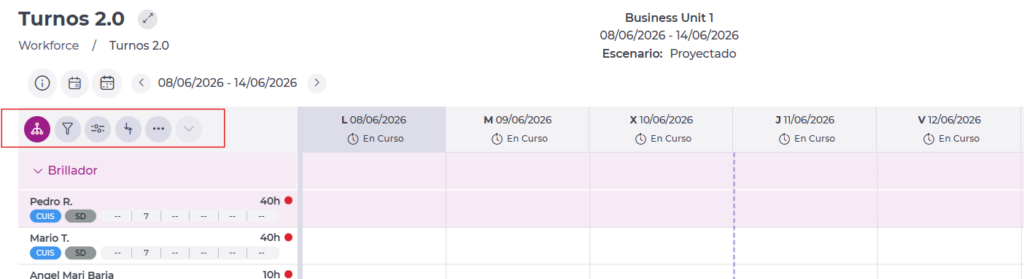
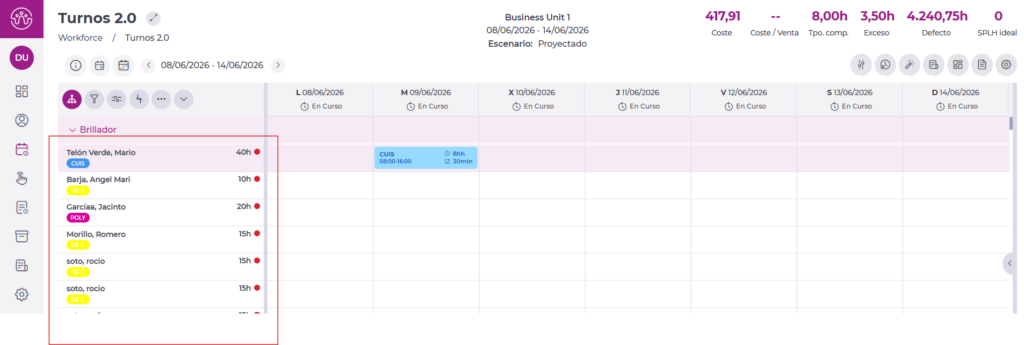
Bajo las opciones de vista, encontrarás una columna con el listado de empleados, donde se especifica su nombre, código de empleado, puesto de trabajo, y horas especificadas en su contrato.

Sobre el listado, encontrarás un encabezado con cinco botones de opciones. Estas opciones te permitirán ajustar o filtrar la vista de los empleados según sea necesario.

Para saber más sobre esta funcionalidad, puedes revisar Filtrar y agrupar empleados en el planificador de turnos

Cuadrícula de turnos

A la derecha de la columna de empleados, verás la cuadrícula donde asignarás y visualizarás los turnos.

Otras opciones

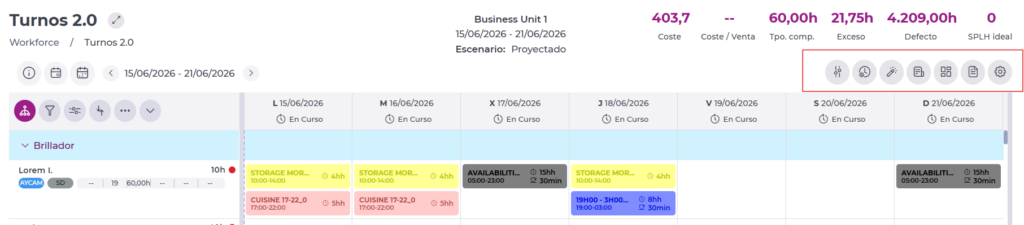
Al lado superior derecho, justo sobre la cuadrícula, encontrarás una serie de botones con opciones distintas.

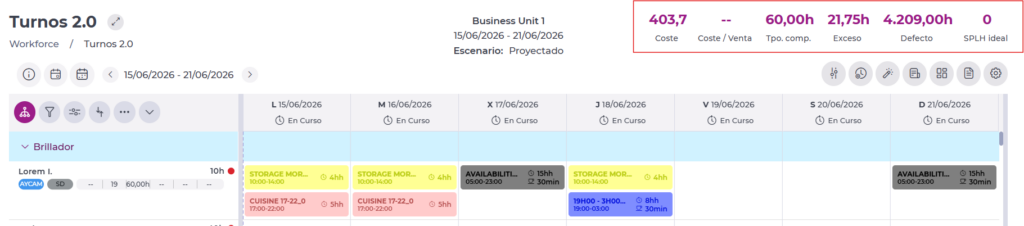
Contadores Generales

Sobre el lado superior derecho se visualizarán los distintos contadores generlaes configurados previamente en el apartado de configuración.

Configuración Perfil: Turnos

Empieza desde: El módulo Workforce.

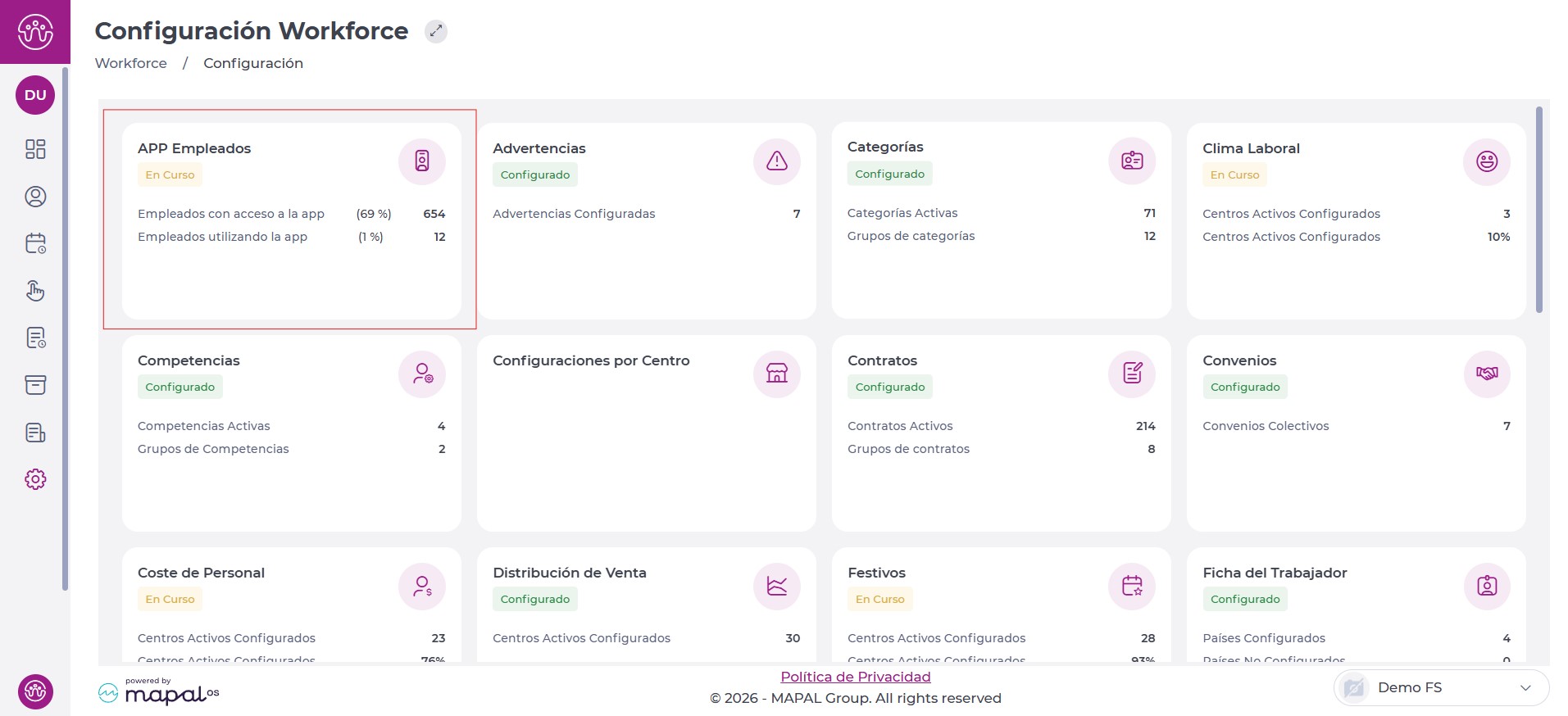
  • Selecciona Configuración > APP de Empleado en el menú principal.

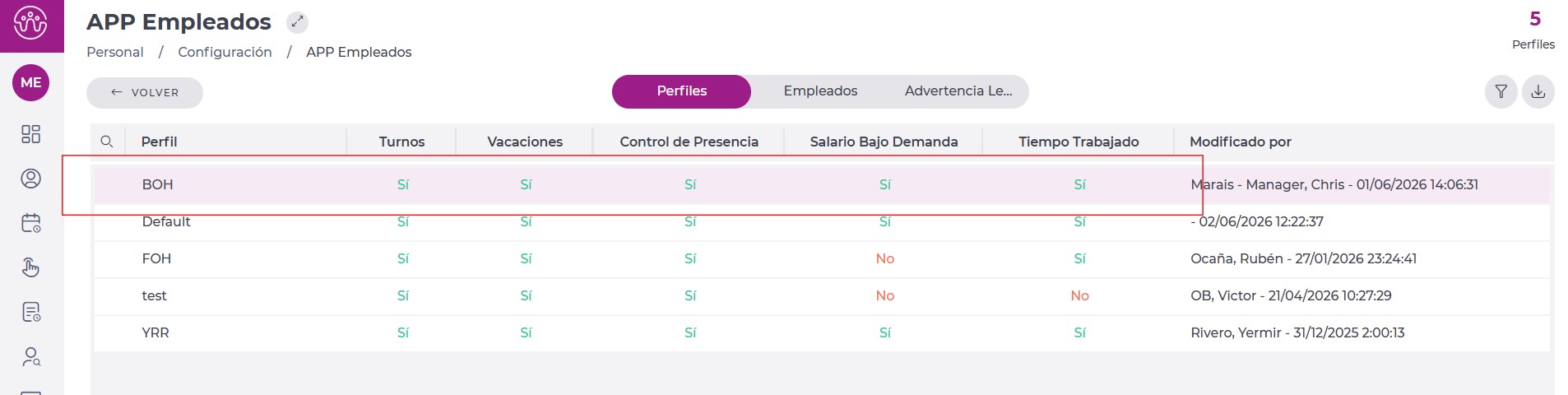
En la pestaña Perfiles, puedes ver la lista de perfiles ya creados. 

  • Selecciona el perfil que quieras editar:

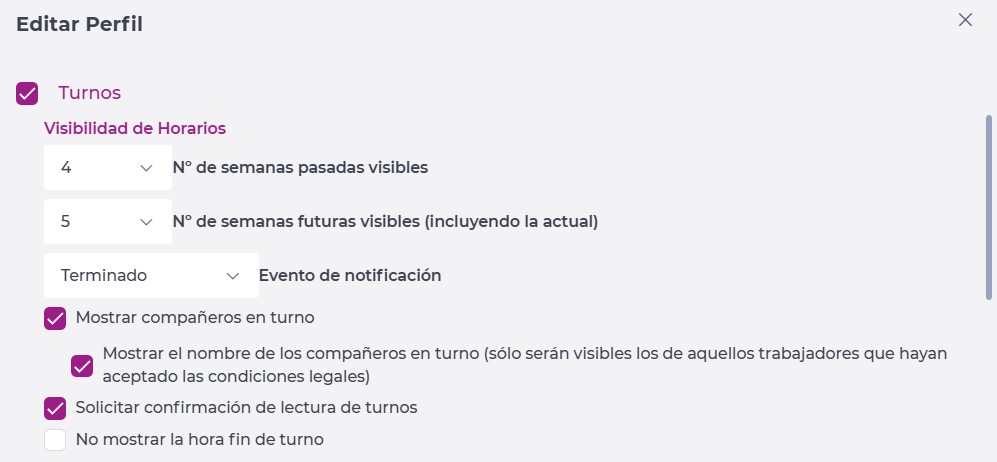
En la ventana emergente comienza la edición del apartado de Turnos, habilitando la casilla correspondiente:

Visibilidad del horario

  • Establece el número de semanas pasadas y futuras (incluyendo la actual) visibles.
  • Configura el evento que activará la notificación para los Empleados. Esto puede ser cuando el Turno se marca como Terminado, Revisado o Cerrado.
  • Selecciona Mostrar compañeros en turno si quieres que el Empleado pueda ver quién estará en turno.
    • Es posible activar la opción de visualizar el nombre de compañeros en turno, previa aceptación legal de los compañeros.
  • Selecciona Solicitar confirmación de lectura para el Turno si quieres recibir actualizaciones sobre quién ha visto el turno.
  • Selecciona No mostrar que finaliza el Turno para ocultar esta información.

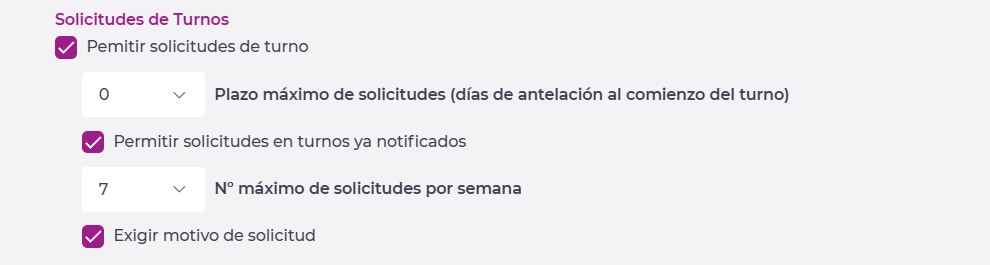
Solicitudes de Turnos

Habilita la funcionalidad para luego configurar:


Selecciona Aceptar para guardar la Configuración que has definido O Cancelar para descartar los cambios.

Personaliza la vista del planificador de turnos por fecha

Empieza desde: El módulo Workforce.

Una vez parametrizado, podrás ver la cuadrícula completa para comenzar a trabajar en el planificador. La próxima vez que accedas, el planificador recordará la última selección realizada.

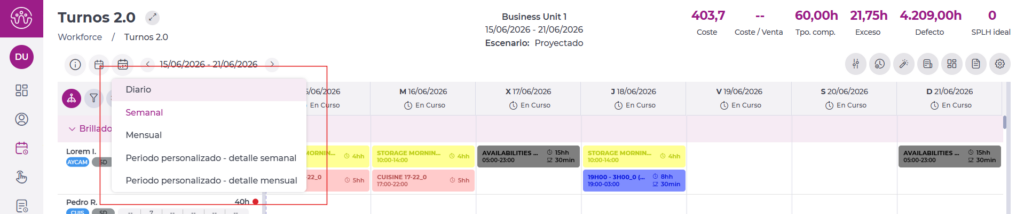
Para cambiar el rango o fecha específica:

Ver por rango de tiempo específico

En las vistas diaria, semanal y mensual podremos utilizar las flechas para movernos hacia atrás o hacia adelante, manteniendo la vista seleccionada.

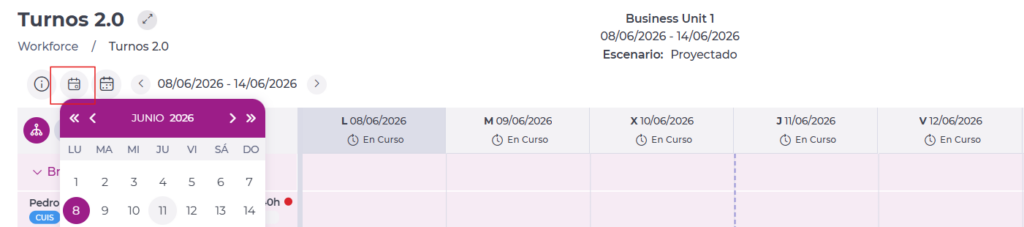
Ver por fecha específica

Se despliega un calendario para que podamos escoger la fecha específica que deseas visualizar

Ahora podrás ver en la cuadrícula la fecha específica que hayas establecido con la vista previamente seleccionada.

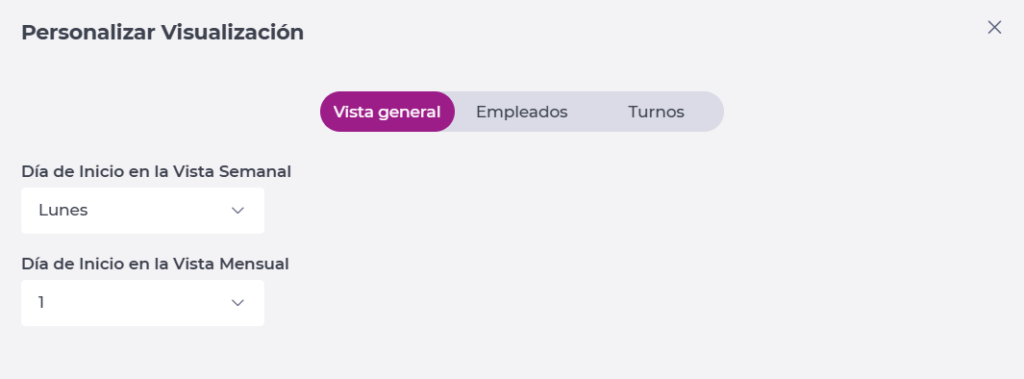
Además, puedes ajustar el inicio de la vista semanal y mensual.

Desde la rueda de Configuración > Personalizar Visualización, podrás escoger qué día será el comienzo en cada una de las vistas.

Escoge el valor que desees desde Vista General:

Selecciona Aceptar para guardar los cambios O Cancelar para descartarlos.

Gestionar empleados en el planificador de turnos

Empieza desde: El módulo Workforce.

Lista de empleados

El planificador muestra un listado de empleados e información clave para facilitar la toma de decisiones. Los empleados visibles en la lista pueden variar. Siempre se mostrarán aquellos empleados que:

Nota: Tener en cuenta que si el empleado tiene indicada una fecha prevista de baja en su ficha, puede afectar la visualización del empleado en esta pantalla.

La información que visualicemos en la tarjeta del empleado dependerá de la configuración realizada dentro de Turnos 2.0 en Configuración > Personalizar visualización.

Datos disponibles:

Acciones del empleado

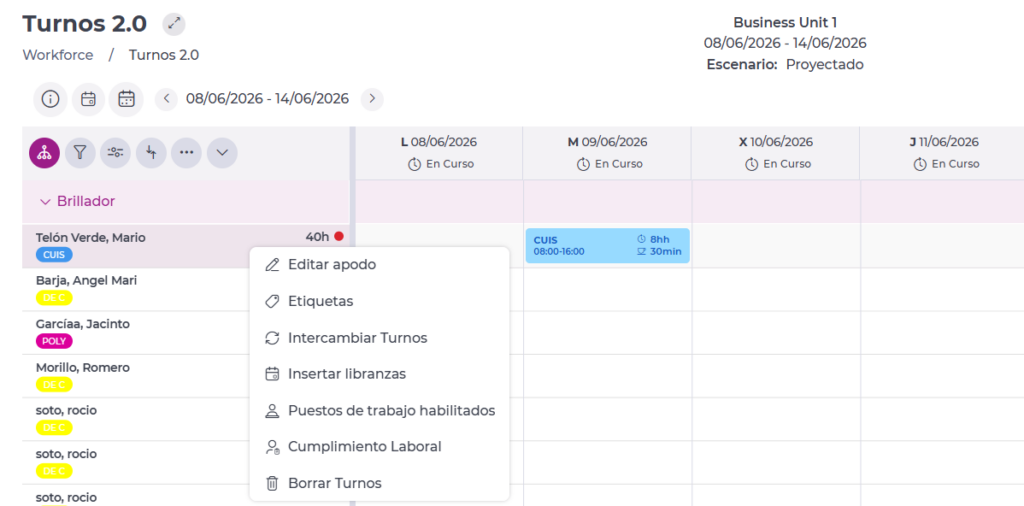
Desde el listado de empleados, puedes realizar diferentes acciones de gestión. Para ello, haz clic con el botón derecho sobre el empleado que deseas gestionar

Las acciones disponibles son:

Editar Apodo

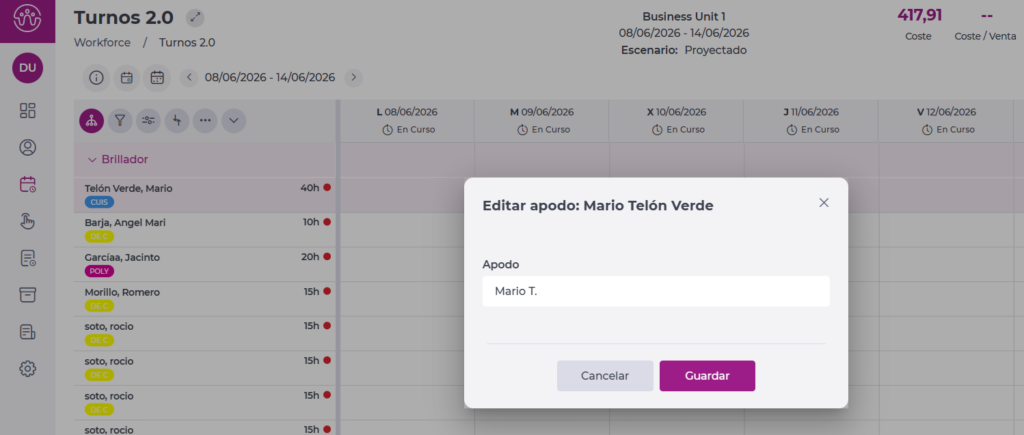
Permite asignar un apodo al empleado para facilitar su identificación dentro del listado. En la ventana que se abre, introduce el apodo deseado y selecciona Guardar para aplicar los cambios o Cancelar para descartarlos.

Nota: para visualizar los empleados por Apodo, debe estar configurado desde Configuración > Personalizar visualización > Empleados

Etiquetas

Las etiquetas te permiten segmentar y filtrar empleados para crear conceptos más personalizados. Puedes definir el nombre del grupo, crear las etiquetas que necesites y asignarlas a los empleados correspondientes. Una vez aplicadas, podrás utilizarlas para agrupar, segmentar o filtrar empleados de forma rápida y sencilla.

Intercambiar turnos

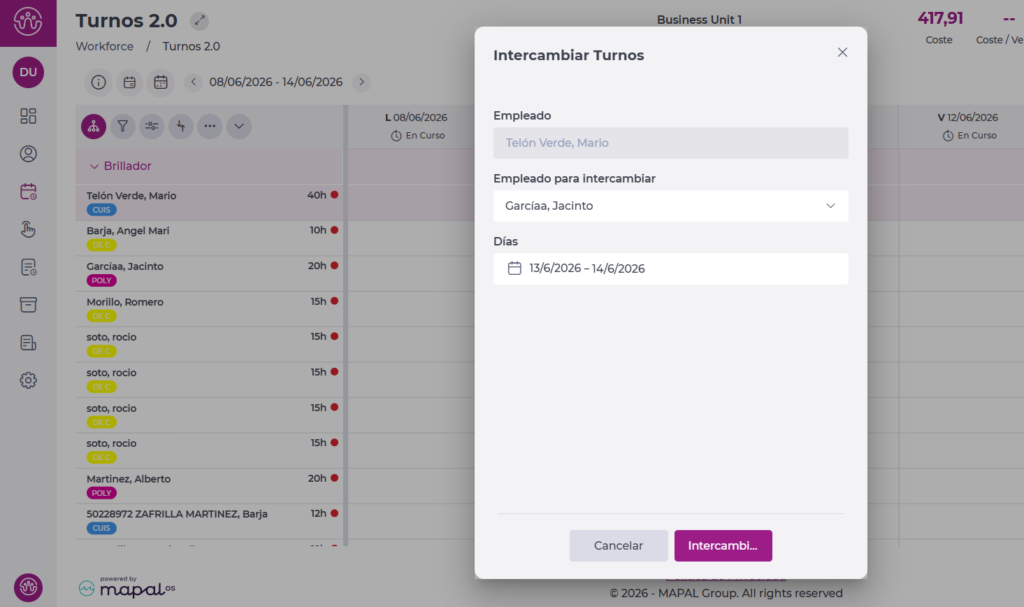
Los gerentes pueden intercambiar turnos y días libres entre empleados para equilibrar la carga de trabajo, garantizar el cumplimiento normativo y ajustar la planificación operativa cuando sea necesario. Los intercambios están sujetos a restricciones de permisos y estado del horario, asegurando que solo se realicen en períodos activos y dentro de las unidades de negocio asignadas.

Para ello, haz clic con el botón derecho sobre el empleado que deseas gestionar. En la ventana que se abre, selecciona el empleado y fecha con el que quieras intercambiar los turnos. Selecciona Intercambiar para aplicar los cambios o Cancelar para descartarlos.

Insertar Libranzas

La opción de insertar libranzas permite gestionar los días libres del empleado de manera más ágil. En este caso la acción se hará para las semanas completas dentro del período seleccionado.

Para saber más sobre esta acción, puedes revisar Añadir Libranzas en el planificador

Puestos de trabajo habilitados

Cada empleado tiene una estación de trabajo predeterminada, pero puede desempeñar otras funciones según su nivel de habilidad. Workforce permite asignar estaciones adicionales y clasificarlas según la experiencia del empleado, lo que ayuda a priorizar a los más calificados en tareas críticas.

Cumplimiento laboral del empleado

Los gerentes pueden revisar métricas clave sobre el cumplimiento laboral de cada empleado, como el tiempo remunerado, las diferencias entre horas asignadas y trabajadas, y los posibles excesos o deficiencias de jornada. Esto ayuda a garantizar que la planificación de turnos se ajuste a las regulaciones laborales.

Crear turnos manualmente en el planificador

Empieza desde: El módulo Workforce.
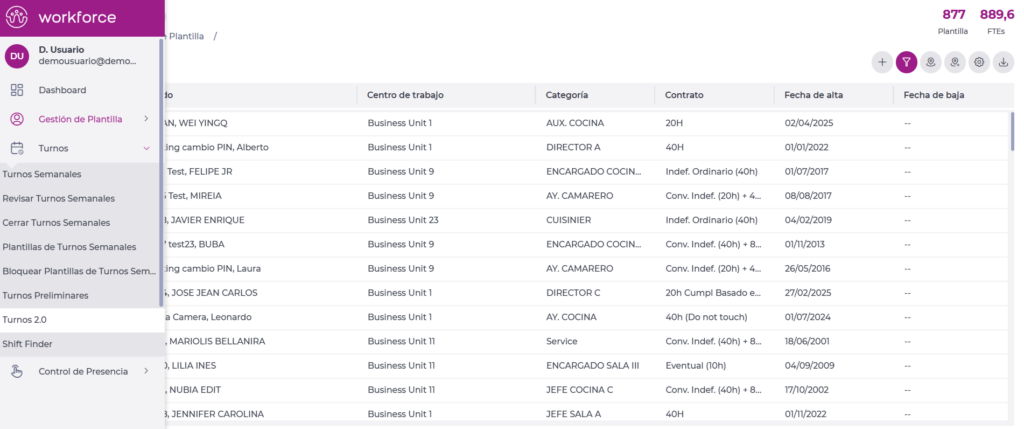
  • Selecciona Turnos > Turnos 2.0 del menú principal.
  • Parametriza el planificador para poder acceder a la cuadrícula principal. Para realizar la parametrización, ver Visión General: Turnos .20
  • Una vez en la cuadrícula principal, podrás comenzar a planificar los turnos de los empleados.

Existen dos métodos para crear turnos manuales en el planificador:

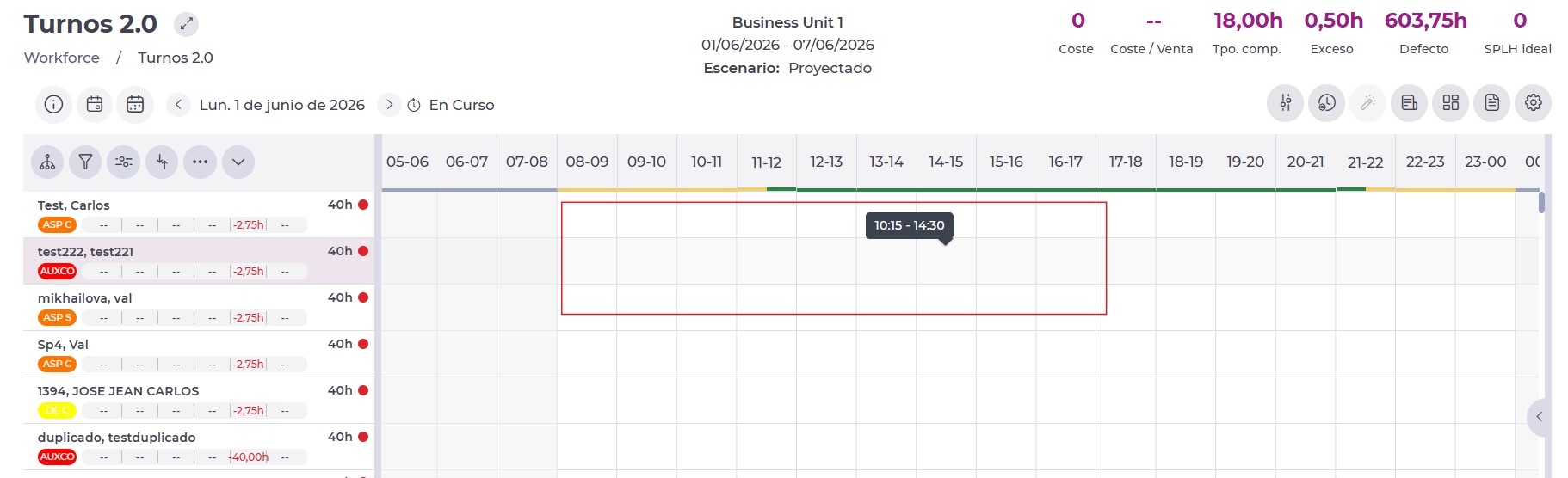
  • Tirar línea: permite crear turnos de forma rápida arrastrando sobre la cuadrícula de planificación. Esta opción solo está disponible en la vista diaria.
  • Añadir turno: permite crear un turno mediante el formulario de alta. Esta opción está disponible en todas las vistas del planificador.

Tirar línea

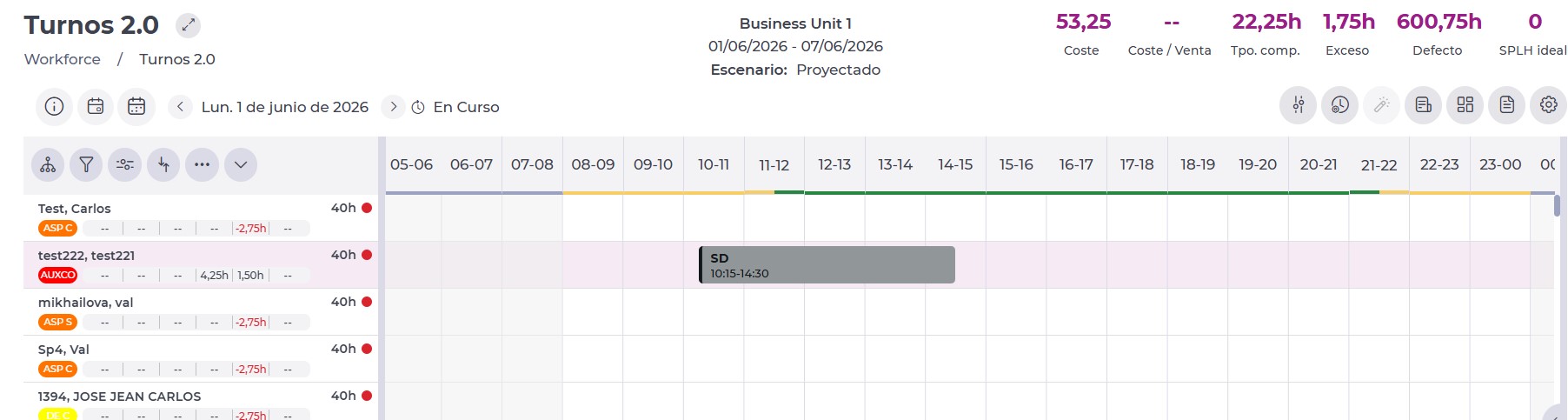
Permite crear turnos de forma visual seleccionando con el cursor el intervalo horario deseado sobre la cuadrícula de planificación. Esta opción solo está disponible en la vista diaria.

  • Localiza al empleado y la hora de inicio del turno en la cuadrícula.
  • Pulsa sobre la hora de inicio y mantén pulsado mientras arrastras el cursor hasta la hora de culminación del turno.

Una vez creado el turno, podrás modificar su duración ajustando la hora de inicio o de fin mediante arrastre.

También puedes editar sus detalles haciendo clic derecho sobre el turno y seleccionando la opción Editar turno.

Añadir Turno

Permite crear un nuevo turno introduciendo la información requerida en el formulario de creación. Esta opción está disponible en todas las vistas del planificador.

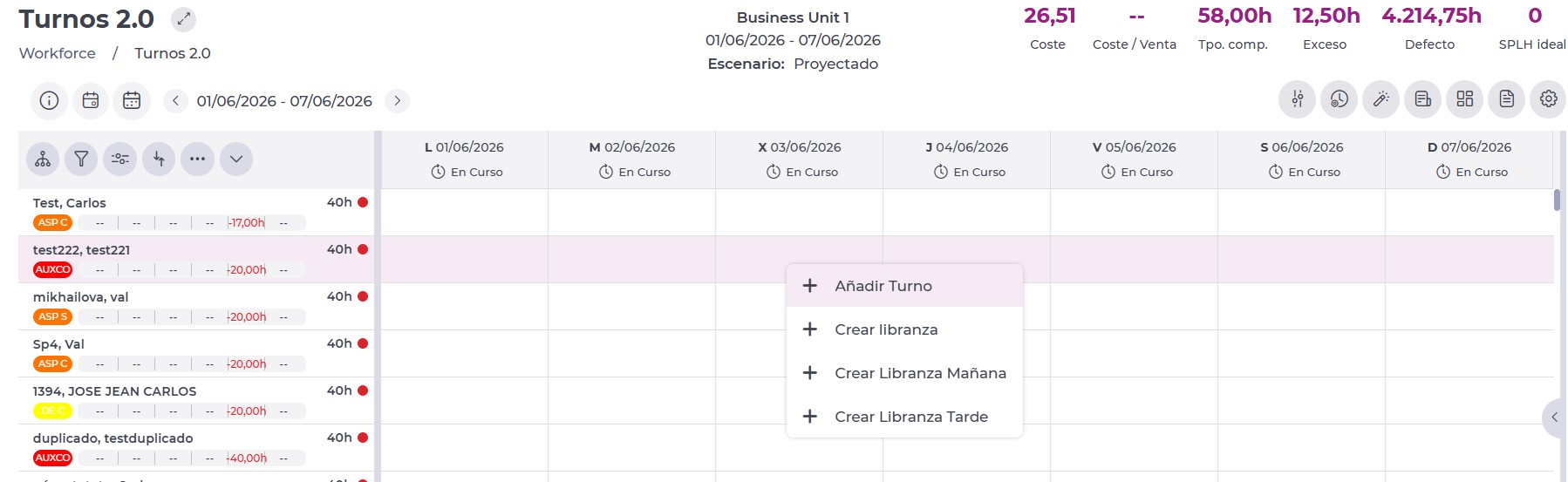
  • Localiza al empleado y el día donde vas a asignar el turno en la cuadrícula.
  • Haz clic derecho sobre el cuadro correspondiente al día y selecciona Añadir turno.

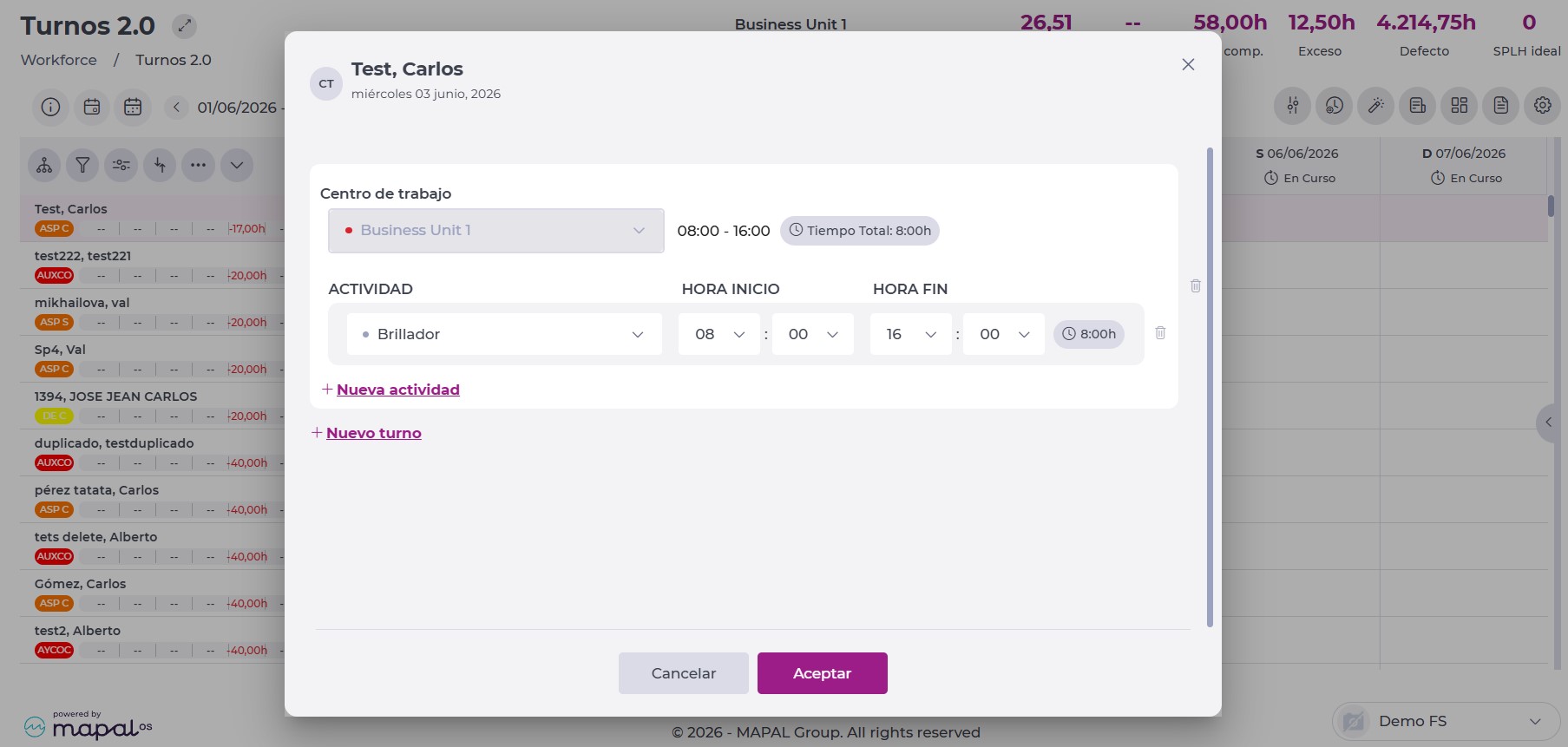
  • En la ventana emergente establece:
    • la hora de Inicio y Fin del turno.
    • la actividad (puesto de trabajo) a desempeñar durante el turno

  • Selecciona Aceptar para guardar el turno O Cancelar para descartarlo.

Nota: Durante la creación del turno, puedes añadir actividades o franjas horarias adicionales según tus necesidades:

  • + Nueva actividad: permite añadir un nuevo puesto de trabajo dentro del mismo turno, manteniendo una continuidad horaria. Por ejemplo, un empleado puede comenzar su jornada en un puesto y continuarla en otro sin interrupciones.
  • + Nuevo turno: permite añadir una nueva franja horaria independiente, facilitando la creación de turnos partidos o jornadas con interrupciones entre tramos de trabajo.

Borrar Turnos

Existen dos métodos para eliminar turnos, siempre que el estado del turno esté en curso:


Filtrar y agrupar empleados en el planificador de turnos

Empieza desde: El módulo Workforce.

  • Selecciona Turnos > Turnos 2.0 del menú principal

  • Parametriza el planificador para poder acceder a la cuadrícula principal. Para realizar la parametrización, ver Visión General: Turnos .20
  • Una vez en la cuadrícula principal, podrás organizar a los empleados usando las diferentes acciones disponibles.

Agrupar

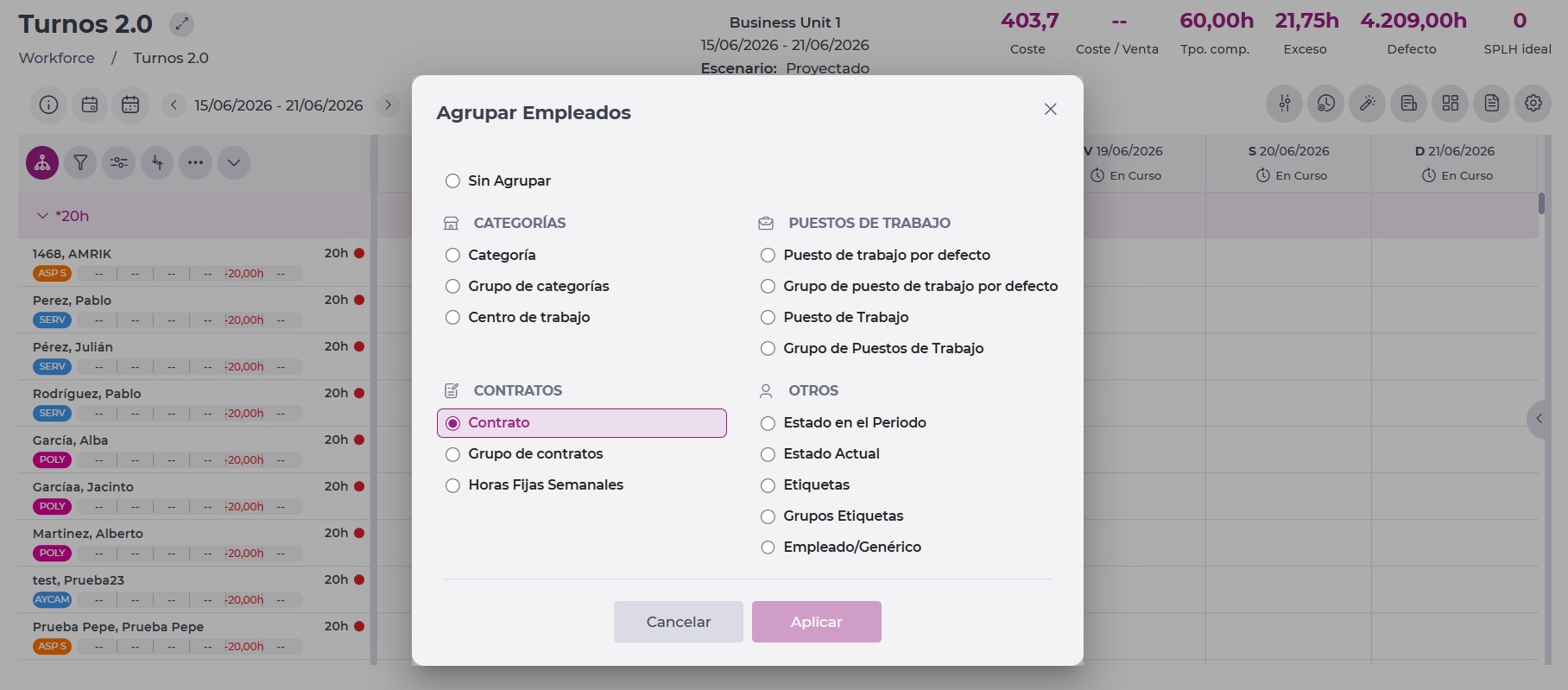
Te permite organizar a los empleados por "tipos", como los contratos, puestos , categorías, etc.

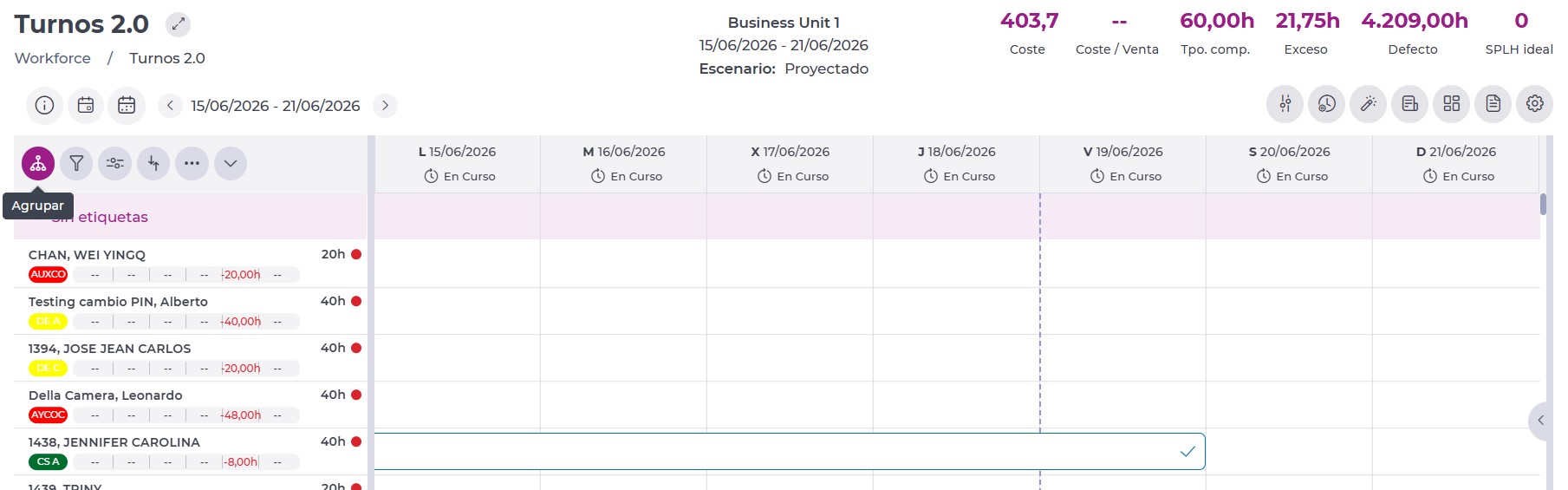
  • Selecciona el botón Agrupar, en el encabezado sobre el listado de empleados

  • Selecciona el parámetro específico por el que deseas agrupar a los empleados:

  • Selecciona Aplicar para agrupar a los empleados O Cancelar para descartar esta acción.

Filtrar

A través del filtro, podrás ver sólo aquellos empleados que cumplen con los filtros aplicados.

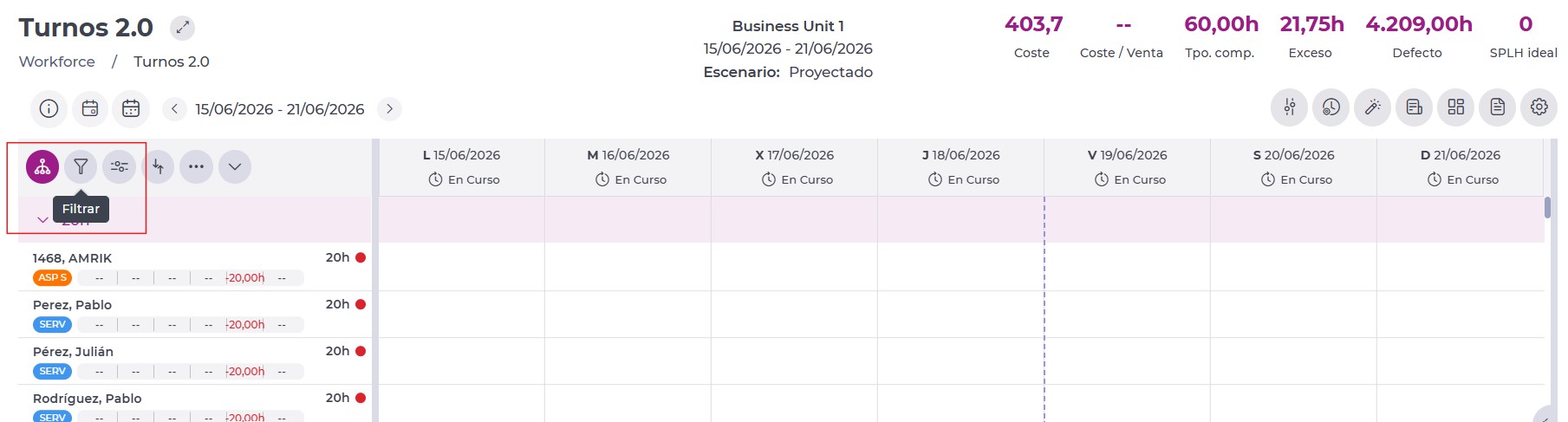
  • Selecciona el botón Filtrar, en el encabezado sobre el listado de empleados.

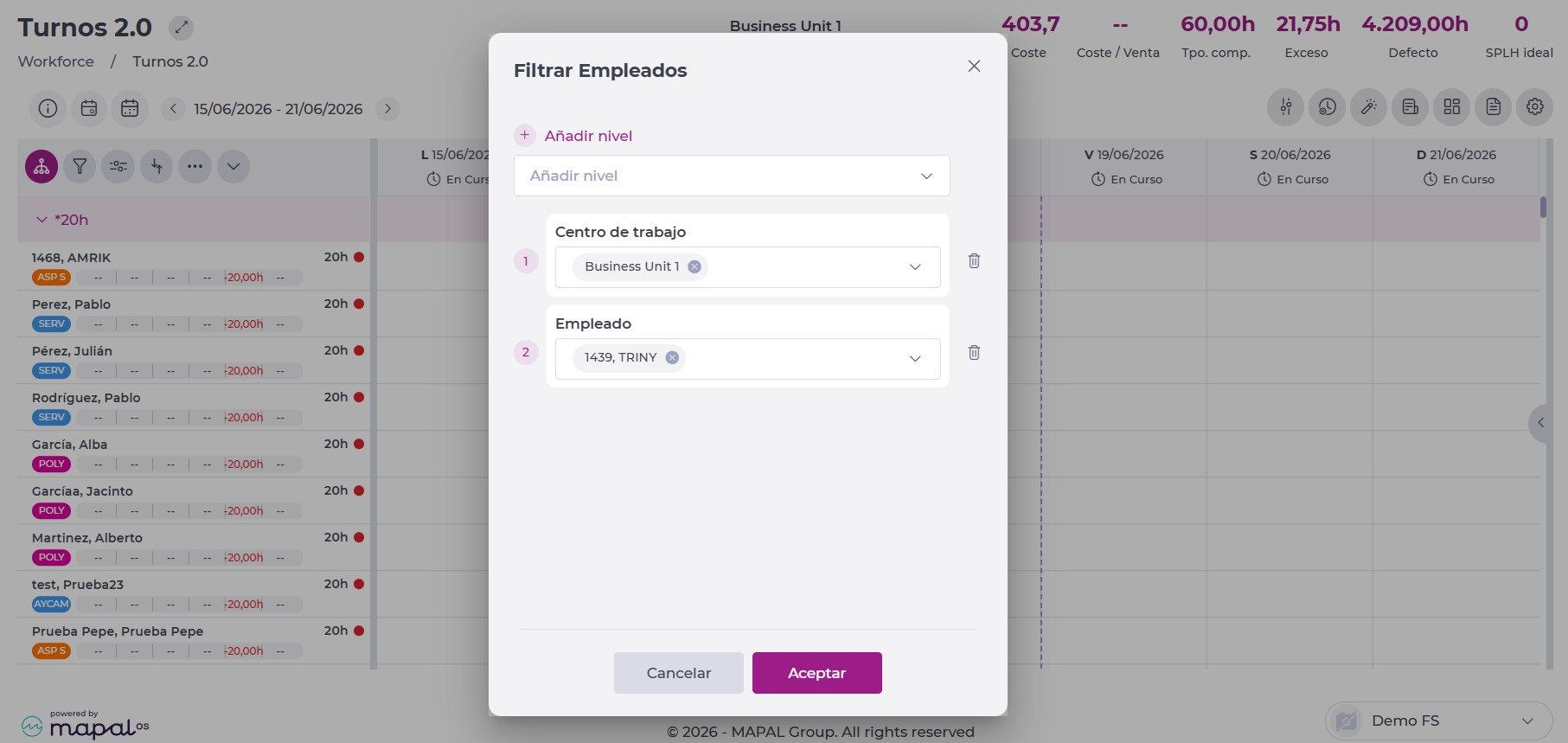
  • Utiliza los niveles para refinar la búsqueda. Cada nivel reduce las opciones disponibles, acotando progresivamente los resultados para el siguiente filtro.

  • Selecciona Aceptar para guardar el filtro O Cancelar para descartar esta acción.

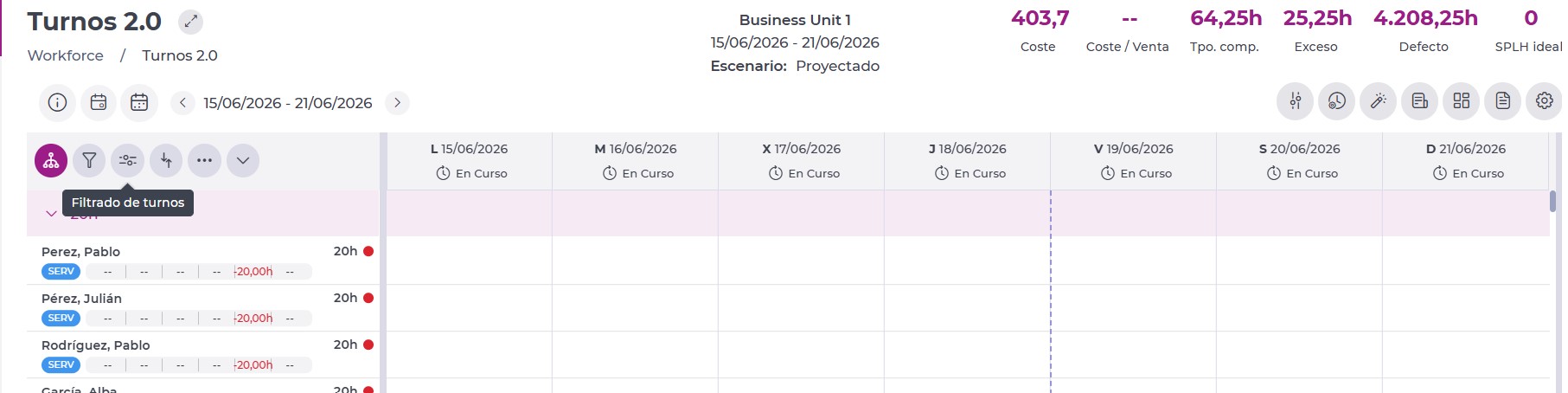
Filtrar por turnos

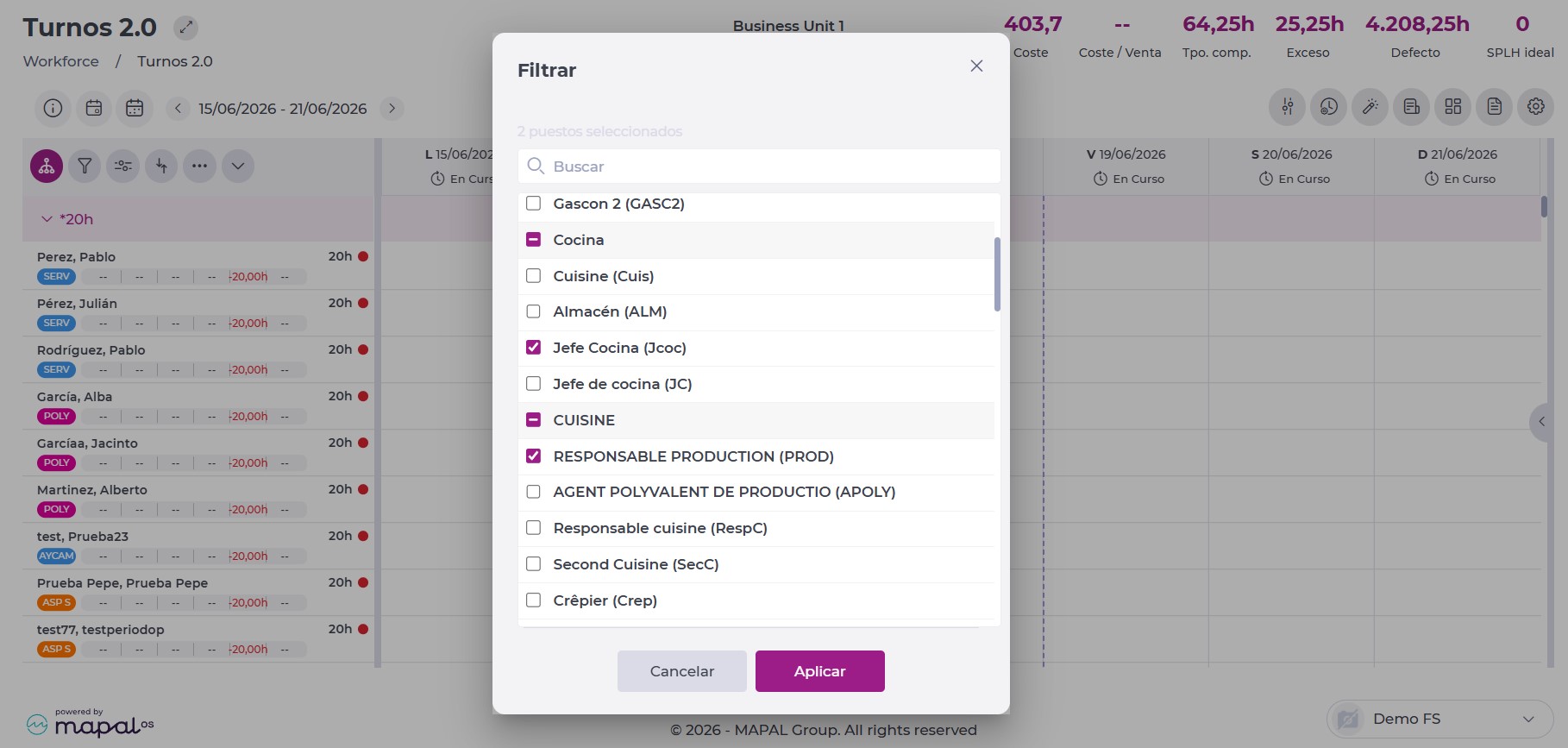
A través de este filtro, podrás visualizar únicamente los empleados que tengan turnos planificados para el puesto de trabajo seleccionado. Por ejemplo, si filtras por el puesto Cocina, solo se mostrarán los empleados con turnos planificados en Cocina.

  • Selecciona el botón Filtrado por turnos, en el encabezado sobre el listado de empleados.

  • Selecciona el puesto (o puestos) específicos por el que deseas filtrar a los empleados:

  • Selecciona Aplicar para guardar el filtro O Cancelar para descartar esta acción.

Nota: los cálculos de personal ideal, también se verán afectados por el uso del filtro.

Ordenar

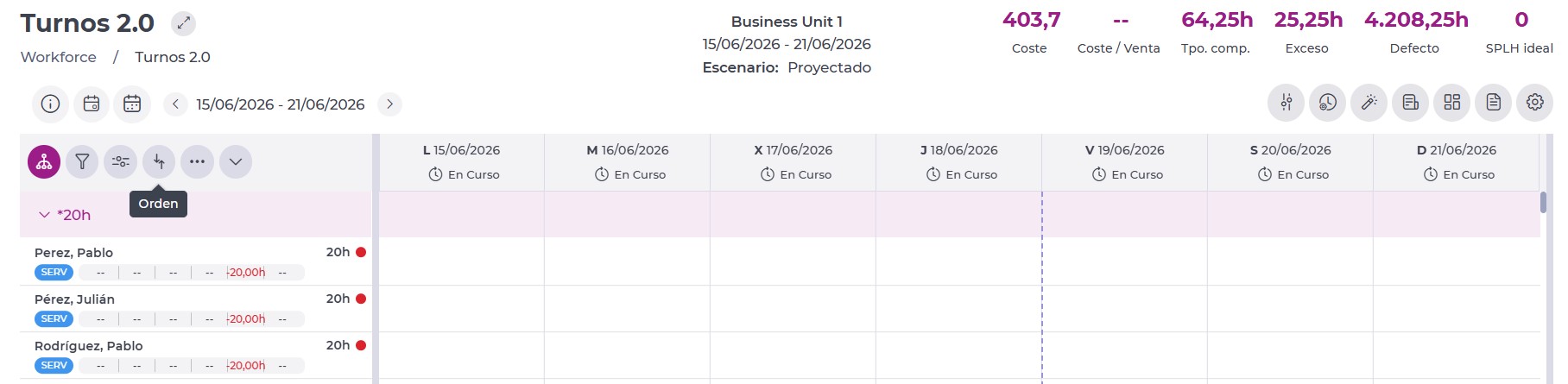
Esta opción permite mostrar a los empleados según el criterio seleccionado por el usuario.

  • Selecciona el botón Orden, en el encabezado sobre el listado de empleados.

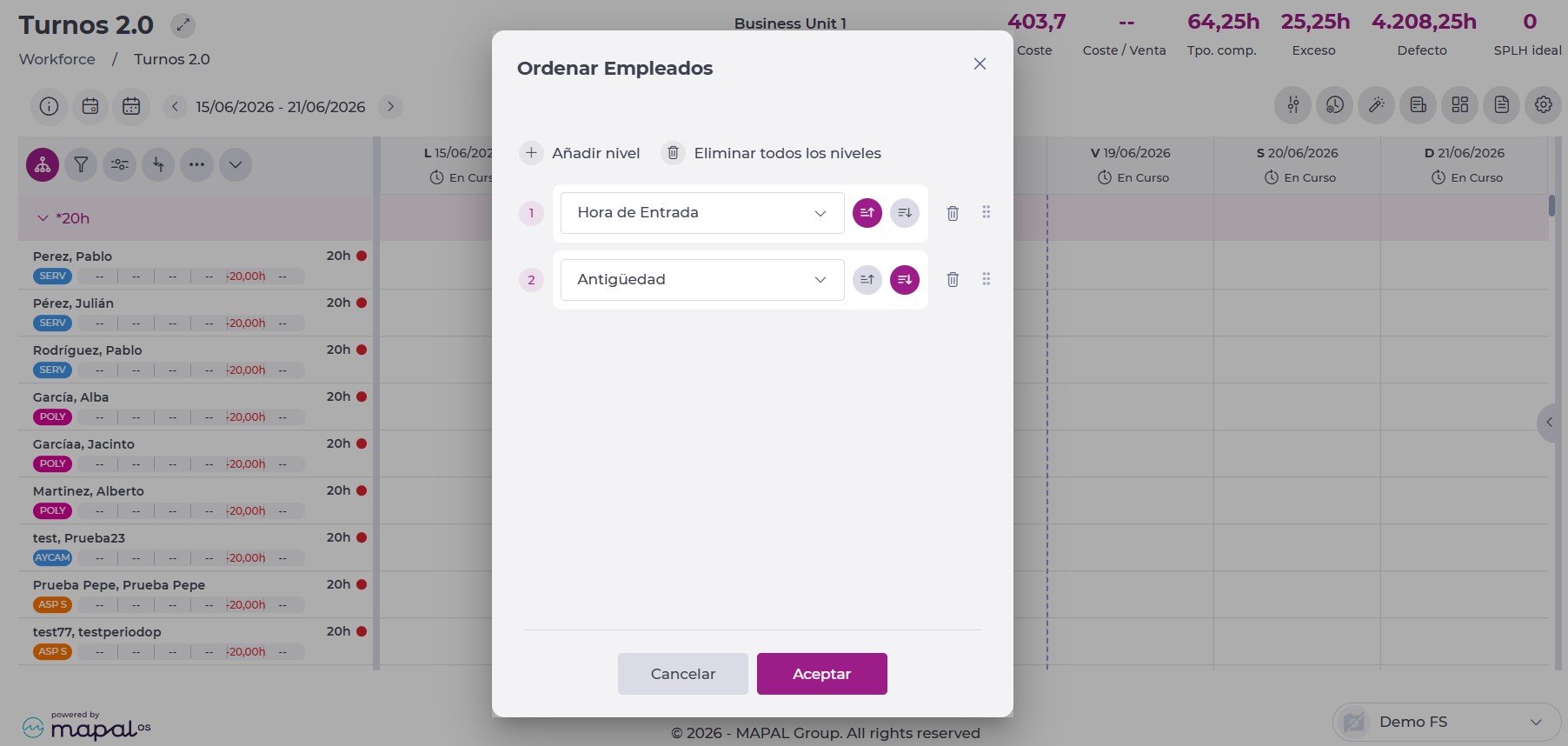
  • Configura los niveles que se utilizarán para ordenar la lista de empleados. Puedes definir uno o varios niveles de ordenación para organizar la información de forma más clara y facilitar la planificación:

  • Una vez establecidos los niveles, decide si deseas visualizar los empleados en orden ascendente o descendente utilizando las flechas de cada nivel.
  • Selecciona Aceptar para guardar el nuevo orden O Cancelar para descartar esta acción.