Empieza desde: el módulo Configuration de Mapal OS.
- Selecciona Configuración del SSO en el menú principal.
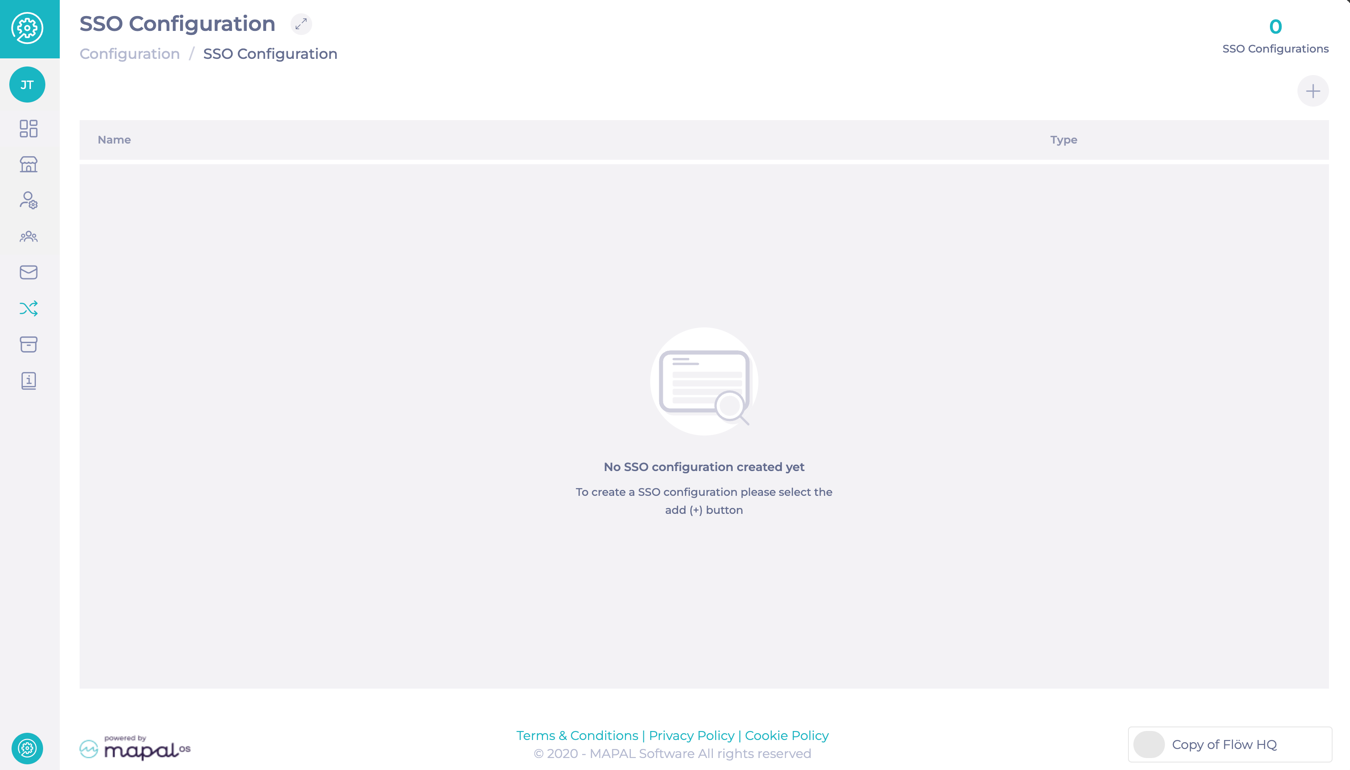
- Selecciona + Añadir.
- En la ventana Nuevo proveedor de , completa los siguientes campos:
- Mostrar nombre: Introduce el nombre del SSO.
- Nombre del identificador de demanda: Introduce el identificador que usa el proveedor de SSO.
- Estado: Selecciona el estado.
- Subir metadatos: Indica la URL de metadatos o sube el archivo .xml (tipo de archivo obligatorio: .xml).
- Certificado: Sube el archivo de certificado requerido (Tipos de archivo aceptados: .crt, .pem, .cer, .p12, .pfx, .der - Tamaño máximo: 1 MB).
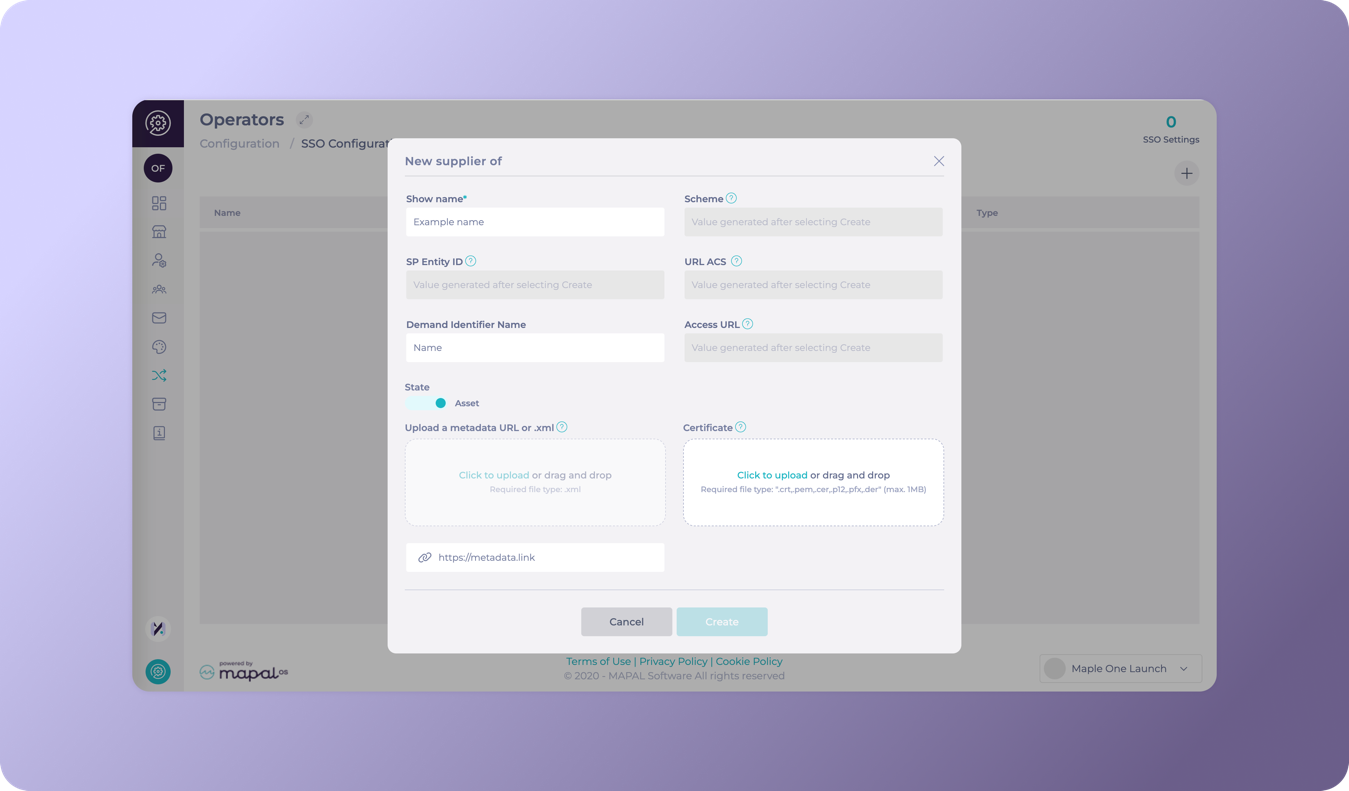
- Selecciona Crear.
Los campos atenuados se rellenarán automáticamente con los valores generados (por ejemplo, ID de entidad SP, esquema, URL ACS y URL de acceso). El SSO recién creado aparecerá en la lista. En la parte superior de la pantalla, un contador mostrará el número total de SSO configurados.
Iniciar sesión con SSO
Una vez que se haya configurado un proveedor SSO, los usuarios ya no necesitan una URL única para iniciar sesión. En su lugar, pueden empezar el proceso de inicio de sesión directamente desde la página principal de inicio de sesión de Mapal, donde aparecerá un botón SSO para el proveedor configurado.
Esto hace que la experiencia de inicio de sesión sea más sencilla y esté más alineada con las políticas de autenticación de tu organización.