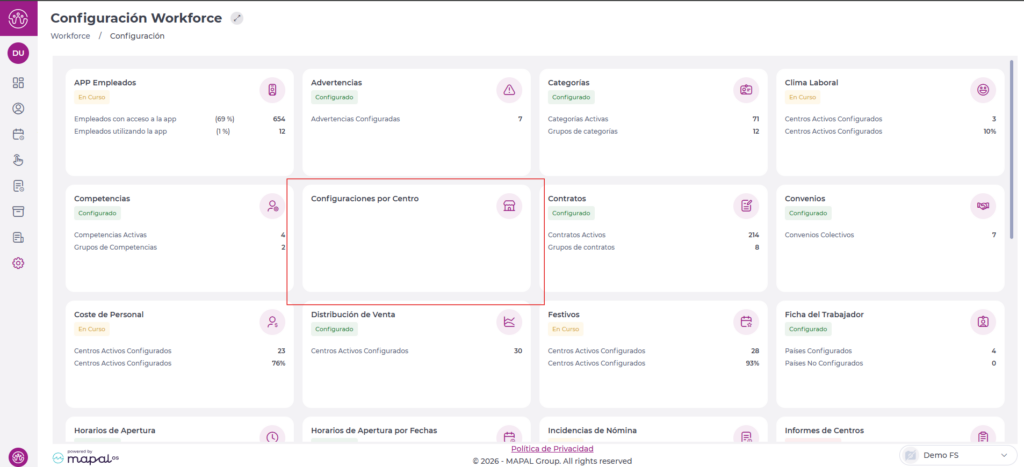
Empieza desde: El módulo Workforce.
- Desde el menú principal, ve a Configuración > Configuraciones por centro.
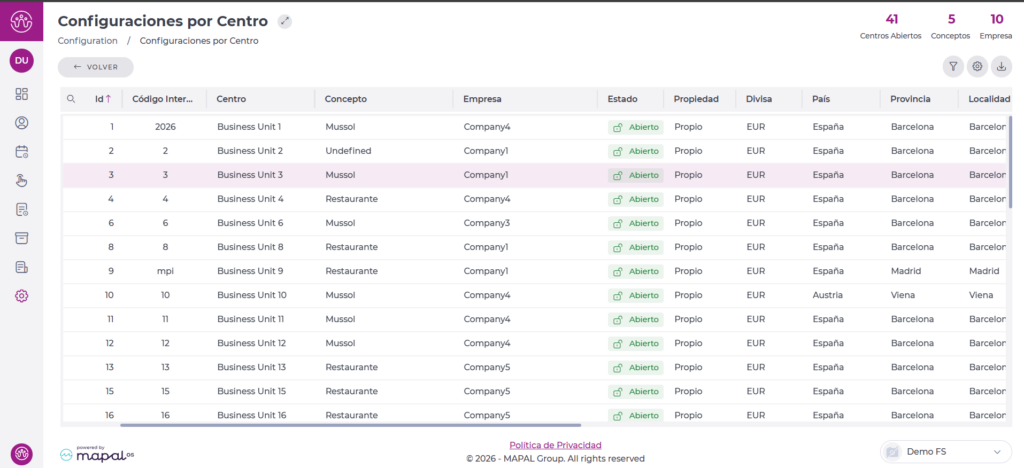
- Selecciona el Centro que quieres configurar y se abrirá una ventana emergente
- Selecciona la pestaña Vacaciones.
- Localiza la sección Período no vacacional.
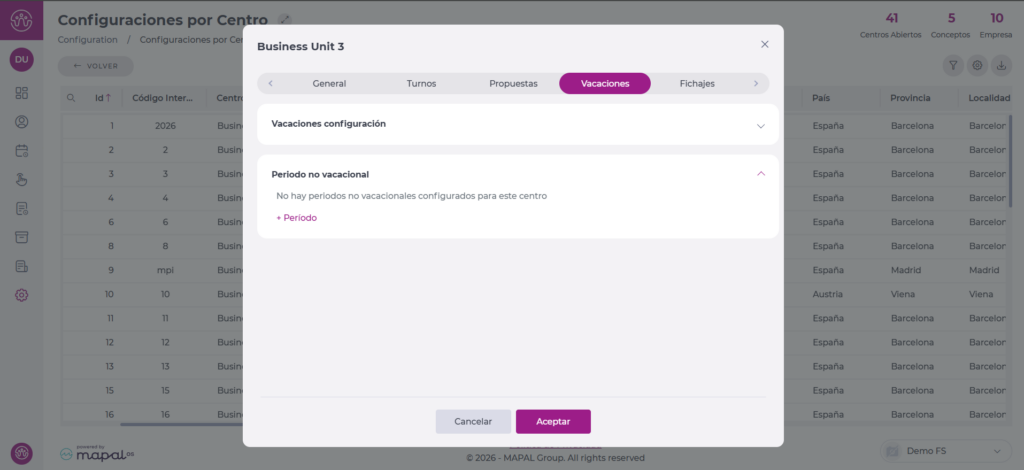
Crear un nuevo período no vacacional
- Selecciona + Período.
- Configura una fecha de inicio y una fecha de fin para el periodo.
- Selecciona + Añadir. El periodo ahora se añadirá a la lista.
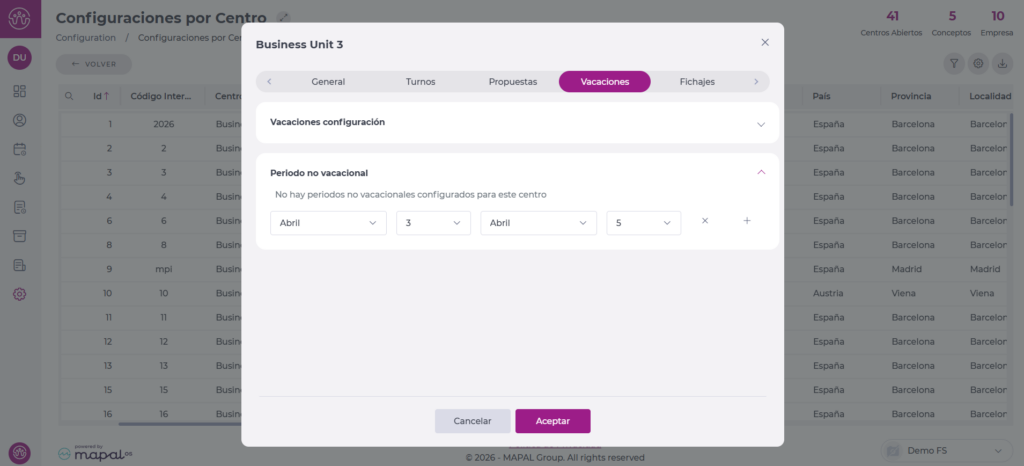
Observaciones: Puedes seguir añadiendo periodos usando de nuevo el botón + Período.
- Selecciona Aceptar para guardar tus nuevos periodos no vacacionales.
Eliminar un período no vacacional
- En la pestaña Vacaciones, realiza una Revisión de la lista de periodos no vacacionales existentes.
- Selecciona Eliminar (el icono de la papelera) en la línea del período.
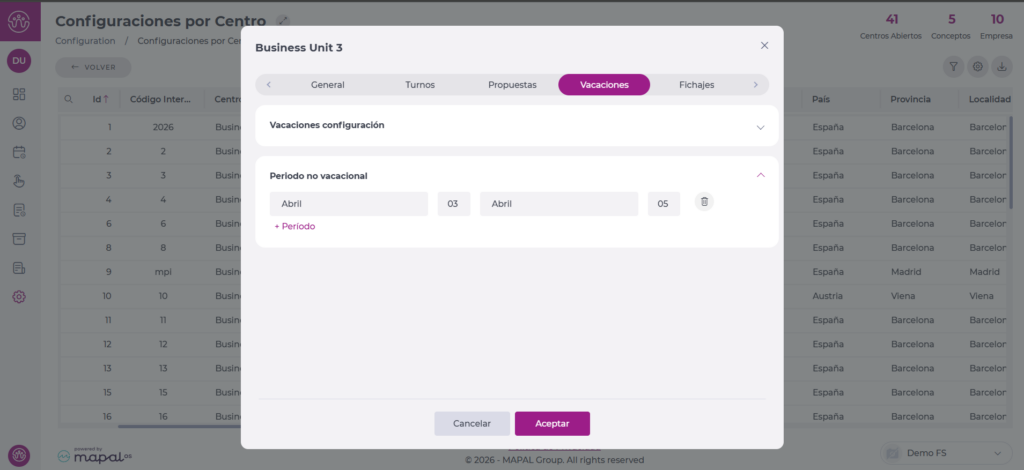
- Aparecerá una ventana de confirmación.
- Selecciona Eliminar de nuevo para completar la eliminación o Cancelar para desestimar el cambio
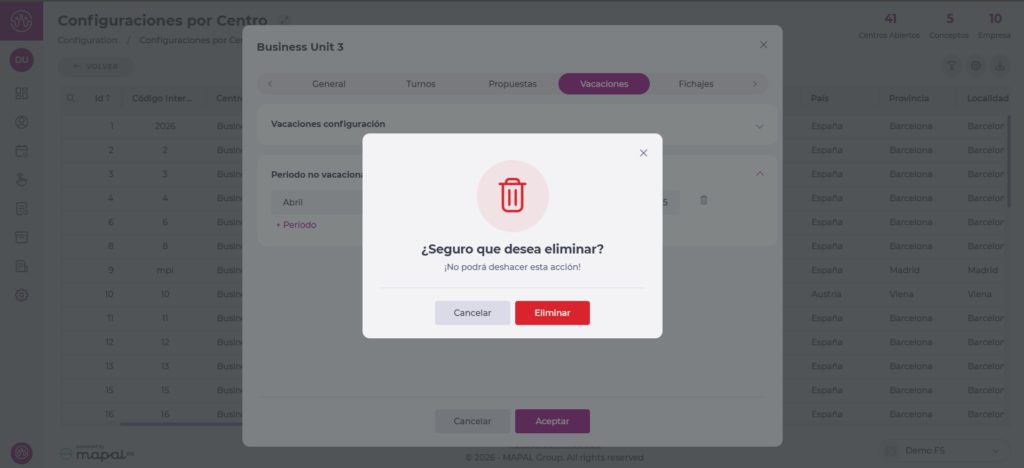
Observaciones: Una vez creado el período no es posible editarlo. Si se necesita realizar un cambio, ser deberá eliminar el período y crear uno nuevo.
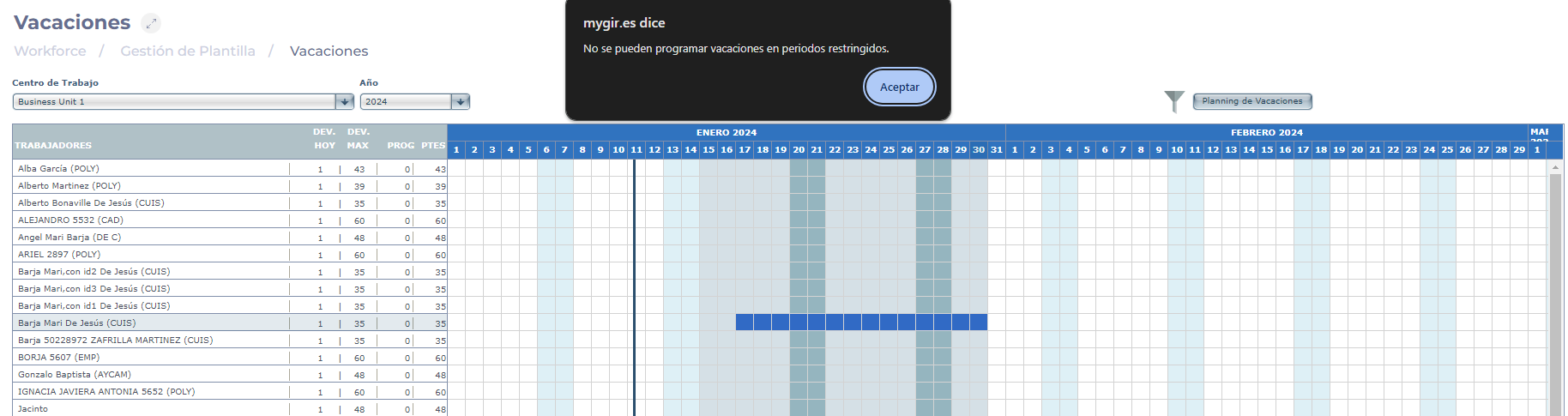
Como puedes ver en la siguiente imagen, los períodos que no son vacacionales se muestran en color gris y oscurecen el resto de los colores en la pantalla Vacaciones.
Si intentas programar vacaciones en este período, el sistema te mostrará la alerta "No se pueden programar vacaciones en períodos restringidos".