


Empieza desde: El módulo Workforce.
-
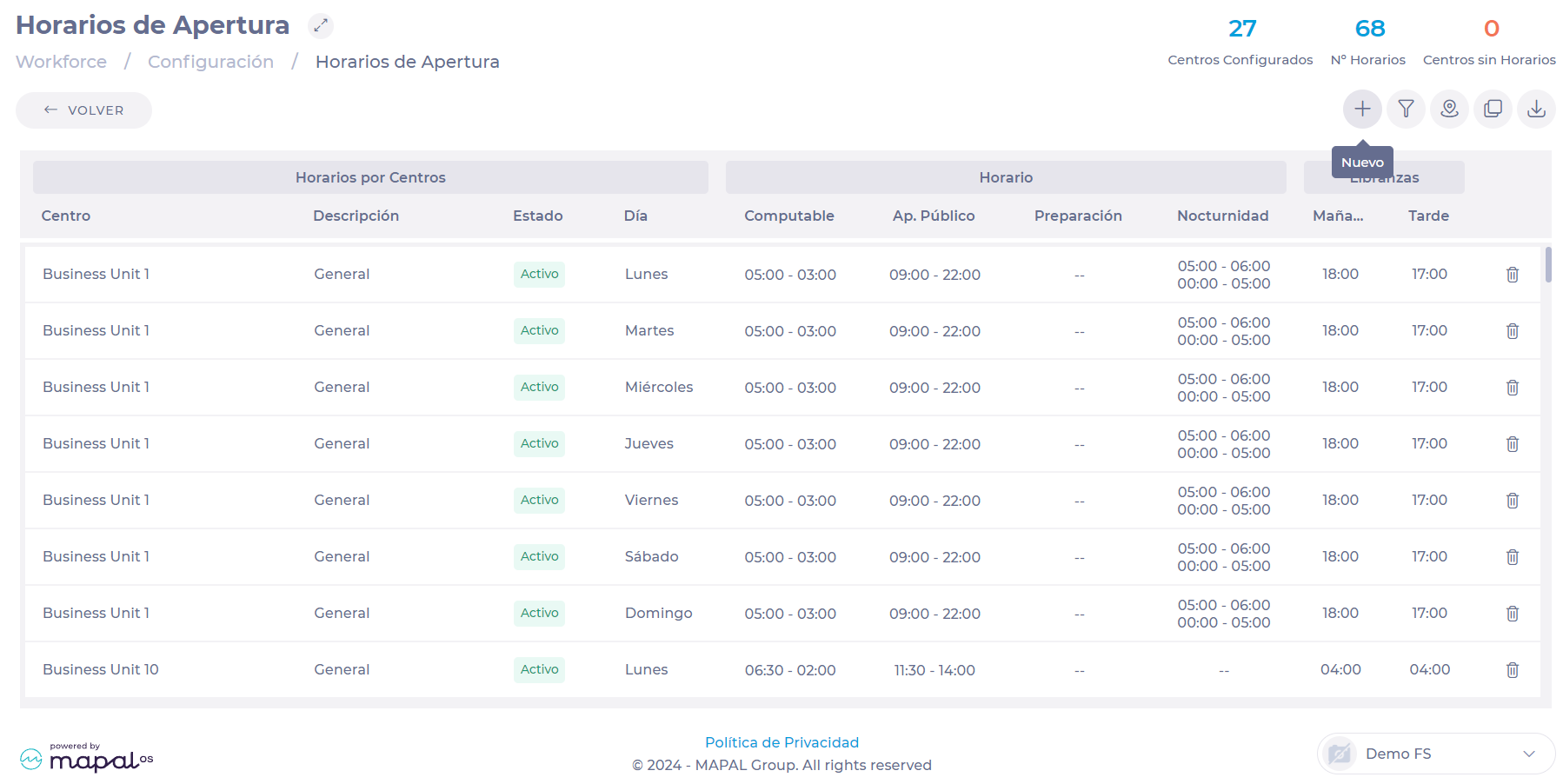
Selecciona Configuración > Opening hours en el menú principal.

En la siguiente pantalla, verás el número total de Units configuradas, el número de Programaciones creadas (una Unit puede tener más de una Programación) y las Units sin Programaciones.
Para conocer las posibles acciones en esta pantalla y cómo configurar una hora de apertura, consulta Configurar horario laboral.
Para configurar el horario de trabajo nocturno:
-
Selecciona el botón New + para crear una nueva programación.
-
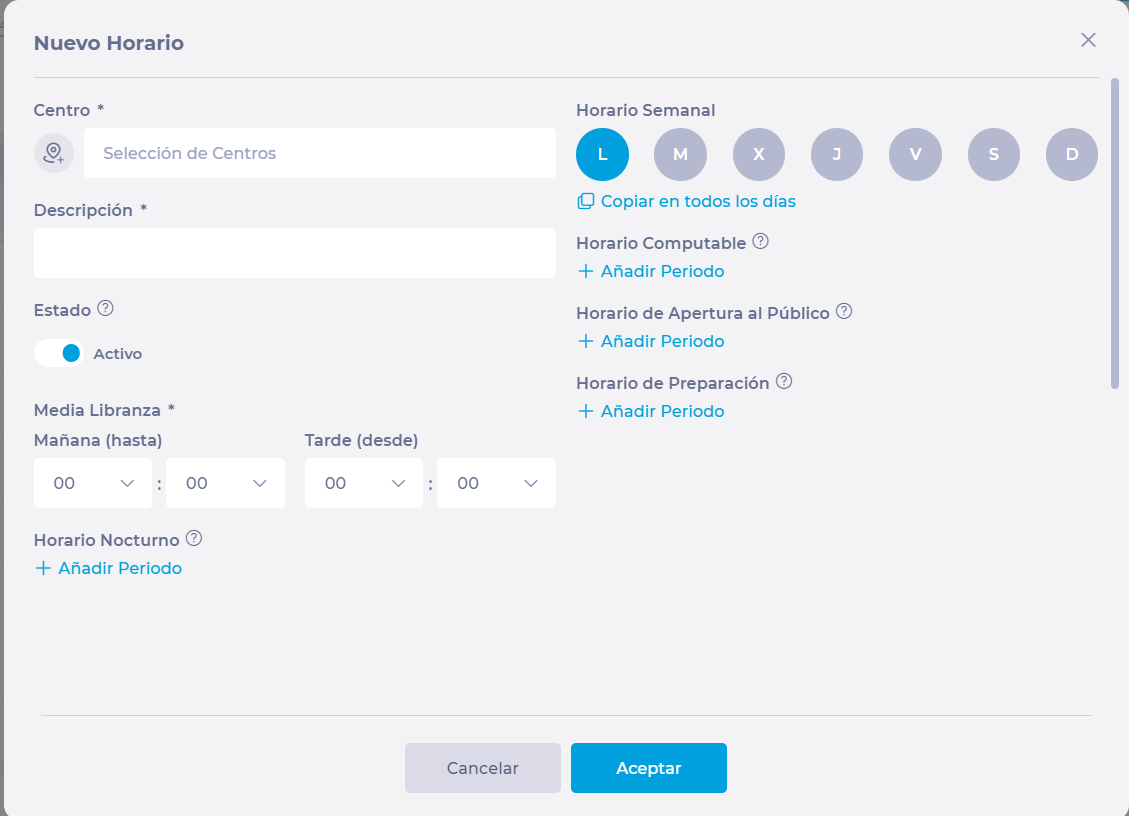
Selecciona el Centro(s) donde se aplicará la programación. Puedes seleccionar más de uno.
-
Asigna un nombre al horario.
-
Activa o desactiva el interruptor en Estado para indicar si está activo o no.
-
Indica hasta qué hora o desde qué hora se considera medio día libre en Half Day Off.
Notas: Este campo es obligatorio.
-
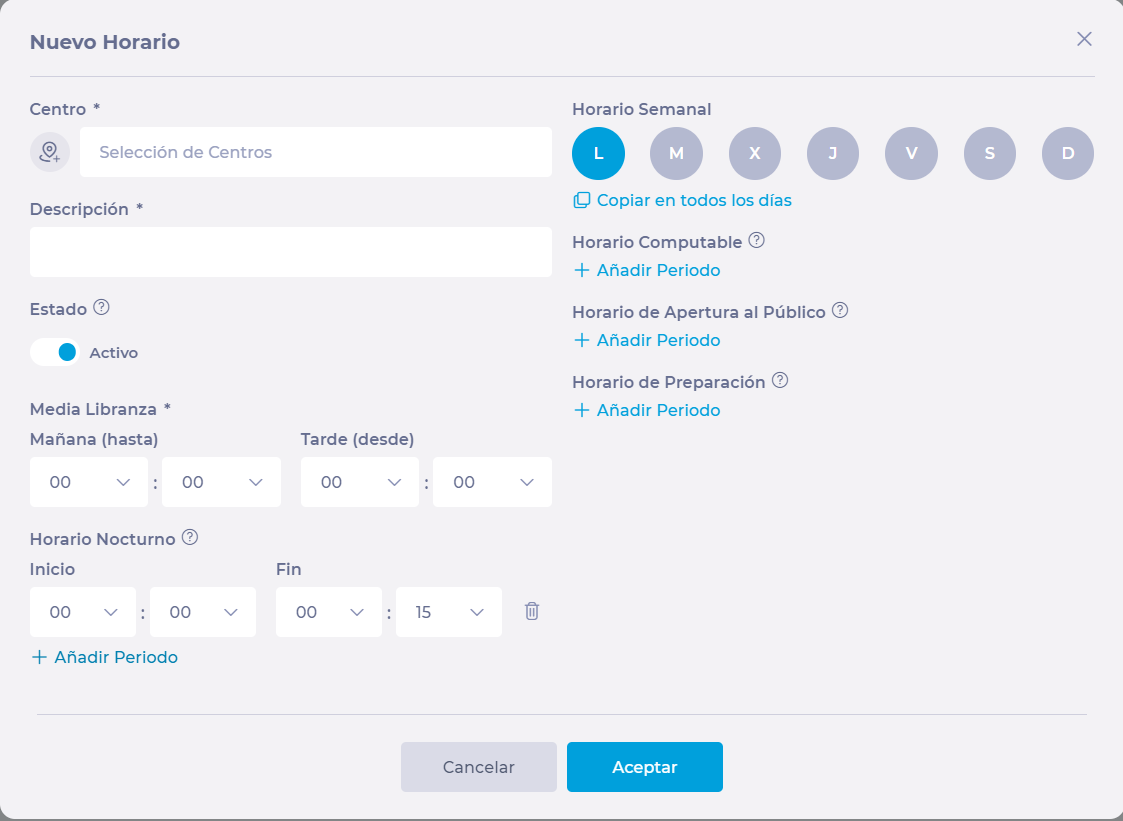
Selecciona Add Period en la sección Horas nocturnas. Este periodo nocturno será válido y común para todos los días de la semana. Estos datos indican las horas dentro de un día que se consideran nocturnas.
-
Puedes definir la programación para cada día o seleccionar la opción Copy to all days para aplicar la programación de un día a toda la semana.
-
Registra las Computable Hours para cada día de la semana. Estos datos indican el periodo del día en el que se contarán las horas de trabajo del Empleado.
Notas: Fuera de este período, las horas realizadas por el Empleado no se tendrán en cuenta a efectos contables.
-
Indica las horas en las que el centro estará accesible para el cliente a través del Horario de apertura.
-
Puedes definir un período de Horas de preparación para cada día de la semana.
Notas: Este periodo no tiene por qué coincidir con el horario de apertura al público, pero debe estar comprendido dentro del horario computable definido. Si coincide con la apertura al público, este tiempo invertido no se tendrá en cuenta para la estimación de trabajadores óptimos por media hora que realiza el sistema. Este tiempo de preparación está vinculado a la productividad del centro, ya que es tiempo invertido en la preparación del producto o servicio ofrecido.
-
Una vez que hayas completado todos los datos, selecciona Aceptar para guardar la nueva programación O Cancelar para descartar los cambios.

