Gestiona usuarios con Mapal OS
- Selecciona Configuración > Gestión de Usuarios > Usuarios del menú principal.
- Sigue el proceso para administrar tus usuarios en Mapal OS.
Observaciones: si no estás seguro de si estás en Mapal OS, ponte en contacto con tu Customer Success Manager.
Gestiona usuarios a través de GIR
- Selecciona Usuarios > Administrar en el menú principal.
 En la pantalla de Administrar se visualizarán todos los usuarios dados de alta. Para encontrar el usuario a administrar, podrás filtrar por Estado (usuarios Activos/Inactivos), por Rol, o directamente Introducir el texto que desees buscar.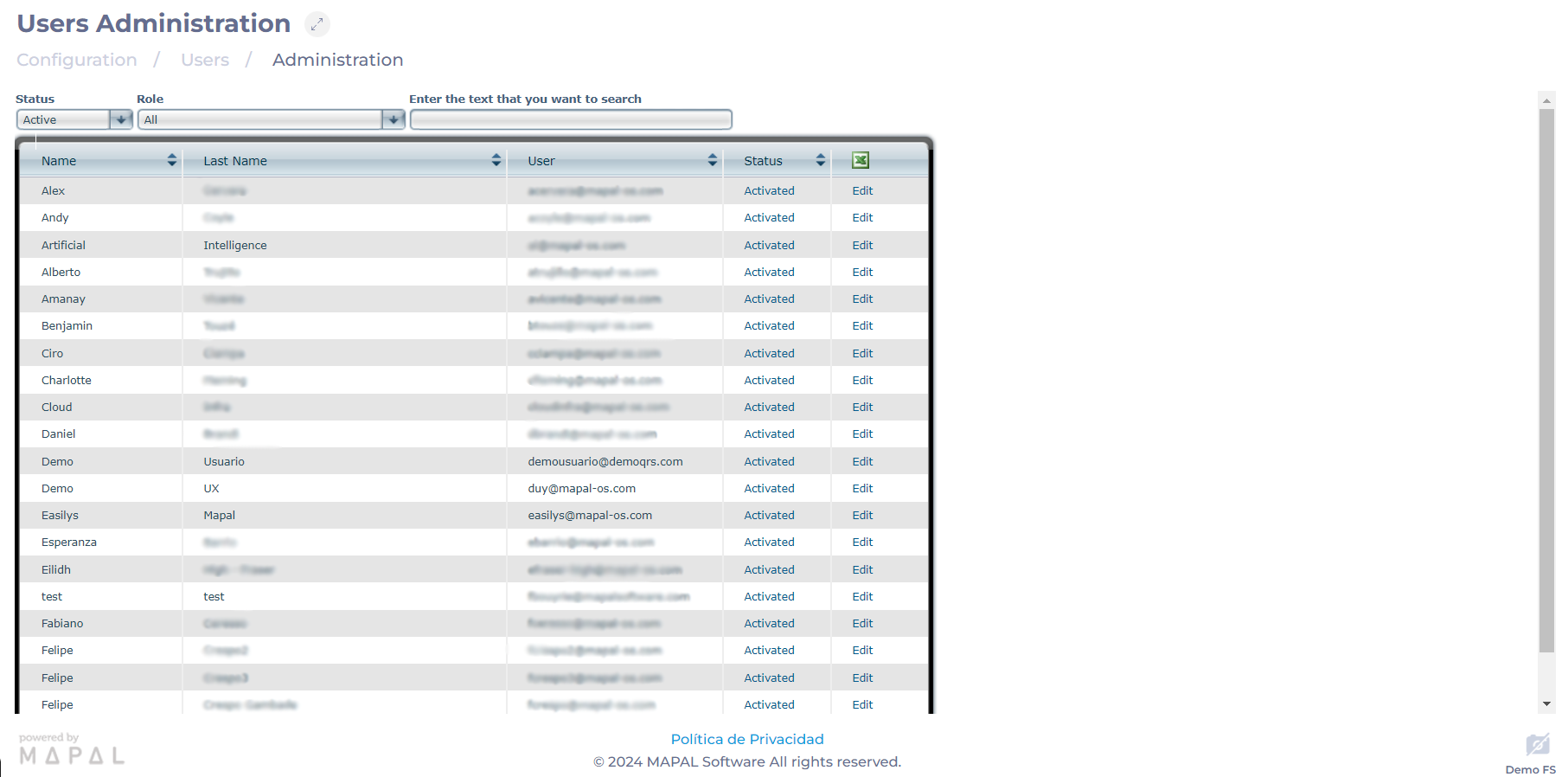
Cambiar el estado de un Usuario
- Selecciona Activado / Desactivado en la columna Estado del usuario.
- Al seleccionar el estado, aparecerá una pantalla emergente para confirmar su activación o desactivación.
- Selecciona Aceptar para confirmar o Cancelar para descartar.

Editar un usuario
- Selecciona Editar en el campo del usuario.
- En la ventana emergente del usuario, podrá modificar aspectos como:
- Nombre
- Apellido
- Teléfono móvil
- Idioma de las notificaciones
- Rol
- Trabajador asociado
Nota: Al seleccionar a un Trabajador asociado, se podrá marcar la Restricción de Acceso por Fichaje (El trabajador asociado deberá estar fichado en el momento de efectuarse el log-in en GIR) o Desactivar o deshabilitar el usuario si el trabajador causa baja (Esto se realizará al final del día, puesto que el día de baja se trabaja).
-
- Centros de trabajo a los cuales el usuario podrá acceder
Nota: Si se selecciona a un usuario en añadir accesos, se copiarán los accesos de esa persona a los mismos centros de trabajo.
- Selecciona Guardar para que se efectúen los cambios o Cancelar para descartarlos.
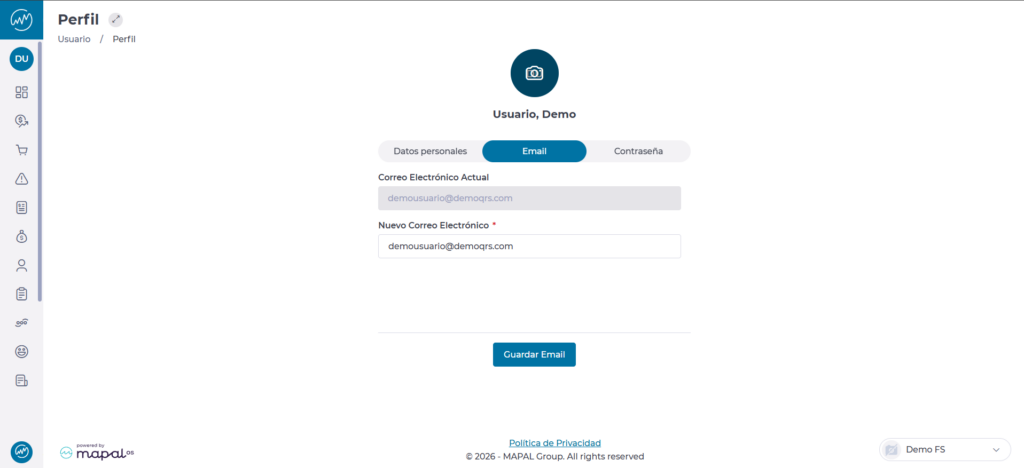
Observaciones: el cambio de correo electrónico, solo puede hacerlo el mismo usuario. Para ello se debe acceder a Configuración > Iniciales del usuario > Perfil > Email
Aquí tendremos la opción de indicar un nuevo correo electrónico