Empieza desde: App Store o Google Play.
-
Descarga la aplicación GIR Staff en tu dispositivo móvil.
-
Accede a la dirección de correo electrónico asignada a ti en tu archivo de Empleado para obtener el PIN que se ha generado para tu cuenta.
Observaciones: El correo electrónico con la asignación del PIN suele llegar a la carpeta de spam. El PIN también se puede comunicar verbalmente al Empleado, ya que esta información aparecerá en las credenciales del Empleado.
-
Usa tu correo electrónico y PIN para acceder a tu cuenta.
Observaciones: Si el Empleado no tiene un correo electrónico en su ficha de empleado, no tendrá acceso a GIR Staff, ya que para entrar en la aplicación el Empleado usará su correo electrónico como Usuario.
-
La activación del Usuario se puede hacer durante el registro del Empleado, en la ficha del Empleado accediendo a GIR Staff, o en la Configuración de GIR Staff.
-
Al acceder a la aplicación, el Empleado verá su próximo Turno y las vacaciones programadas en la pantalla inicial. Además, encontrarás tres botones:
-
Menú: te da acceso a todas las funcionalidades de GIR Staff.
-
Turnos: te permite ver detalles de turnos, turnos proyectados, compañeros que trabajarán contigo cada día y solicitudes de cambio de turno.
-
Vacaciones: te permite ver el resumen de vacaciones, el calendario de vacaciones, las preferencias de vacaciones y las confirmaciones de vacaciones programadas de los Empleados.
-
Firma: te permite realizar la firma en cada turno.
-
Solución de problemas para acceder a GIR Staff
Al acceder a GIR Staff, puede que haya algunos posibles problemas.
Errores de correo electrónico
En caso de errores en el correo electrónico, se sugiere al Empleado que contacte con un administrador del sistema para corregir el error en la dirección de correo electrónico y acceder a ella más tarde.
Correo duplicado
Si el empleado tiene dos cuentas de GIR Staff para dos empresas diferentes, es absolutamente necesario asignar una dirección de correo electrónico para cada cuenta. De lo contrario, no podrás usar la aplicación en ninguna de las cuentas.
Recuperar la contraseña
Otro problema frecuente es perder u olvidar la contraseña. En este caso, se sugiere al Usuario que ejecute el siguiente procedimiento:
-
Selecciona Recuperar Contraseña en la pantalla de registro de GIR Staff.
-
Introduce la dirección de correo electrónico registrada en tu ficha de Empleado para recibir tu nombre de usuario y PIN en tu correo. Selecciona Recuperar Contraseña para recibir el correo O Regresa al Inicio de Sesión para volver a la pantalla de inicio de sesión.
Observaciones: Si el Empleado no tiene una dirección de correo electrónico en su ficha de Empleado, no podrás realizar este procedimiento y no será posible el acceso a GIR Staff.
El administrador del sistema también puede recuperar la contraseña del trabajador usando el módulo Workforce. Para hacerlo, debes seguir los pasos a continuación:
-
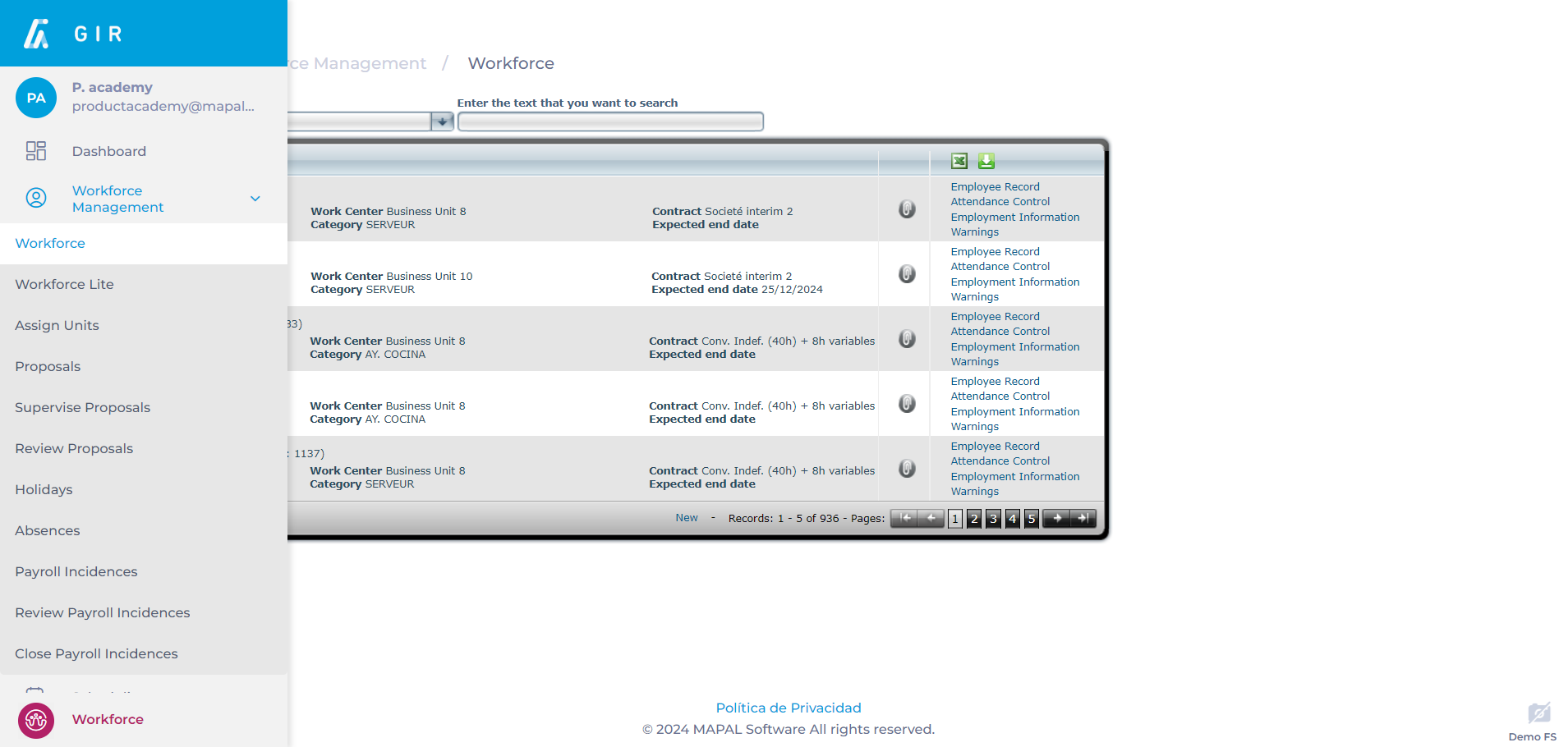
Selecciona Gestión de plantilla > Workforce en el menú principal.
-
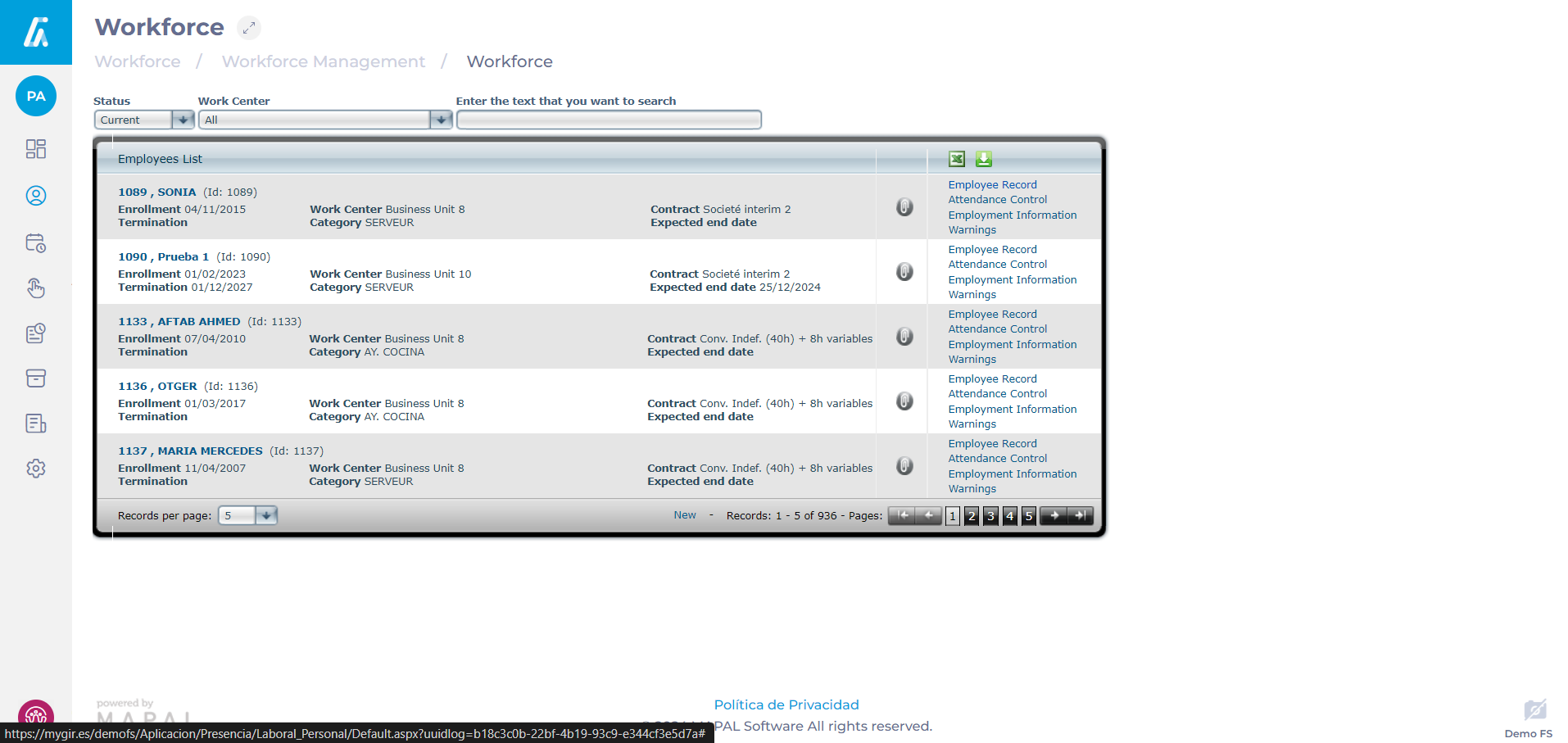
Selecciona Ficha del Trabajador en el campo del trabajador.
-
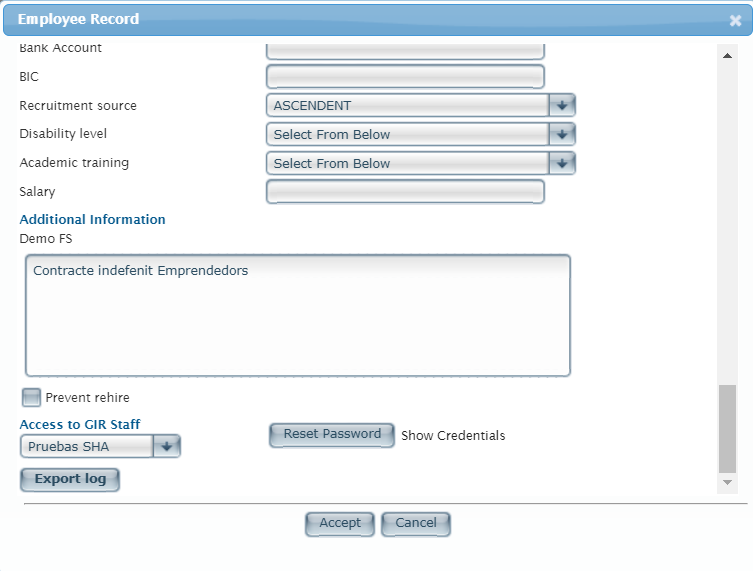
Mueve el cursor a la parte inferior de la ventana emergente y presiona Mostrar Credenciales para ver el PIN del Usuario.
-
También puedes seleccionar la opción Resetear Contraseña para que se cree un nuevo PIN y se reenvíe al correo electrónico del Empleado.