


Empieza desde: El módulo Workforce.
-
Selecciona Turnos > Revisar Turnos Semanales desde el menú principal.
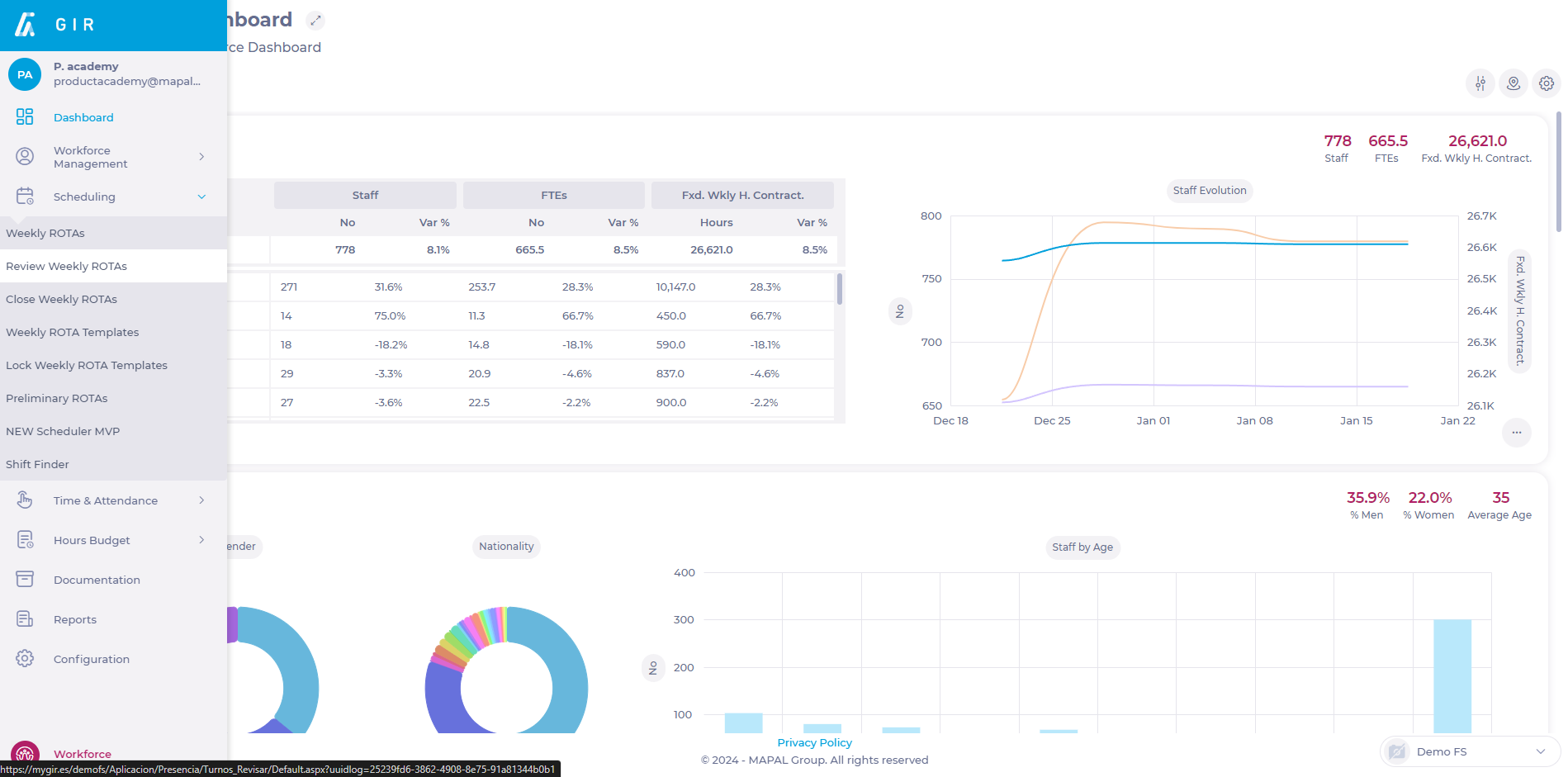
-
Selecciona el centro de trabajo cuyos turnos deseas revisar.
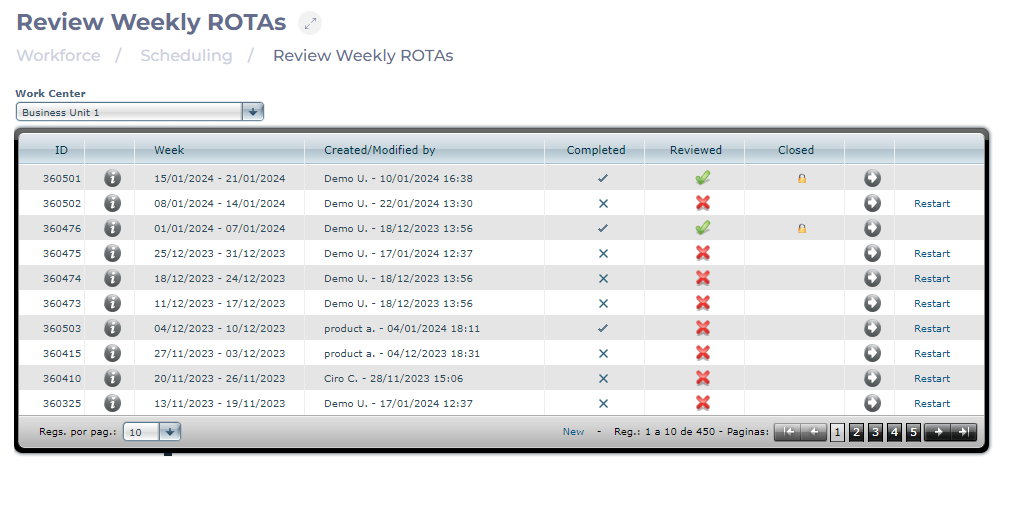
-
Para ver los detalles del turno, selecciona el icono de flecha para ir a la pantalla de Turno proyectado.
Observaciones: Si el icono está en azul, significa que ya hay datos guardados en esa semana.
-
En la pantalla de Turno proyectado, puedes modificar los datos del turno. Cuando termines de editar, selecciona el icono Guardar para conservar los cambios O Salir sin guardar para descartar los cambios y volver a la pantalla de Revisión de Turnos Semanales.
-
Una vez que se haya hecho la Revisión y edición de los datos del Turno, selecciona el icono rojo X para cambiar el estado del Turno a Revisado (el icono cambiará a un ? verde) O selecciona Resetear para borrar todos los datos del Turno y reiniciar su Configuración.

Observaciones: Al pasar el cursor sobre el icono Revisado, podrás ver los detalles de la fecha, la hora y el usuario a cargo de la Revisión.
Una vez que el turno cambia el estado a Revisado, no se puede resetear ni se puede borrar la información relacionada con él, a menos que el estado se revierta a No revisado.
