


- Selecciona Turnos > Turnos 2.0 del menú principal.
- Selecciona el botón de Configuración en la pantalla principal de turnos.
- Selecciona Turnos Favoritos del menú desplegable.
Para conocer cómo crear nuevos turnos favoritos y secuencias, ver Configurar turnos favoritos y secuencias.
Herramientas
Una vez en la pantalla de Turnos Favoritos, dispones de dos pestañas: una para turnos favoritos y otra para secuencias.
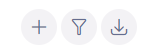
- Nuevo +: Te permite crear nuevos turnos favoritos o secuencias.
- Filtrar: Facilita la búsqueda de turnos favoritos o secuencias existentes usando ciertos parámetros.
- Exportar: Te permite exportar la lista de turnos favoritos o secuencias.

Editar o eliminar turnos favoritos
Los turnos favoritos pueden editarse. Sin embargo, para aquellos turnos que ya han sido asignados, solo pueden editarse detalles como la descripción, color y abreviatura. Solo los turnos no asignados pueden editarse en su totalidad.
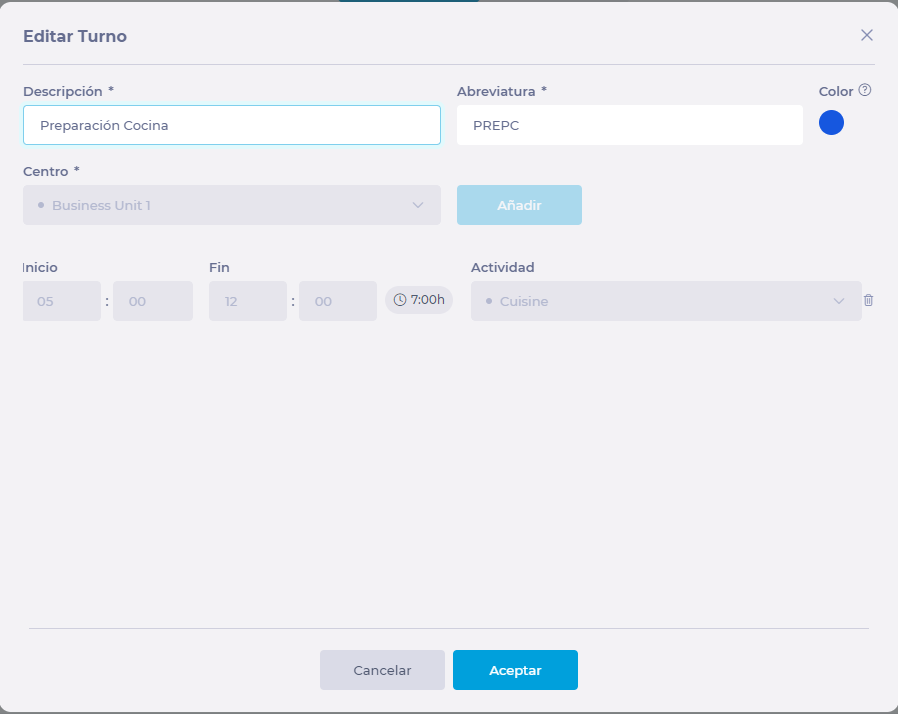
- Selecciona cualquier punto de la fila del turno a editar.
- En la ventana emergente Editar Turno, realiza los cambios que correspondan.
- Selecciona Aceptar para guardar los cambios O Cancelar para descartarlos.
Si lo que deseas es eliminar el turno favorito, selecciona el icono de la papelera en la fila del turno y luego presiona Eliminar en la ventana emergente de confirmación.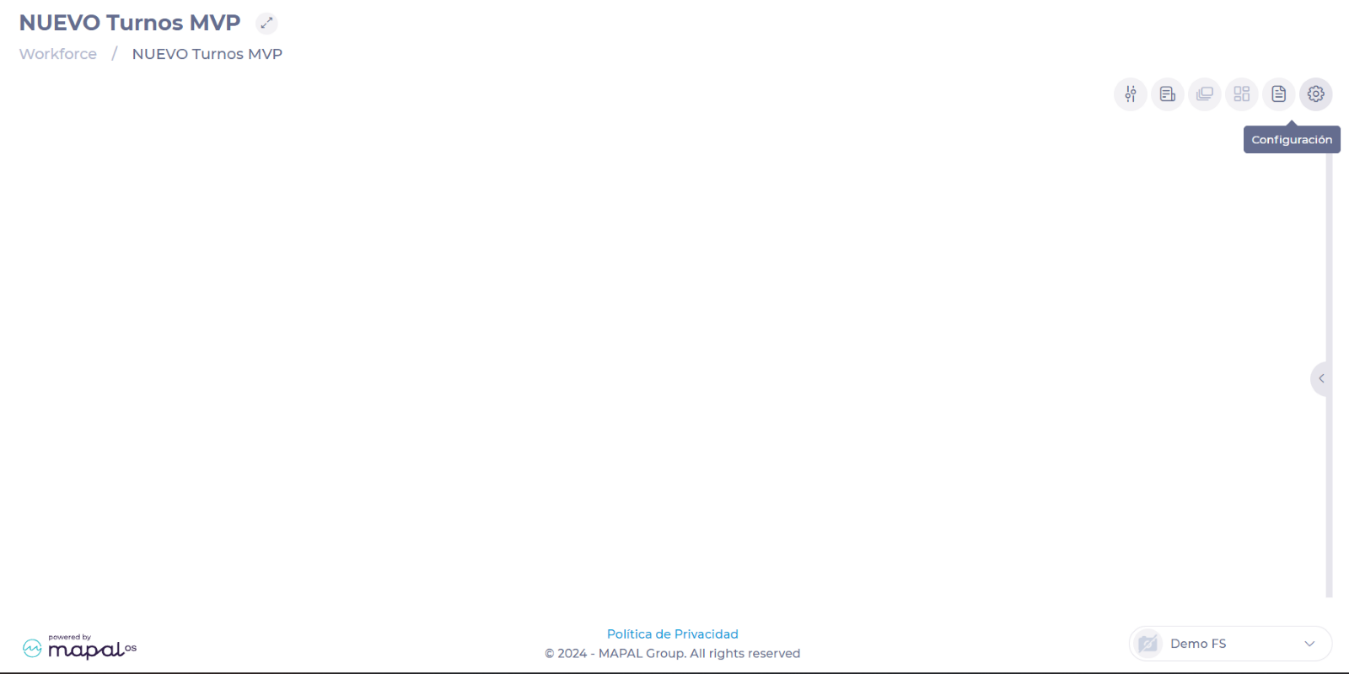
Editar o eliminar secuencias
A diferencia de los turnos favoritos, las secuencias pueden ser editadas o eliminadas incluso si ya han sido asignadas a un empleado.
- Selecciona cualquier punto de la fila de la secuencia a editar.
- En la ventana emergente Editar Secuencia, realiza los cambios que correspondan.
- Selecciona Aceptar para guardar los cambios O Cancelar para descartarlos.
 Si lo que deseas es eliminar la secuencia, selecciona el icono de la papelera en la fila del turno y luego presiona Eliminar en la ventana emergente de confirmación.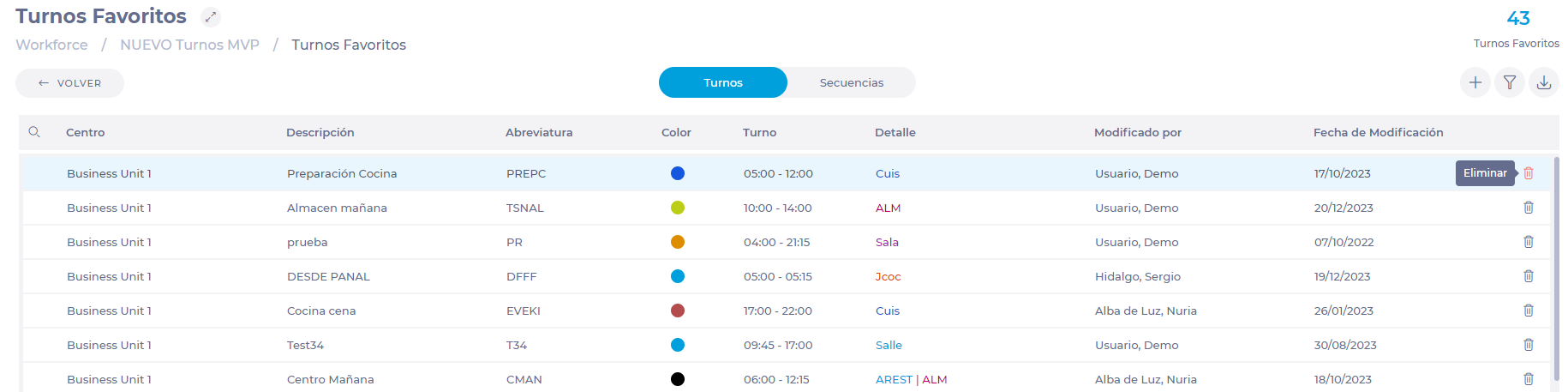
 Para asignar turnos favoritos o secuencias a un empleado, ver Asignar turnos favoritos y secuencias.
