


Empieza desde: El módulo Workforce.
-
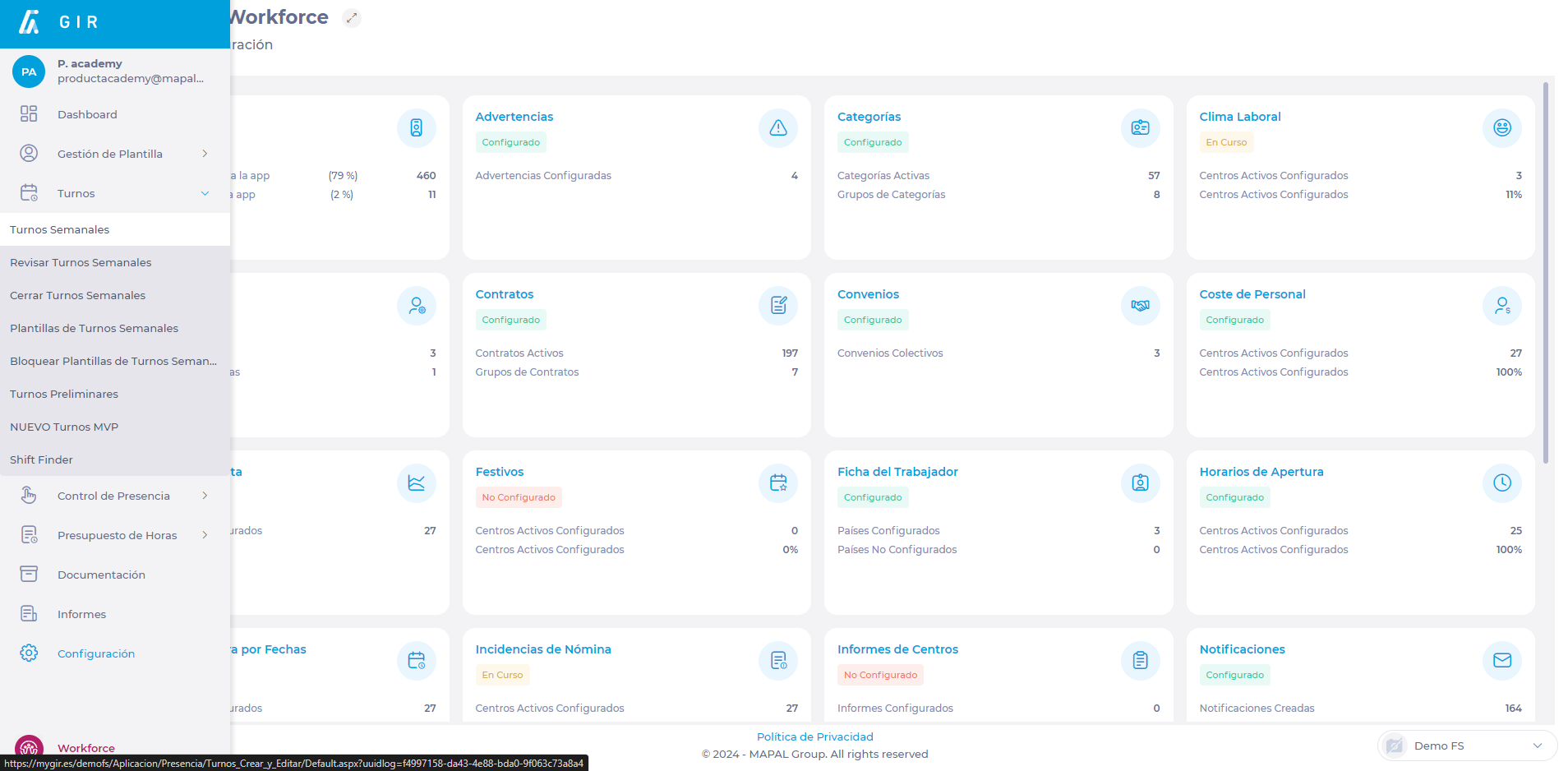
Selecciona Turnos > Turnos semanales del menú principal.
-
Selecciona el Centro de trabajo donde se encuentra el turno que quieres analizar.
-
Selecciona el icono de flecha en el campo del Turno que deseas ver.

En los turnos podrás ver las ventas netas o el tráfico previsto y real por día y por intervalos de quince minutos, gracias a las descripciones emergentes que aparecerán cuando pases el cursor sobre el requisito total de personal y los datos de proyección.
Visualización por puestos de trabajo
Para ver los requisitos de personal por puesto de trabajo, debes:
-
Selecciona el Grupo que quieres mostrar.
-
Selecciona el Trabajo que se mostrará.
-
Selecciona el día de la semana que quieres mostrar.
-
En el campo Ventas netas puedes ver las ventas previstas y reales del día.
-
Al pasar el cursor sobre las marcas de tiempo en la línea de Personal ideal, puedes ver el número ideal de Empleados para cada intervalo de quince minutos, así como las ventas, el tráfico y los KPI de cada intervalo de quince minutos.
-
En la línea de Personal proyectado, verás el número de Empleados proyectados para cada cuarto de hora.

Visualización sin puestos de trabajo
Para poder ver la necesidad de personal sin distinción de trabajos, debes:
-
En Grupo, selecciona Todos.
-
En Centro de trabajo, selecciona Todo.
-
Selecciona el día de la semana que se mostrará.
-
En el campo Ventas netas, puedes ver las ventas proyectadas y reales del día.
-
Al pasar el cursor sobre las marcas de tiempo en la línea de Personal ideal, puedes ver el número ideal de Empleados para cada cuarto de hora, así como las ventas, el tráfico y los KPI para cada cuarto de hora.
-
En la línea Projected Staff , verás el número de Empleados proyectados para cada cuarto de hora.
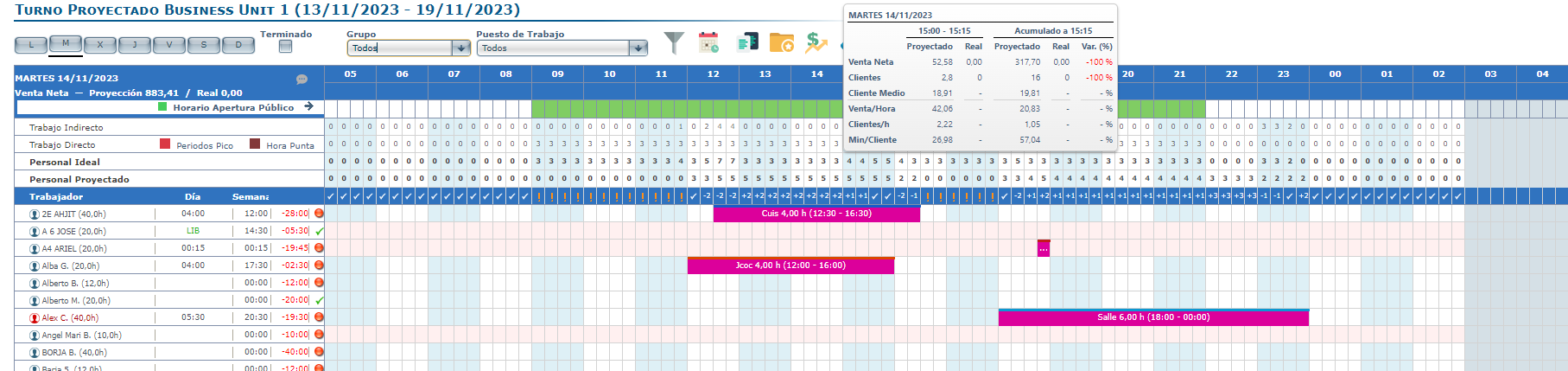
Notas: Verás las horas pico y las horas de mayor demanda sombreadas en rojo (se calculan con el tráfico previsto). Una vez que tengas el tráfico real, se calcularán con ese dato.
