


Empieza desde: la pantalla de inicio de sesión de SmartHub en el dispositivo compartido.
Cómo funciona la autenticación remota
La autenticación remota vincula el dispositivo compartido a un inicio de sesión seguro en tu propio navegador. Permite:
- Evitar introducir contraseñas directamente en SmartHub.
- Iniciar sesión desde un teléfono móvil u ordenador portátil corporativo.
- Funcionar con credenciales SSO corporativas y de Mapal OS.
- Usar un flujo unificado en SmartHub.
SmartHub requiere una sesión de usuario de Workforce válida para acceder a la configuración. Durante el aprovisionamiento, o cuando las credenciales almacenadas caducan, aparece la pantalla de inicio de sesión y te solicita que te autentiques de nuevo. Las sesiones pueden actualizarse silenciosamente durante un período; cuando están a punto de caducar, el sistema muestra una notificación para que puedas renovar el acceso a tiempo.
Cuando introduces tu dirección de correo electrónico, el sistema determina automáticamente si tu operador está integrado con SSO o no y te dirige al flujo de inicio de sesión correcto.
Autenticación remota para operadores integrados (SSO)
Para los operadores integrados, la autenticación se gestiona a través de tu proveedor de identidad corporativo (SSO). No introduces ninguna contraseña en el dispositivo.
Paso 1: Iniciar sesión en el dispositivo compartido
- En el dispositivo compartido, abre SmartHub.
- En la página de inicio de sesión, introduce tu dirección de correo electrónico corporativa.
- Selecciona Acceder.
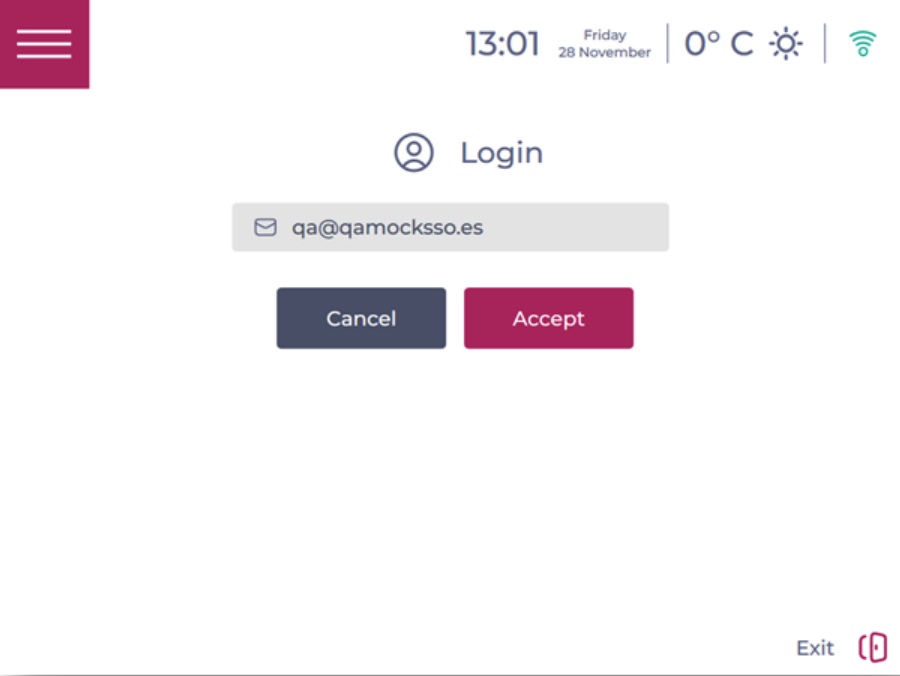
El dispositivo detecta que tu operador está integrado y muestra un código QR dinámico que se actualiza cada pocos segundos.
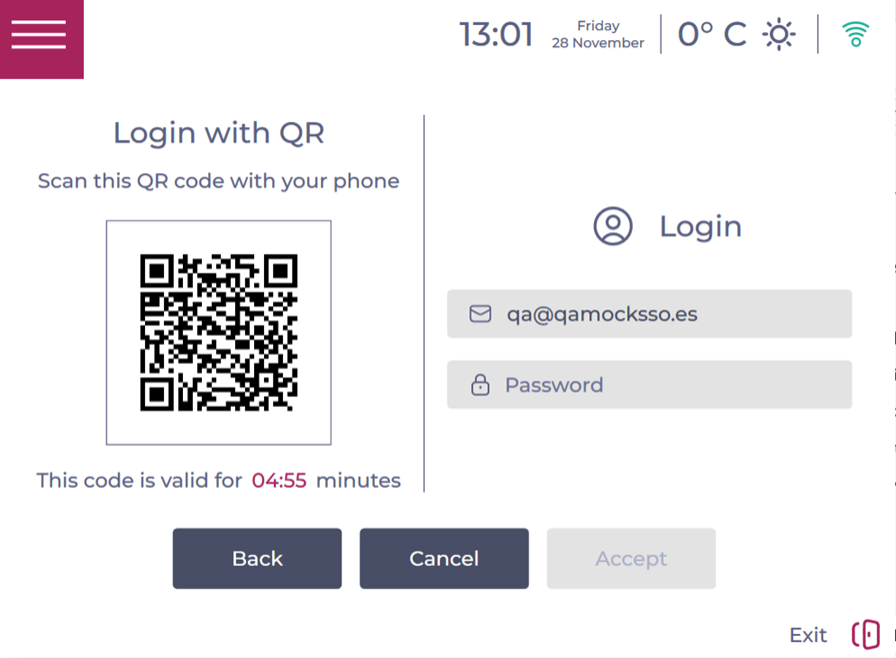
Paso 2: Autenticarse desde tu móvil mediante SSO
En tu teléfono móvil (u ordenador portátil corporativo):
- Abre la cámara o un lector de códigos QR.
- Escanea el código QR que aparece en la pantalla del dispositivo.
- Se abre una página en tu navegador que te redirige a tu inicio de sesión SSO corporativo.
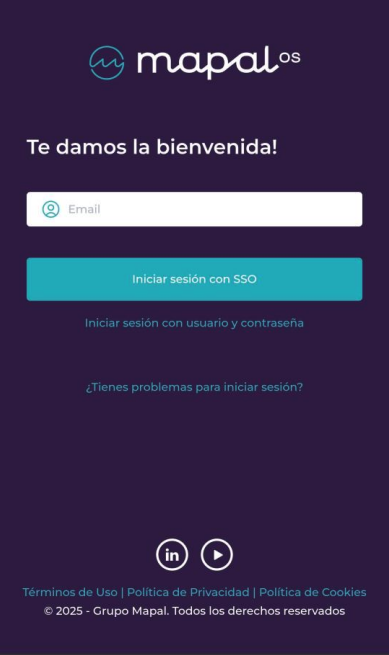
- Sigue tus pasos habituales de SSO (por ejemplo, correo electrónico y cualquier solicitud de MFA adicional).
- Se muestra una pantalla de permisos. Revisa y Acepta los permisos (acceso al ID de usuario y acceso sin conexión a la aplicación). Estos son obligatorios y están preseleccionados.
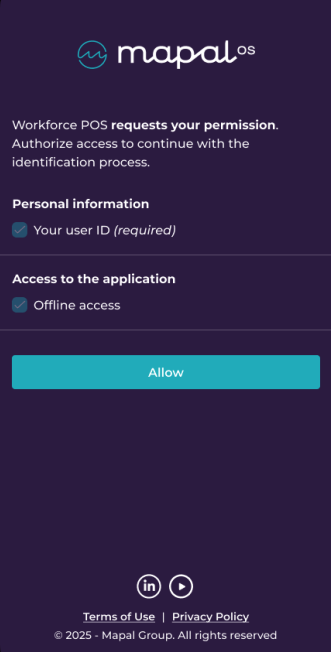
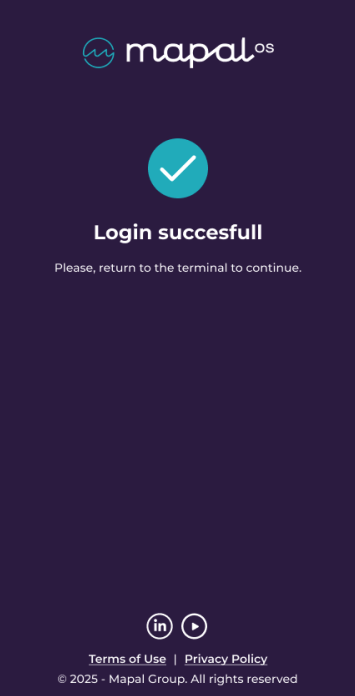
Una vez aceptados los permisos:
- El proceso de autenticación se completa.
- El servidor notifica a POSApp/SmartHub y el dispositivo compartido inicia tu sesión automáticamente.
- Aparece una página de confirmación en tu navegador indicando que el inicio de sesión se ha realizado correctamente y que puedes volver al dispositivo.
Nota: No se necesita ninguna aplicación adicional en tu teléfono; un navegador estándar es suficiente. La configuración de SSO debe ser establecida en Mapal OS por personal técnico autorizado. Si no estás seguro de si tu operador está integrado, contacta con tu administrador interno o con el soporte al cliente de Mapal.
Autenticación remota para operadores no integrados (credenciales de Mapal OS)
Para los operadores no integrados, la autenticación remota sigue utilizando el flujo de código QR, pero la página de inicio de sesión del navegador es el inicio de sesión estándar de Mapal OS en lugar de tu SSO corporativo.
Paso 1: Iniciar sesión en el dispositivo compartido
- En el dispositivo compartido, abre SmartHub.
- En la página de inicio de sesión, introduce tu dirección de correo electrónico de Mapal OS.
- Selecciona Acceder.
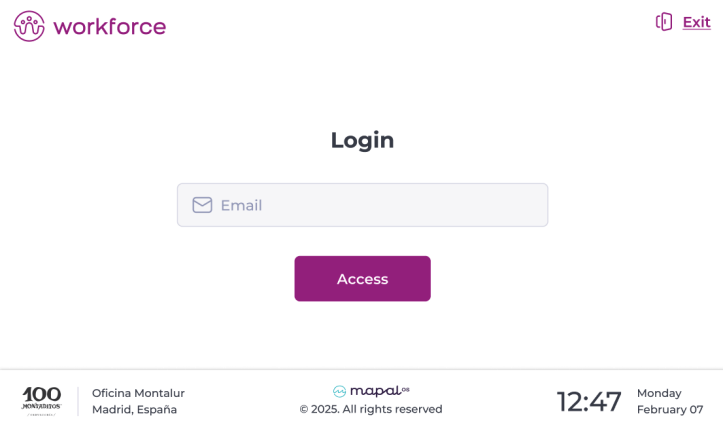
El dispositivo detecta que tu operador no está integrado y muestra un código QR dinámico.
Paso 2: Autenticarse desde tu móvil con credenciales de Mapal OS
En tu teléfono móvil (u ordenador portátil corporativo):
- Escanea el código QR que aparece en la pantalla de POS/SmartHub.
- Se abre una página en tu navegador que muestra el inicio de sesión de Mapal OS.
- Introduce tu dirección de correo electrónico y contraseña de Mapal OS.
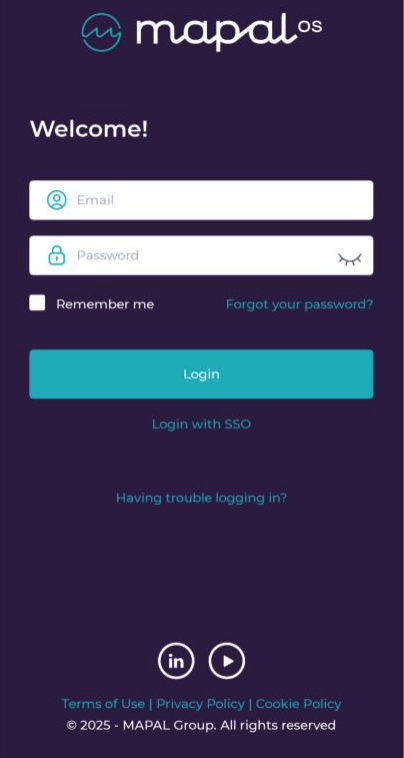
- Se muestra una pantalla de permisos. Revisa y Acepta los permisos requeridos (ID de usuario y acceso sin conexión).
Después de aceptar:
- El servidor valida tus credenciales y permisos.
- POSApp/SmartHub recibe la notificación y completa el inicio de sesión automáticamente.
- Una página de confirmación en tu navegador confirma que el inicio de sesión se ha realizado correctamente y que puedes volver al dispositivo.
Opcional: Inicio de sesión directo en el dispositivo (método heredado)
En algunos entornos no integrados, el inicio de sesión tradicional en el dispositivo puede seguir estando habilitado:
- En la página de inicio de sesión de POS/SmartHub, introduce directamente tu dirección de correo electrónico y contraseña de Mapal OS.
- Tras una autenticación correcta, el dispositivo se aprovisiona de la misma forma.
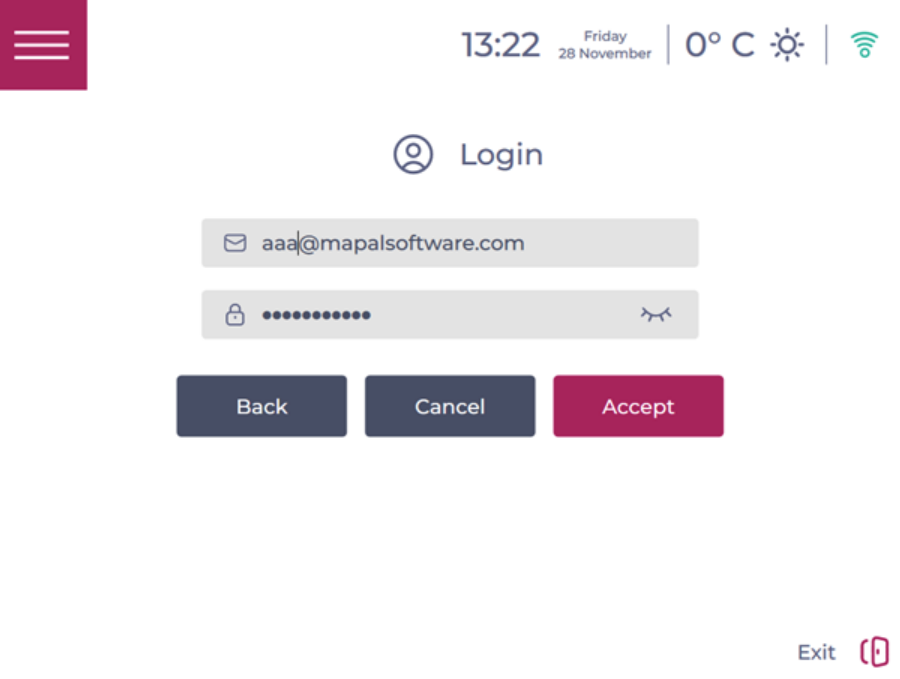
Sin embargo, para los dispositivos compartidos, se recomienda el inicio de sesión remoto mediante QR siempre que esté disponible, ya que evita introducir contraseñas en terminales utilizados por varias personas.
Qué puedes hacer después de la autenticación
Una vez autenticado, tu acceso a Workforce en el dispositivo es el mismo que con el inicio de sesión tradicional. Puedes:
- Acceder a las opciones de configuración y aprovisionamiento según tus permisos.
- Gestionar los ajustes e integraciones de la unidad de negocio.
- Devolver el dispositivo a la pantalla de fichaje de entrada/salida para los empleados una vez que hayas terminado.
Para los empleados, los comportamientos principales de Tiempo y presencia no cambian. Después de aprovisionar el dispositivo y salir de la configuración, los empleados pueden continuar:
