


Empieza por: Pantalla de inicio de SmartHub app / POSApp.
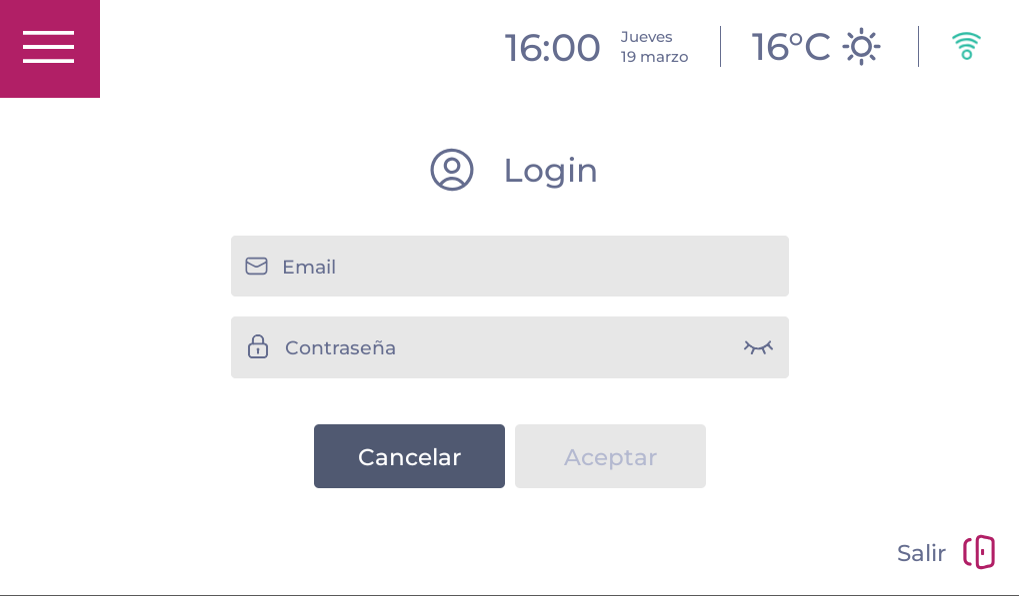
Acceder a las pantallas de configuración requiere permisos específicos de usuario limitados a administradores. Cuando intentes acceder a estas pantallas, a diferencia de las otras opciones dentro de la herramienta, debes proporcionar una dirección de correo electrónico y una contraseña.
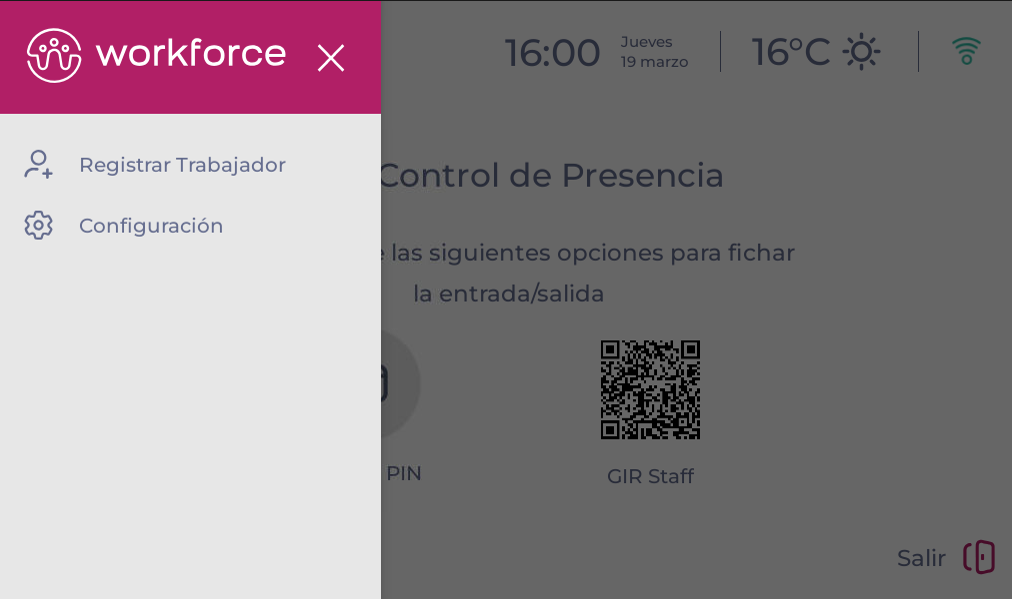
- En el dispositivo de fichaje, toca cualquier parte de la pantalla para mostrar el menú.
- Pulsa el menú de la esquina superior izquierda para abrir las opciones.
- Selecciona Configuración.
- Introduce el mismo usuario y contraseña que utilizas para acceder a Workforce.
Acciones Disponibles
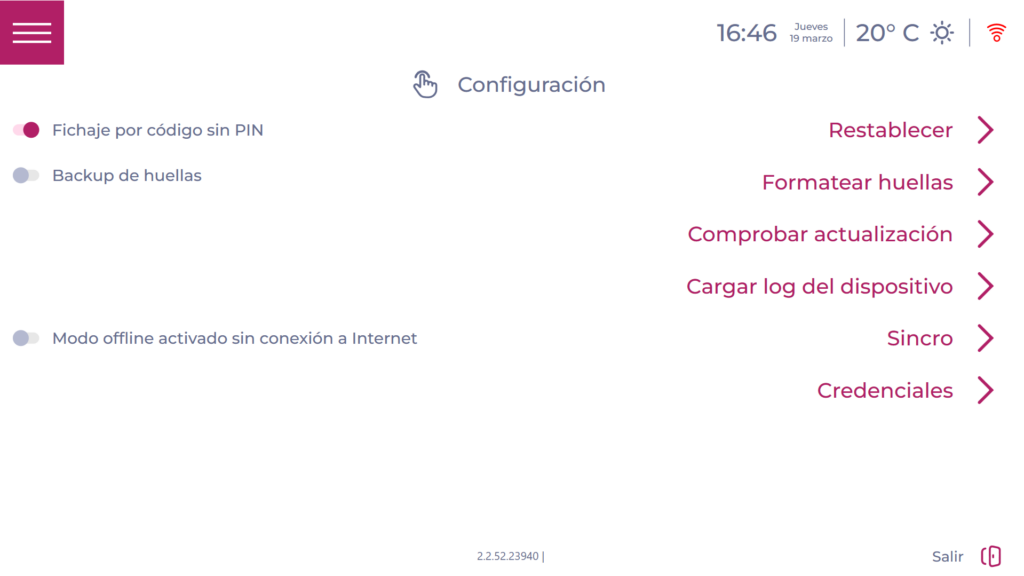
Versión POSApp
Versión Smarthub
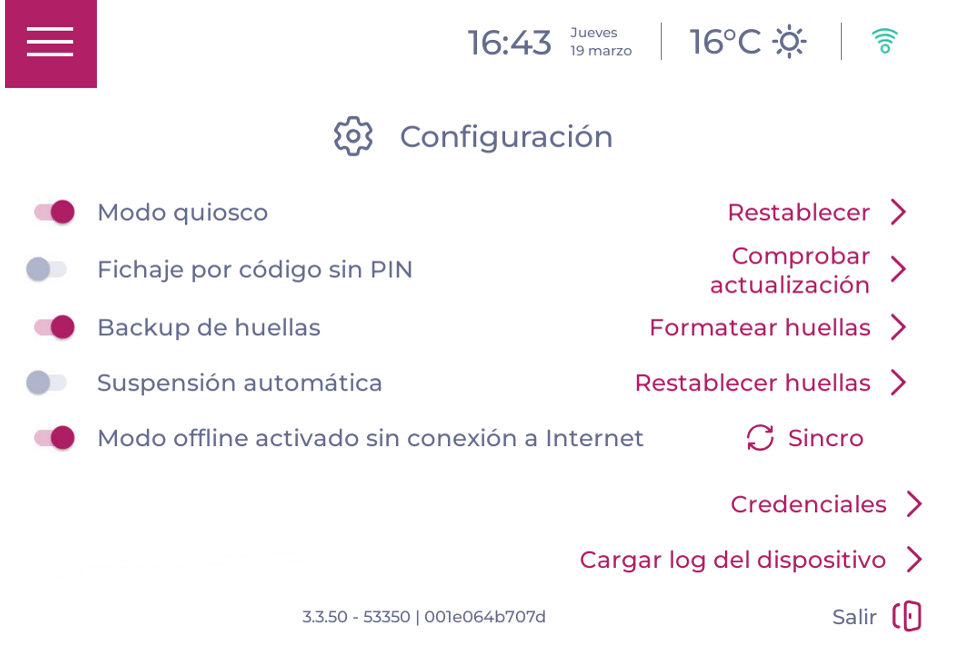
- Modo quiosco: Habilitar esta opción impide que salgas de la aplicación y accedas al software del dispositivo.
- Fichaje por código sin PIN: Habilitar esta opción permite registrar la entrada y/o salida indicando únicamente el DNI (sin letras).
- Backup de Huellas: Habilita el respaldo de huellas dactilares y crea una copia del archivo de huella dactilar encriptado en la base de datos (esta copia se actualiza diariamente, sobrescribiendo la anterior).
- En caso de reinicio del dispositivo, selecciona Restablecer huellas dactilares para recuperar la copia guardada sin necesidad de volver a registrarlas.
- Al trasladar el dispositivo a otro centro, selecciona Formatear huellas dactilares para formatear el archivo de huella dactilar.
Observaciones: Si la huella dactilar se formatea sin un respaldo previo, los datos no se pueden restaurar y la huella dactilar debe registrarse nuevamente.
- Suspensión Automática: El sistema puede entrar en un modo de ahorro de energía durante un período de tiempo definido por ti.
- Modo offline: Activar el modo sin conexión permite registrar la entrada incluso durante la pérdida de conectividad. Cuando se restablece la conectividad, el sistema sube el registro de entradas.
- Para forzar la subida, selecciona la opción Sincronización.
Observaciones: Si el modo sin conexión está deshabilitado, el sistema no permitirá registrar entradas en caso de pérdida de conectividad.
- Restablecer Dispositivo: Esta opción permite reiniciar y reaprovisionar el sistema.
- Comprobar Actualización: Esta función se utiliza para verificar e instalar cualquier actualización disponible.
- Sincronización: Cuando el modo sin conexión está activo, la opción de Sincronización está disponible. Aunque el dispositivo se sincroniza tan pronto como recupera la conectividad, esta opción te permite activar manualmente la sincronización de los registros de entrada acumulados durante la pérdida de conectividad una vez que se restablece la conectividad.
- Credenciales: Puedes ingresar tu dirección de correo electrónico y contraseña para reiniciar tu sesión antes de que expire.
- Subir Registro del Dispositivo: Dentro del sistema, se mantiene un registro de acciones, que puede ser útil para el equipo de soporte en la resolución de problemas. Con esta acción, el registro se envía al equipo de soporte.
