


Empieza desde: El módulo Workforce.
-
Selecciona Presupuestos de horas > Horas efectivas en el menú principal.
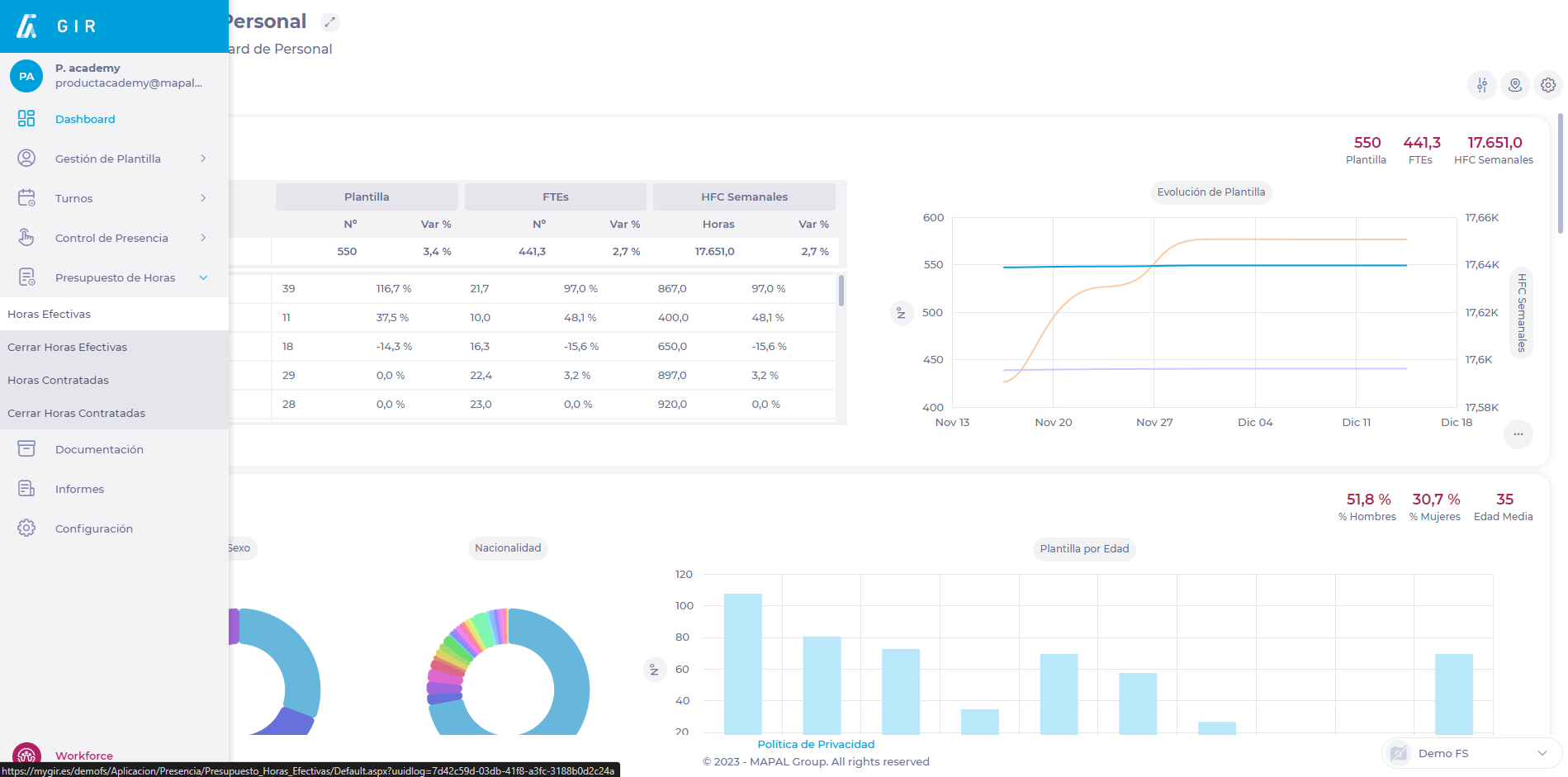
Crear presupuesto de horas efectivas
-
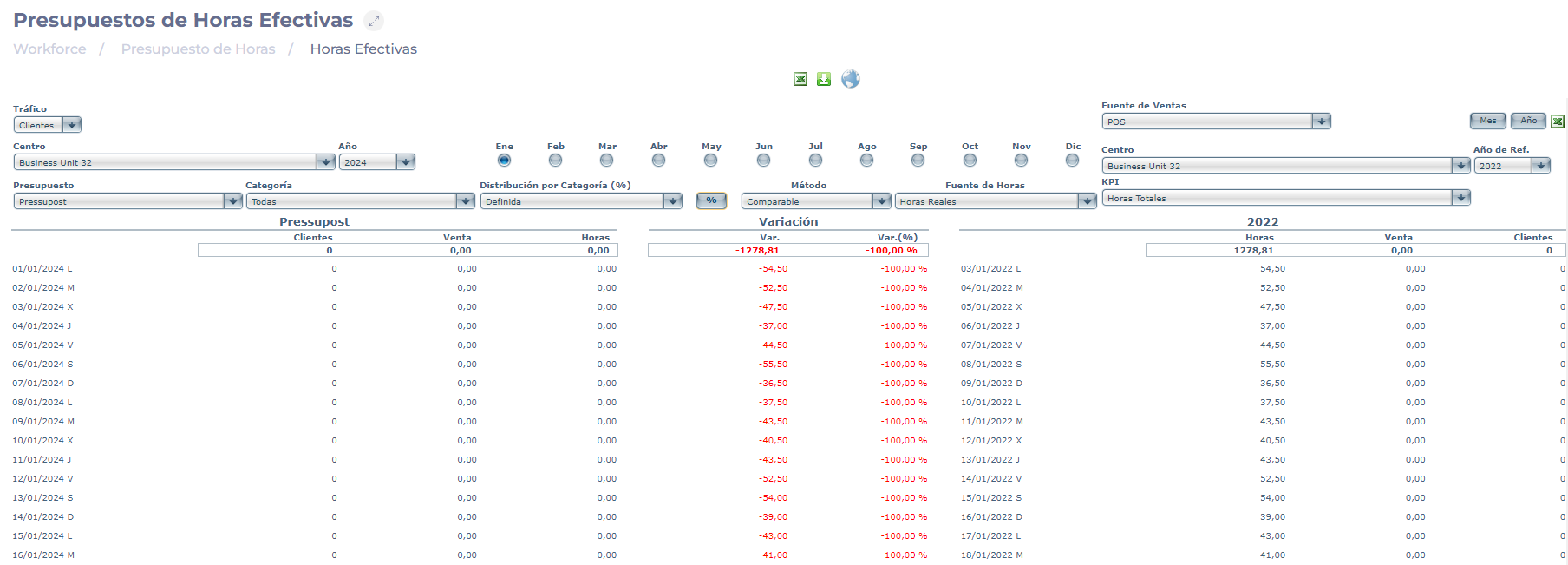
En la pantalla Effective Hours Budget, selecciona:
-
La Unit y el año para los que se va a crear el Presupuesto de Horas Efectivas.
-
Ventas Presupuesto a utilizar.
-
Origen de las ventas del que se extraerán los datos.
-
Año base o año comparable.
-
-
Una vez que hayas establecido estos parámetros, asigna una Distribución por categoría entre:
-
Definido: el % de horas por categoría tendrá la misma distribución todos los días.
-
Día comparable: el % de horas por categoría tendrá la distribución del día con el que se compara.
-
-
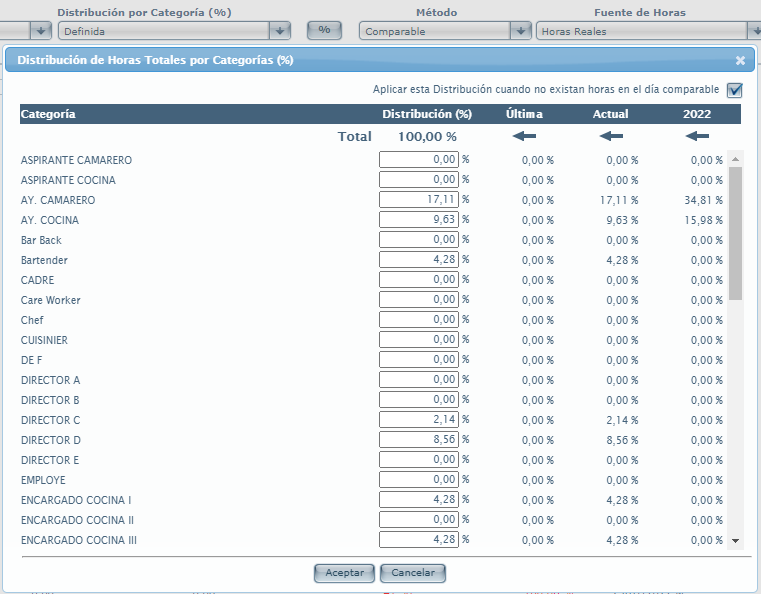
Selecciona el botón % para asignar la distribución deseada de horas por categoría.
-
En la ventana desplegable Distribución de horas totales por categoría, configura el % de distribución de horas para cada puesto (categoría). Puedes configurarlo manualmente o puedes usar las flechas para copiar distribuciones de años anteriores.
-
Selecciona Aceptar para cargar la distribución de horas O Cancelar para descartarla.
-
Selecciona la fuente de horas de:
-
Horas reales: las que se registran mediante el marcaje por huella dactilar del Empleado.
-
Horas previstas: las proyectadas en los turnos semanales.
-
Horas ideales: las horas ideales requeridas según el turno óptimo.
-
-
Selecciona el KPI entre:
-
Total de horas: usa el número de horas por día.
-
Ventas/hora: usa una productividad de ventas por hora.
-
Tráfico/hora: usa la productividad de tráfico por hora.
-
Minutos/Tráfico: usa una productividad de minuto por tráfico.
-
Trabajo nocturno: asigna las horas nocturnas por día.
-
-
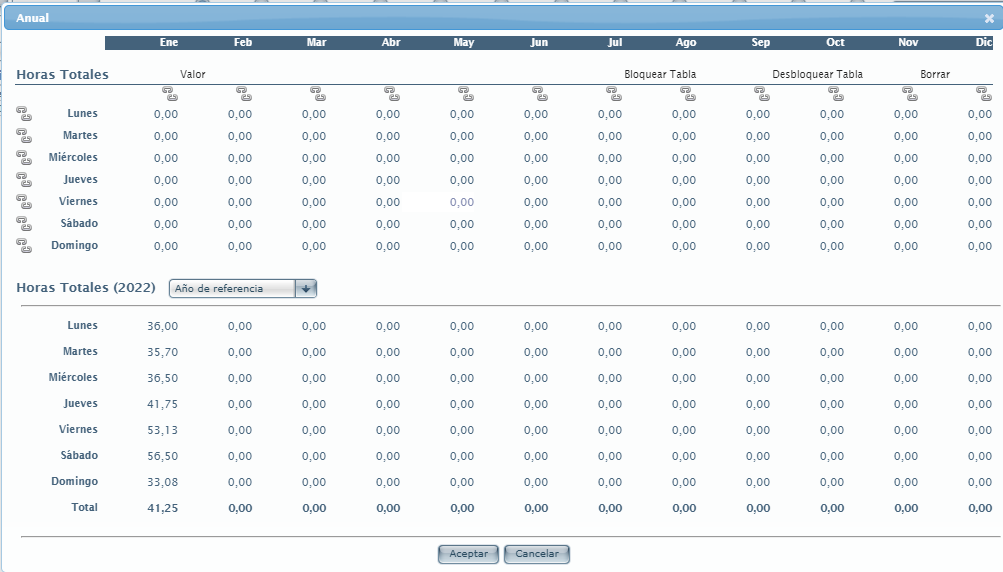
Selecciona el botón Mes o Año para activar una tabla en la que puedes definir (según el método de cálculo seleccionado) la Asignación por meses o días de la semana.
-
Selecciona el icono de Excel para exportar el Presupuesto de horas efectivas por día y categoría.
Cerrar Presupuesto de horas efectivas
-
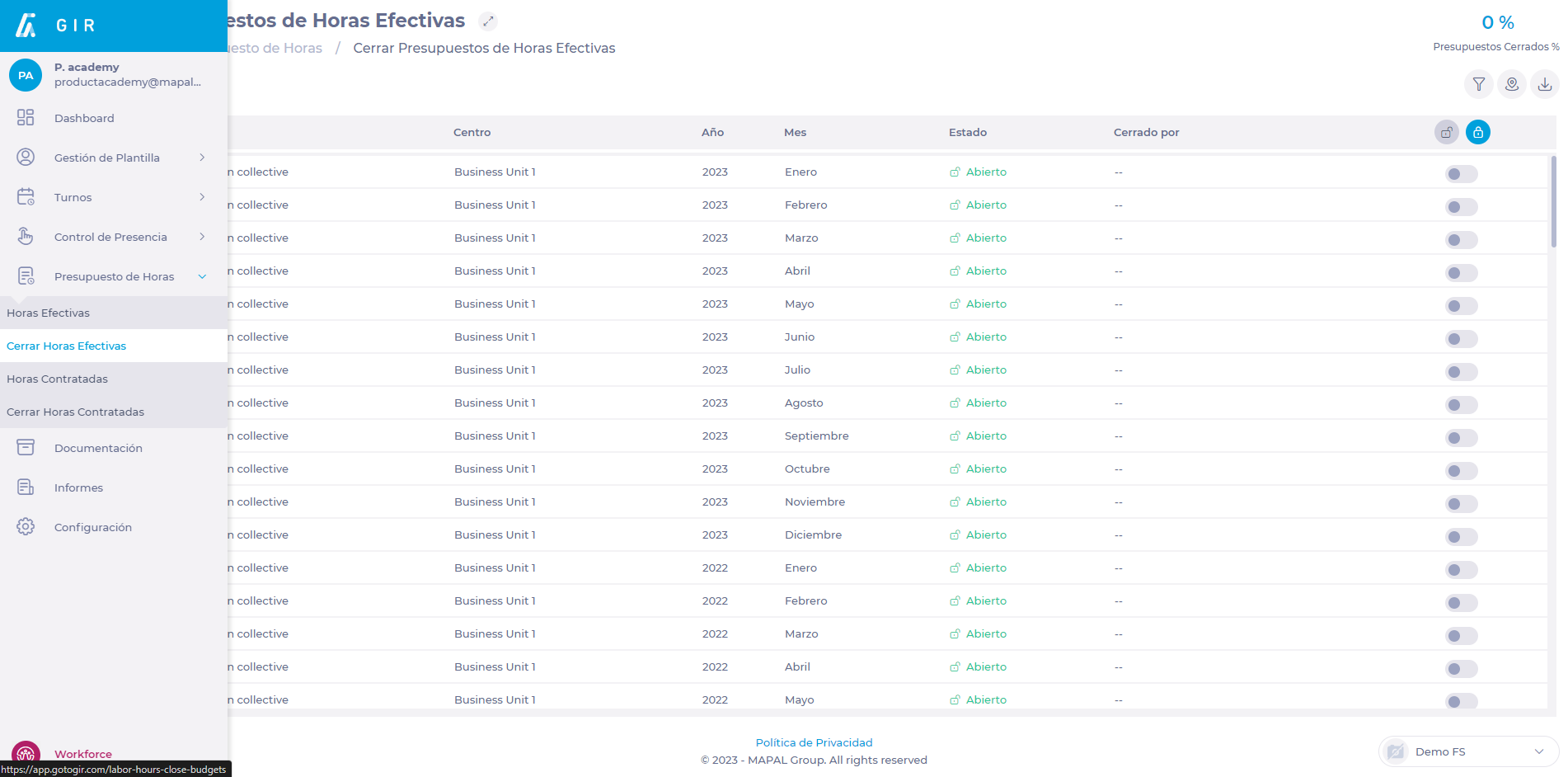
Selecciona Hours Budget > Close Effective Hours en el menú principal.
-
Selecciona de la lista el Presupuesto de horas que quieras cerrar. Puedes usar el icono de lupa para buscar el presupuesto directamente, o también puedes usar Filter o Filter by Business Unit para facilitar la búsqueda.
-
Activa el interruptor en el recuadro de presupuesto para cerrarlo. También puedes seleccionar los iconos de candado para cerrar o abrir todos los Presupuestos a la vez.
-
Una vez que el presupuesto se haya cerrado, la casilla mostrará un indicador de Cerrado junto con la fecha, la hora y el Usuario que ha ejecutado el proceso.

