


Empieza desde: El módulo Workforce.
Generar el informe
-
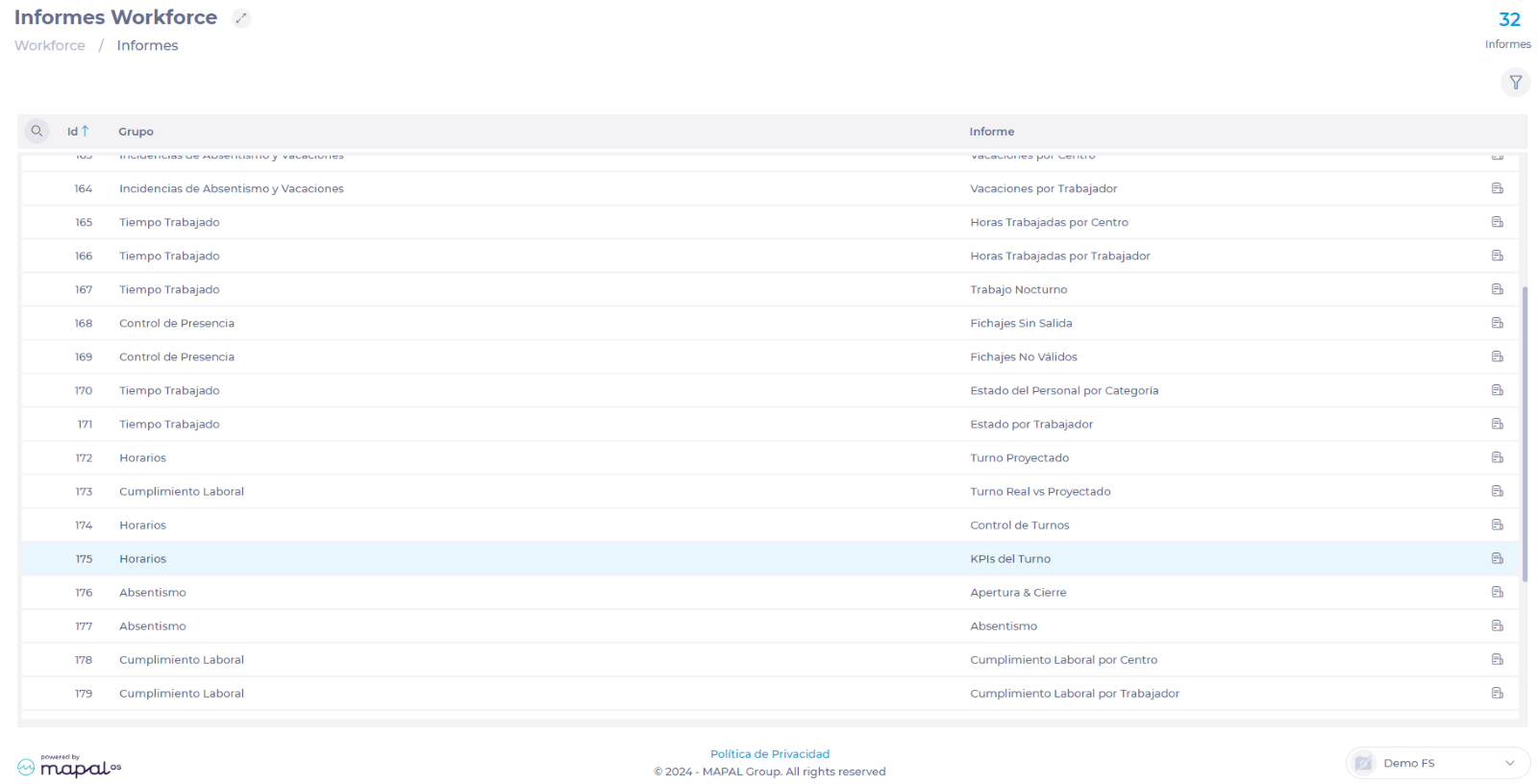
Selecciona Informes del menú principal.

-
Usa el icono de la Lupa ? o localiza en el listado el informe 175 – KPIs de Turno.
-
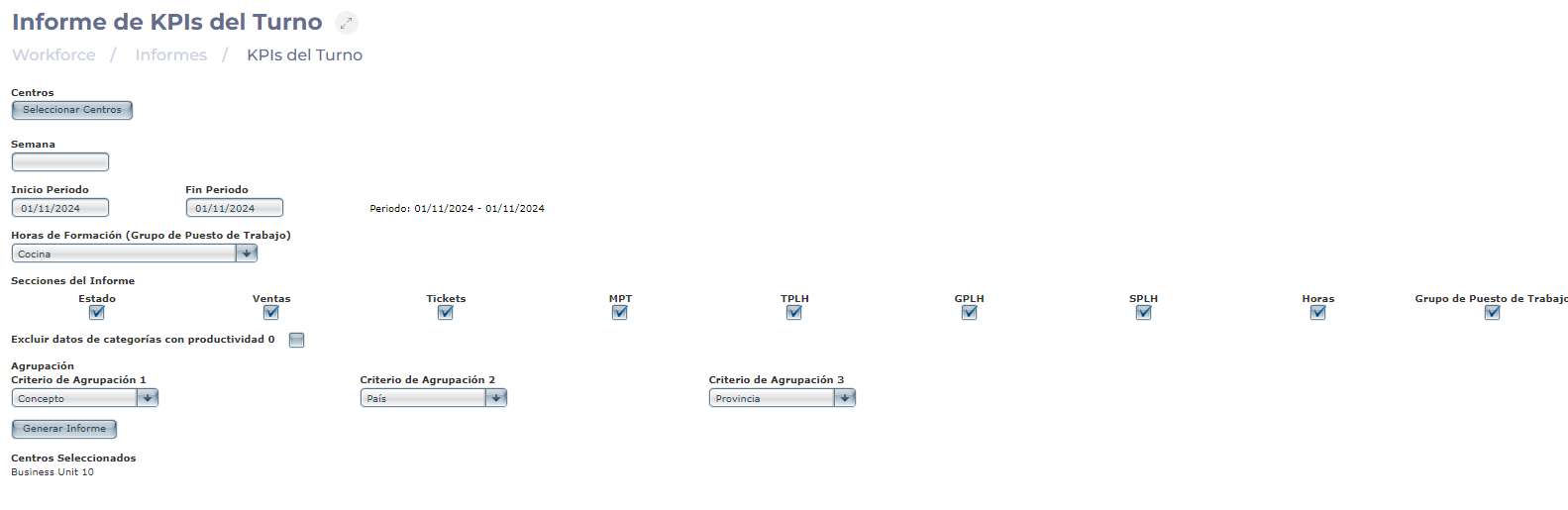
Selecciona el o los Centros cuyos KPIs deseas visualizar.
-
Selecciona la Semana que desees consultar O la fecha de Inicio y Fin del periodo.
-
En el desplegable Horas de Formación, puedes seleccionar un grupo de puestos de trabajo donde visualizarás las horas que se han planificado en ese grupo.
Observaciones: Para que veas las horas de formación, deberíamos crear un grupo de puestos de trabajo llamado Formación, y asignar ese puesto de trabajo a los turnos que sean de formación.
-
Selecciona qué Secciones quieres ver en el informe, cada sección es un KPI:
-
Estado: muestra si el turno está terminado o no, y el número de veces que se ha utilizado la optimización.
-
Ventas: muestra las ventas proyectadas, las reales y la variación absoluta y porcentual.
-
Tickets: muestra los tickets proyectados, los reales y la variación absoluta y porcentual.
-
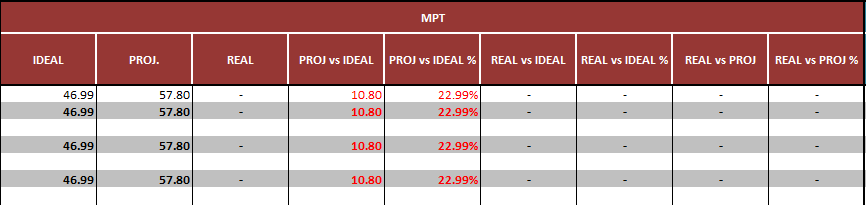
MPT (Tiempo trabajado (minutos) / Tickets): indica la velocidad de generación de tickets en nuestro negocio, es decir, los minutos que necesitamos para despachar un ticket.
-
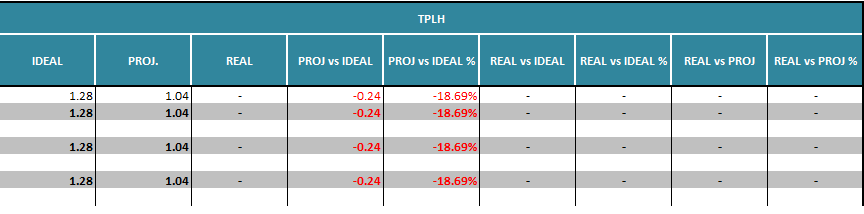
TPLH (Tickets / Tiempo trabajado (horas)): indica la carga de trabajo en tickets, la cantidad de tickets que somos capaces de despachar en una hora de trabajo.
-
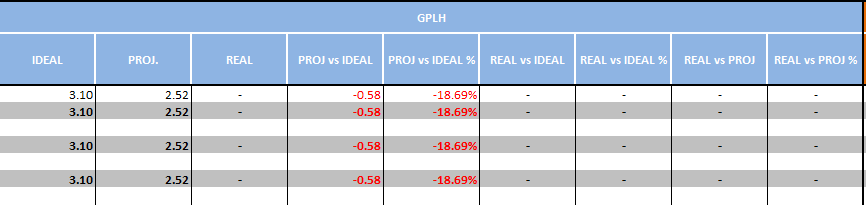
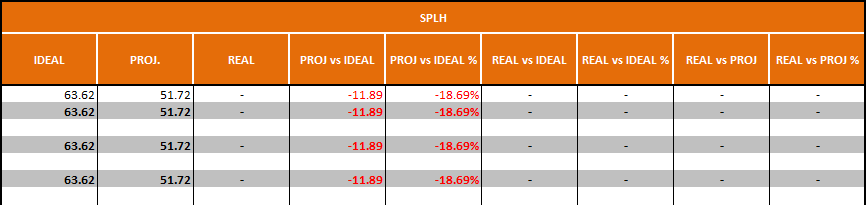
SPLH (Venta neta / Tiempo trabajado (horas)): indica la carga de trabajo en venta neta, la cantidad de venta que somos capaces de generar en una hora de trabajo.
-
Horas: muestra las horas ideales de trabajo, las proyectadas, las reales y la variación absoluta y porcentual.
-
Grupo de puesto de trabajo: selecciona cuál es el grupo de trabajo que quieres visualizar.
-
Selecciona de forma obligatoria los 3 Criterios de Agrupación, que te mostrarán el total de cada grupo, por ejemplo, agrupar por concepto, por país y por provincia.
-
Selecciona Generar Informe para descargar el archivo en formato .XLS.
Conceptos generales
Este Excel muestra un resumen semanal, pero cada hoja muestra un día de la semana.
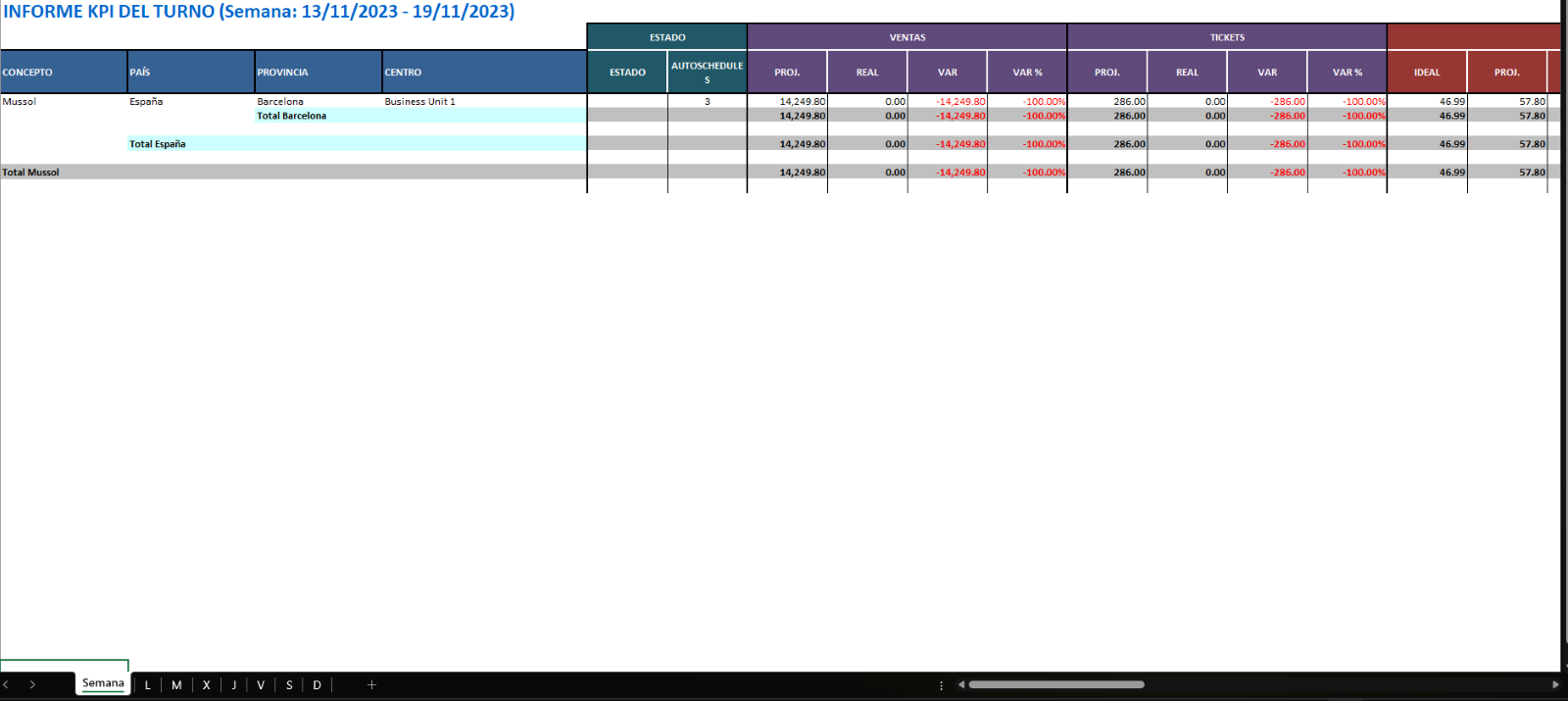
Es importante distinguir 3 conceptos relacionados con este informe:
-
Ideal: son todos aquellos datos relacionados con las tablas de trabajo configuradas (trabajo directo e indirecto) si esta configuración no está realizada, se verán los datos a 0. Al proyectar una venta en los turnos, el sistema dirá cuáles son los KPI ideales. Por ejemplo, si las ventas para el viernes son de 13000€, necesitarás 90 horas de trabajo. Por tanto, si no hay tablas de trabajo o no hay una venta proyectada, no tendrás datos.
-
Proyectado: son los datos que se extraen a través de los turnos planificados y la venta proyectada.
-
Real: son los datos que provienen de los fichajes ajustados (o de los originales si no hubo ajustes) y de las ventas reales.
En cuanto a los colores, no cambian en función de si el resultado es positivo o negativo, sino en función del porcentaje de desviación. Si el color de los valores es verde, indica que la variación de los resultados ha sido mínima y que la estimación de ventas y de personal ha sido óptima, acercándose a lo ideal y a lo real.
Detalle del informe
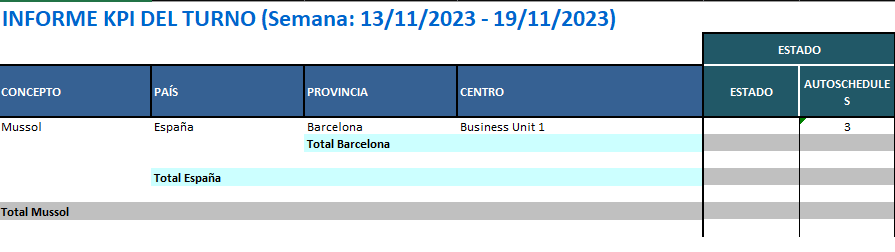
Al comienzo del informe, verás un detalle del periodo que estás consultando.
-
Verás los centros y el agrupado que has seleccionado.
-
Verás el estado del centro, si está terminado y número de optimizaciones.
A continuación verás dos apartados: ventas netas y tickets.
-
Venta proyectada: según lo proyectado en turnos, puede ser en base a un presupuesto o un histórico de ventas del POS.
-
Venta real: es la venta que proviene del POS.
-
Variación absoluta
-
Variación porcentual
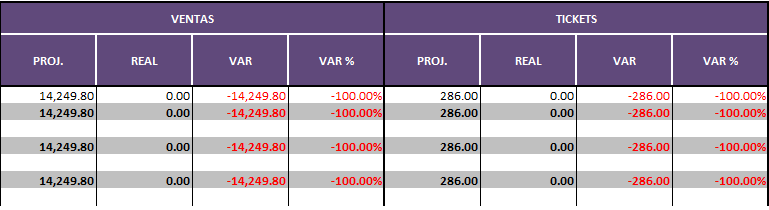
En cuanto a los KPI (MPT, TPLH y SPLH) verás la misma información en todos ellos:
-
Productividad Ideal: según las tablas de trabajo y la proyección de ventas.
-
Productividad Proyectada: según los turnos y la venta proyectada.
-
Productividad Real: según los fichajes y las ventas reales.
-
Proyectado vs Ideal: la variación absoluta y porcentual entre lo planificado en los turnos y los ideales según las tablas de trabajo configuradas.
-
Real vs Ideal: la variación absoluta y porcentual entre los datos reales (fichajes y las ventas reales) y los ideales según las tablas de trabajo configuradas.
-
Proyectado vs Ideal: la variación absoluta y porcentual entre lo planificado en turno y los datos reales.
El KPI de horas muestra la siguiente información:
-
Las horas Ideales: son las horas que deberían haberse planificado según las tablas de trabajo y la proyección de ventas.
-
Las horas Proyectadas: son las horas planificadas en turno.
-
Las horas de Exceso: son las horas que se han planificado de más según las tablas de trabajo y la proyección de ventas.
-
Las horas de Defecto: son las horas que hemos planificado de menos según las tablas de trabajo y la proyección de ventas.
-
Las horas Reales: son las horas fichadas, si están ajustadas, podrás verlas.
-
Horas Reales vs Ideales: la variación absoluta y porcentual entre las horas reales y los ideales según las tablas de trabajo configuradas.
-
Horas Reales vs Proyectadas: la variación absoluta y porcentual entre las horas fichadas y las proyectadas.
-
La Reacción: muestra si la variación de tickets que ha habido se corresponde con la variación de horas. Variación % Tickets - ((Horas Real/ Horas Proyectadas) -1)
-
La Eficiencia: es el porcentaje de aproximación a las horas ideales reales del turno. Esto se obtiene a partir de las tablas de productividad y las ventas reales. Esto es igual a 1-(exceso+defecto)/horas ideales. Dos puntos importantes:
-
Si horas ideales = 0, entonces 0%.
-
Si exceso+defecto es mayor que las horas ideales, eficiencia = 0%. Código de colores >80% - verde; entre 65,01 - 79,99% - amarillo; < 65 – rojo.

En caso de haber seleccionado un Grupo de puestos de trabajo asociado con horas de formación, lo verás de la siguiente forma al final del informe.
