


Point de départ : Le tableau de bord Mapal One.
Accéder au Chat
Vous pouvez accéder au chat de trois manières différentes :
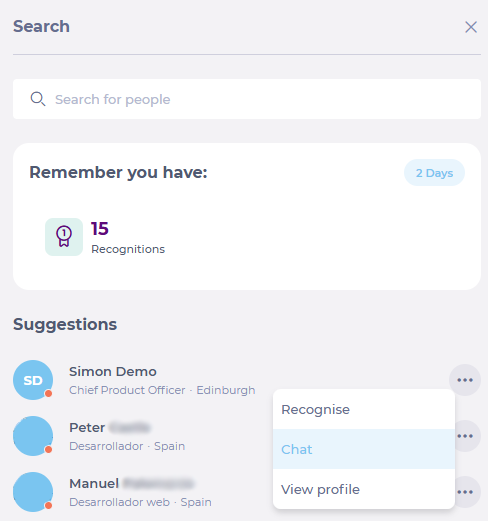
- Utilisez l'outil Recherche pour localiser un collègue spécifique et démarrer une discussion avec lui.
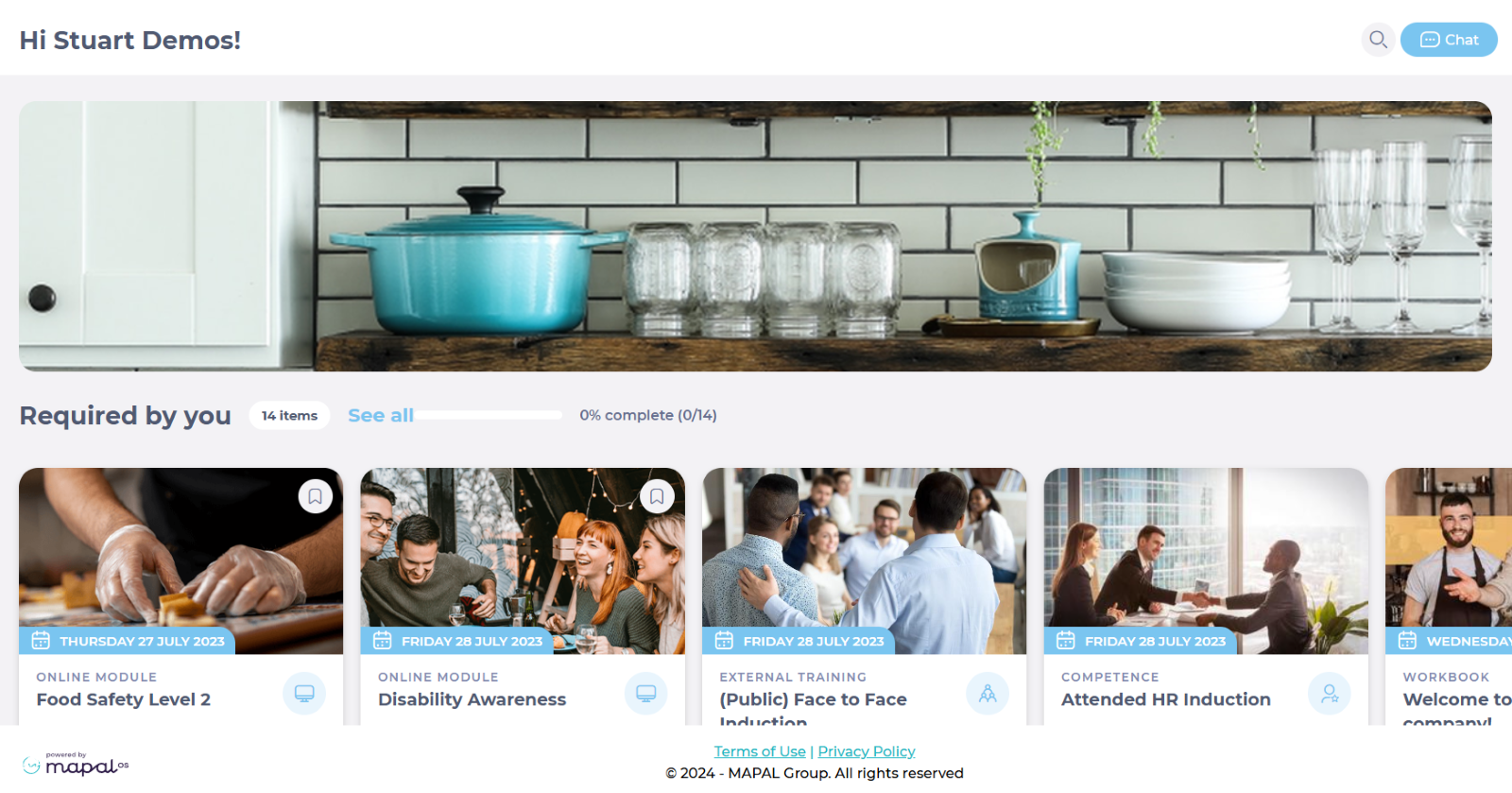
- Utilisez le bouton Chat dans l'en-tête de la page.
- Accédez à Entreprise > Mes collègues.
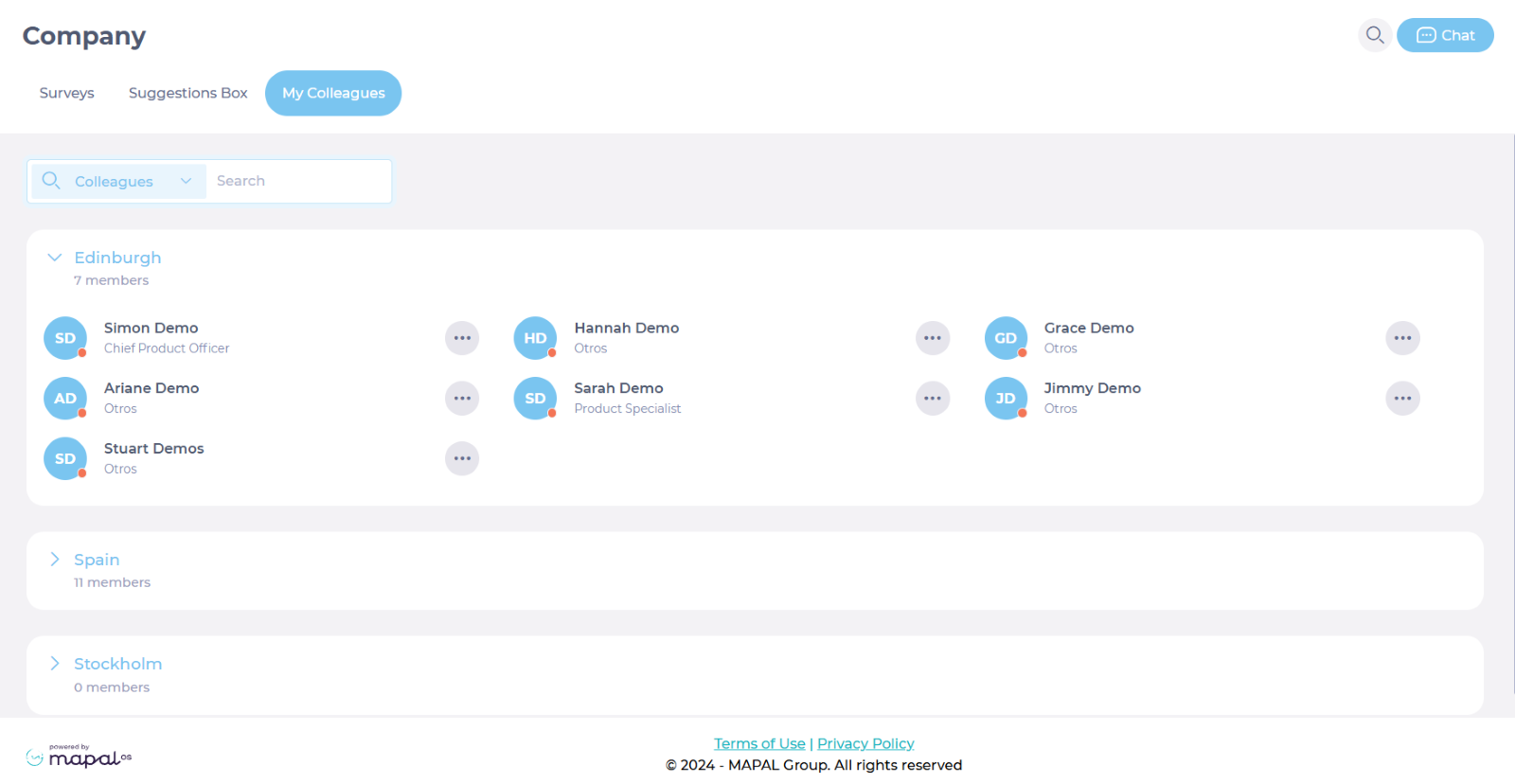
Vous pouvez démarrer une discussion simple (pair-à-pair) ou une discussion de groupe. Actuellement, il n'y a pas de limite au nombre de membres pouvant être ajoutés à une discussion de groupe.
Remarques : L'entreprise doit avoir l'option de discussion 'Simple et Groupe' activée dans l'administration Engagement pour accéder aux deux options.
Veuillez noter que seuls les administrateurs peuvent mettre à jour les noms de groupe, modifier les images de discussion de groupe, ajouter ou supprimer des membres des groupes, ou mentionner des collègues dans les discussions.
Pour en savoir plus sur les autorisations d'administrateur, consultez Gérer les administrateurs dans Engagement.
Désactiver le son des discussions
Vous pouvez désactiver les notifications pour les conversations individuelles et de groupe. Cela vous aide à rester concentré sur vos tâches, à réduire les interruptions inutiles et à créer un meilleur équilibre entre vie professionnelle et vie privée.
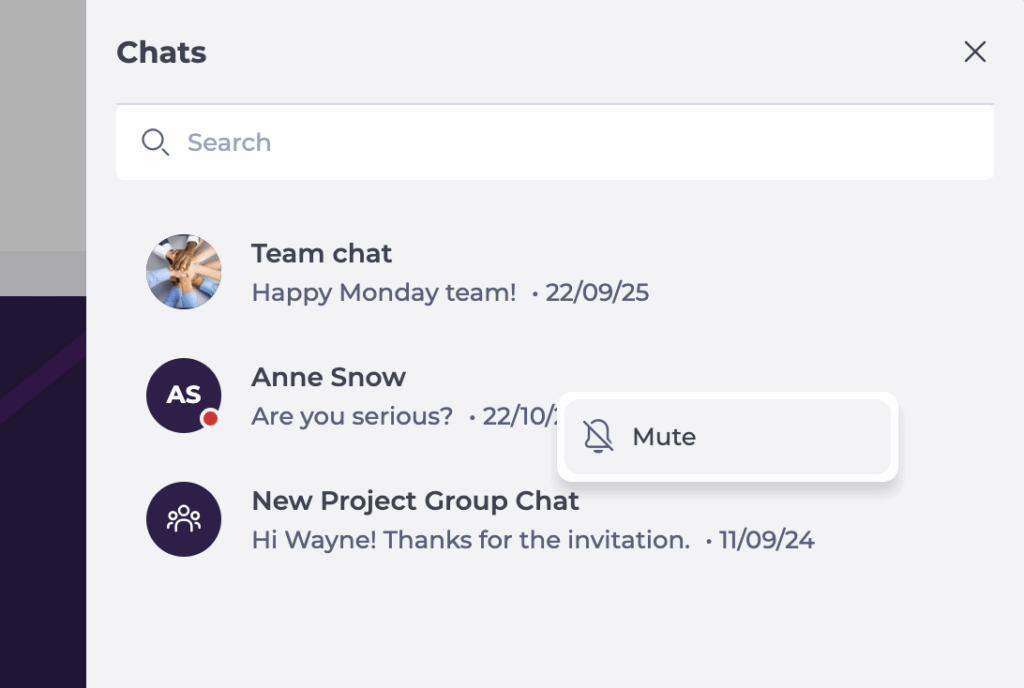
Désactiver les notifications d'une conversation
- Ouvrez la fenêtre Chat.
- Survolez le chat dans la liste.
- Appuyez sur le menu trois points (…).
- Sélectionnez Mute.
- Les notifications de cette conversation n'apparaîtront plus jusqu'à ce que vous la réactiviez.
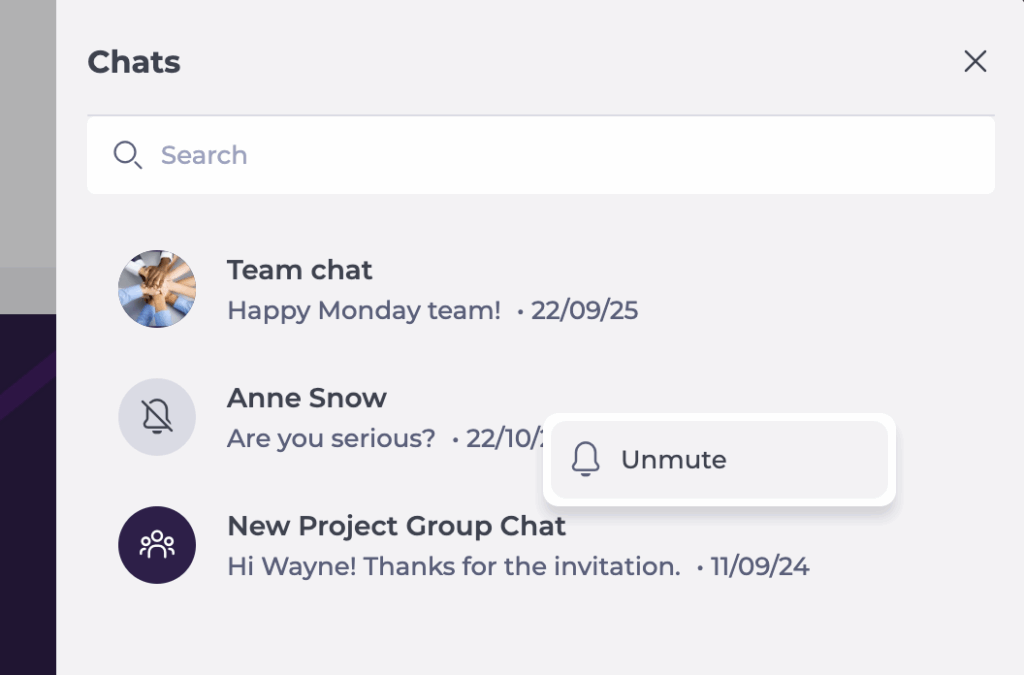
Réactiver le son d'une discussion
- Ouvrez la fenêtre Chat.
- Passez le curseur sur la conversation muette dans la liste.
- Appuyez sur le menu trois points (…).
- Sélectionnez Réactiver pour rétablir les notifications.
Envoyer des notes vocales
Lorsque l'option de note vocale est activée dans les paramètres d'Engagement, les utilisateurs verront un bouton microphone dans la barre de saisie du chat.
Pour enregistrer et envoyer une note vocale :
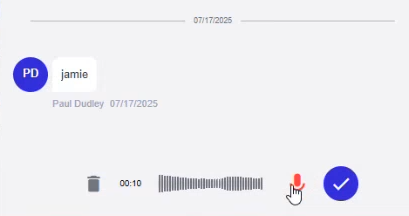
- Appuyez et maintenez le bouton du microphone pour commencer l'enregistrement.
- Relâchez le bouton pour terminer.
- La note vocale apparaîtra dans le chat pour révision avant l'envoi.
- Appuyez sur Envoyer pour le partager avec le groupe ou l'individu.
Pour écouter une note vocale reçue :
- Appuyez sur le bouton Lecture dans la bulle du message audio.
- Utilisez le curseur de chronologie pour rejouer ou avancer rapidement.
Remarque : Les notes vocales peuvent être désactivées par les administrateurs au niveau de l'opérateur. Les administrateurs d'Engagement disposant de droits de modération peuvent également réviser les notes vocales signalées dans la file d'attente de modération.
Envoyer des messages
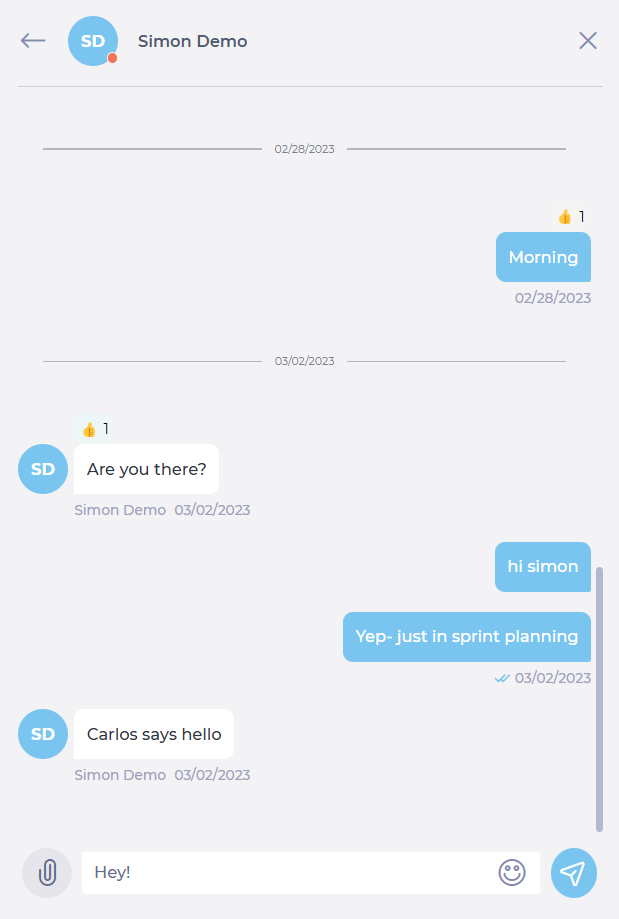
- Ouvrez le chat et saisissez votre message dans la zone Saisissez votre message.
- Joignez des fichiers ou des images à l'aide du bouton Clip.
- Ajoutez des emojis ou des GIF à l'aide du bouton Smiley.
- Appuyez sur Envoyer.
Modifier les messages
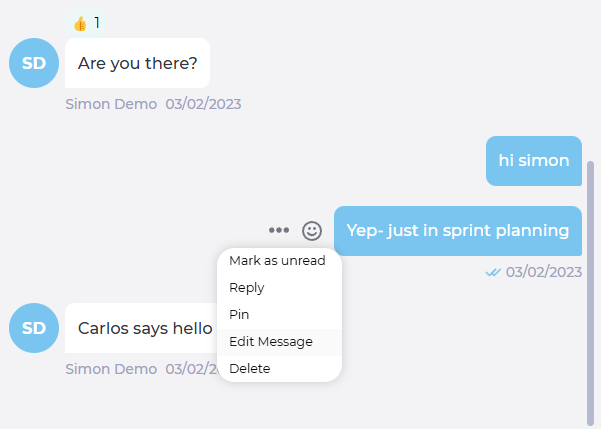
- Trouvez le message que vous souhaitez modifier dans la conversation et passez votre souris dessus.
- Appuyez sur le bouton trois points et sélectionnez Modifier le message dans le menu.
- Une fenêtre contextuelle apparaîtra avec votre message d'origine dans une zone de texte. Vous pouvez modifier le message comme vous le souhaitez, et vous pouvez également ajouter des fichiers joints et des emojis.
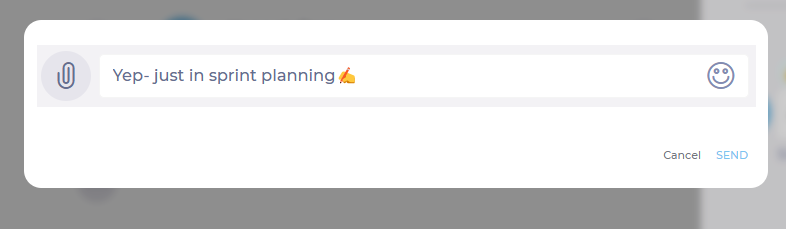
- Appuyez sur ENVOYER lorsque vous avez terminé de modifier le message OU Annuler pour l'ignorer.
Supprimer des messages
- Trouvez le message que vous souhaitez supprimer dans la conversation et passez votre souris dessus.
- Appuyez sur le bouton à trois points et sélectionnez Supprimer dans le menu.
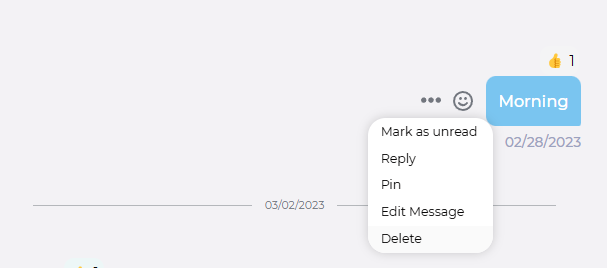
Une fois que vous appuyez sur Supprimer, le message disparaît et une nouvelle bulle indique Le message a été supprimé...

Remarque : Soyez prudent lors de la suppression de messages. Ce processus ne comporte aucune confirmation préalable avant la suppression et les messages supprimés ne peuvent pas être récupérés.
Réagir aux messages
- Trouvez le message auquel vous souhaitez réagir dans la conversation et passez votre souris dessus.
- Appuyez sur le bouton Smiley et sélectionnez l'emoji de réaction dans la barre d'emojis.
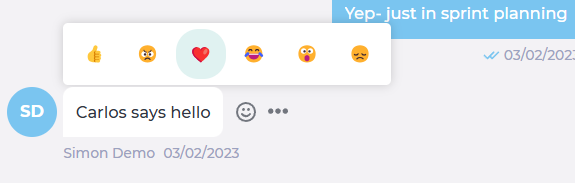
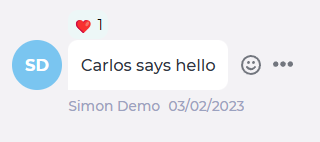
La réaction apparaîtra désormais en haut du message.
Répondre aux messages
- Trouvez le message auquel vous souhaitez répondre dans la conversation et passez votre souris dessus.
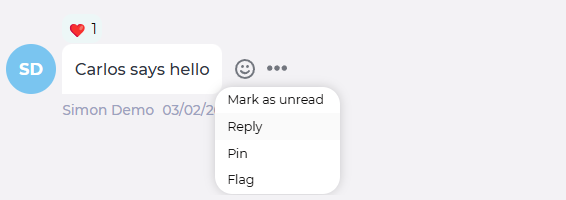
- Appuyez sur le bouton trois points et sélectionnez Répondre dans le menu.
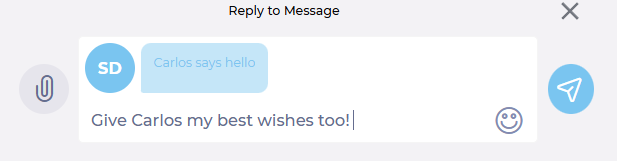
- Une bulle avec le message apparaîtra maintenant dans la zone Saisissez votre message, où vous pouvez rédiger votre réponse et joindre des fichiers si nécessaire.
- Une fois terminé, appuyez sur Envoyer.
Épingler/Désépingler des messages
- Trouvez le message que vous souhaitez mettre en évidence dans la conversation et passez votre souris dessus.
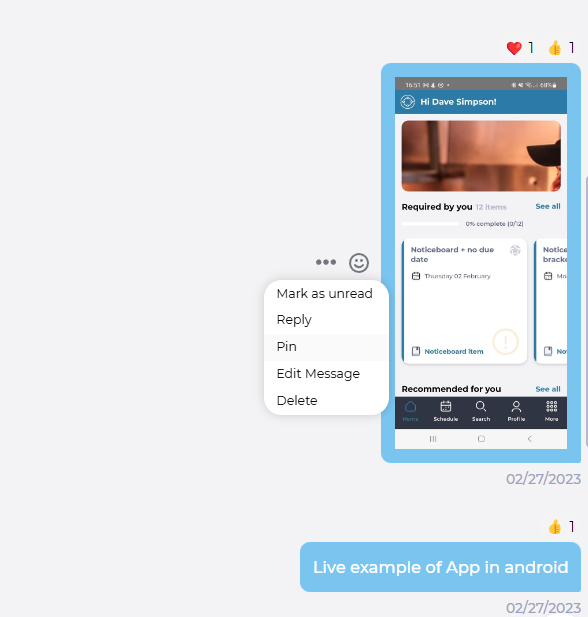
- Appuyez sur le bouton trois points et sélectionnez Épingler dans le menu.
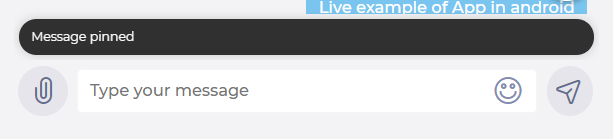
- Un message de confirmation apparaîtra maintenant en bas de la boîte de discussion.
Pour Désépingler un message qui n'est plus nécessaire, suivez exactement la même procédure. La seule différence est que le menu affichera désormais l'option Désépingler au lieu d'Épingler.
Signaler des messages
- Trouvez le message que vous jugez inapproprié dans la conversation et passez votre souris dessus.
- Appuyez sur le bouton trois points et sélectionnez Flag dans le menu.
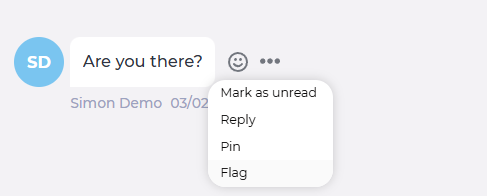
- Un message de confirmation apparaîtra maintenant en bas de la fenêtre de discussion.
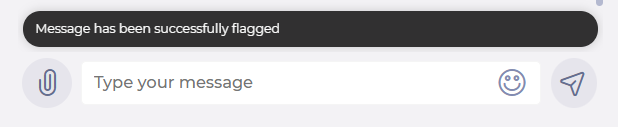
Remarque : Les messages signalés sont envoyés dans une file d'attente de modération accessible par les administrateurs Engagement disposant de l'autorisation Peut modérer les messages signalés. Les messages signalés sont masqués pour les utilisateurs de Mapal One et ne réapparaissent que si l'administrateur rejette le signalement.
Mentionner des collègues dans une discussion de groupe
- Saisissez le symbole @ dans la zone Saisissez votre message d'une discussion de groupe et la première lettre ou le prénom du participant que vous souhaitez mentionner.
- Un menu contextuel avec les noms des participants s'affichera. Sélectionnez le participant spécifique que vous souhaitez mentionner.
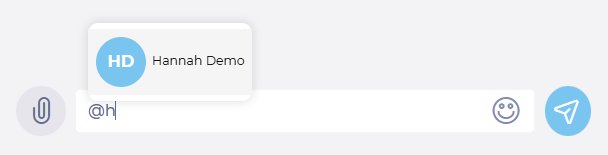
- Rédigez votre message et appuyez sur Envoyer. Le participant recevra une notification, attirant son attention sur le message.
Rechercher dans une conversation
Vous pouvez rechercher des messages spécifiques dans une conversation individuelle sans avoir à faire défiler manuellement l'historique du chat.
- Ouvrez la conversation dans laquelle vous souhaitez effectuer une recherche.
- Sélectionnez l'icône Recherche dans la vue détaillée du chat pour passer en mode recherche.
- Saisissez un mot-clé pour rechercher dans cette conversation.
- Utilisez les flèches haut et bas pour naviguer entre les résultats.
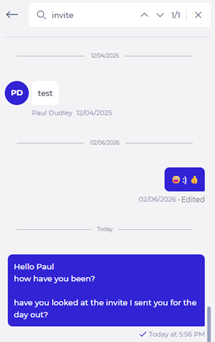
Recherche par mot-clé
- Revenez à la page principale Chat.
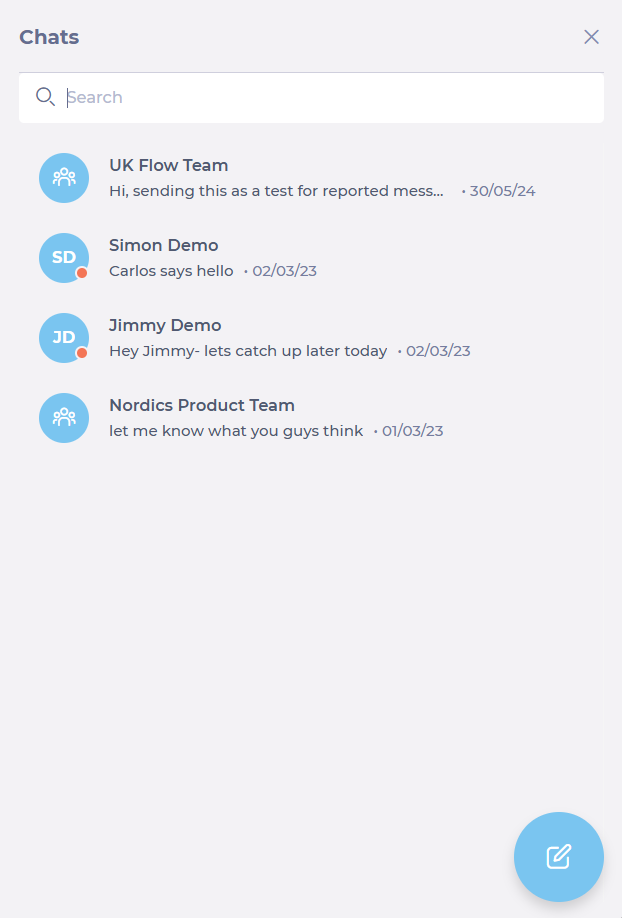
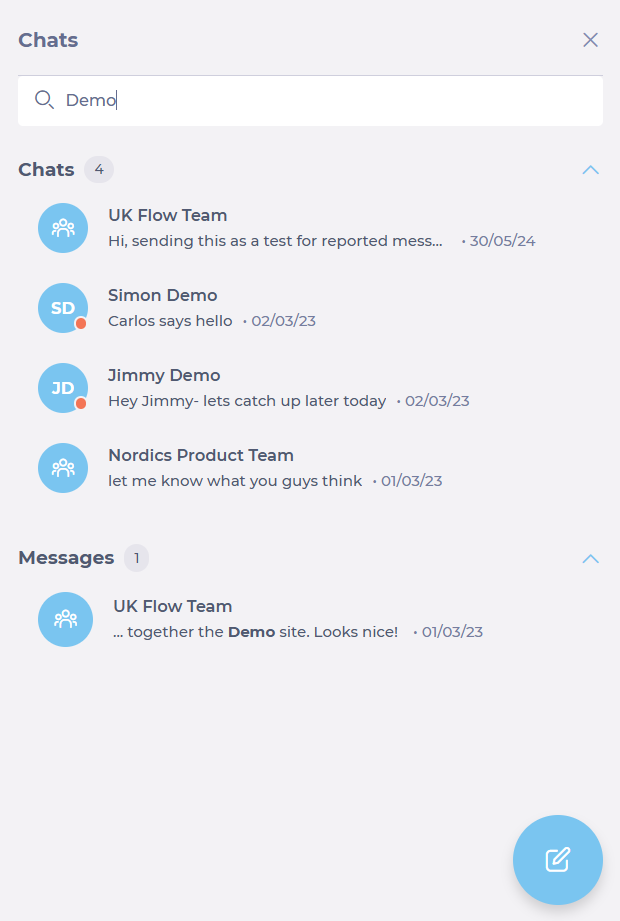
- Utilisez la barre de recherche pour saisir un mot-clé de votre choix. Par exemple, « Demo ».
- Les résultats vous montreront tous les Chats et Messages contenant le mot-clé spécifique que vous avez recherché.
Accéder à l'écran des détails du chat / groupe
L'écran de détails est disponible pour tout groupe ou discussion en tête-à-tête. Depuis cet écran, vous pouvez accéder aux informations sur les membres (des groupes), les messages épinglés et les pièces jointes.
- Sélectionnez l'icône de groupe ou l'icône de profil individuelle pour accéder aux détails de la discussion ou du groupe.
Notifications de chat
Lorsque vous recevez un message dans un chat de groupe, la notification push affiche le nom du chat de groupe comme titre et le nom de l'expéditeur dans le corps du message. Vous pouvez ainsi identifier la conversation à laquelle appartient un message sans ouvrir Mapal One.
Remarque : ceci s'applique aux chats de groupe. Les notifications des chats individuels restent inchangées.
