


- Sélectionnez le bouton Ouvrir sur la vignette Configuration .
- Sélectionnez Gestion des entreprises > Departments dans le menu principal.
Vous devriez maintenant pouvoir consulter vos départements ici. Vous pouvez rechercher des départements spécifiques en cliquant sur l'icône Rechercher.
Remarque : votre niveau d'accès déterminera si vous pouvez gérer ou consulter les départements. Les utilisateurs sans accès aux départements ne pourront effectuer aucune de ces actions. Veuillez contacter votre équipe d'assistance pour tout problème ou si vous avez des questions.
Ajouter des départements
- Sélectionnez le bouton + Ajouter un ou plusieurs services
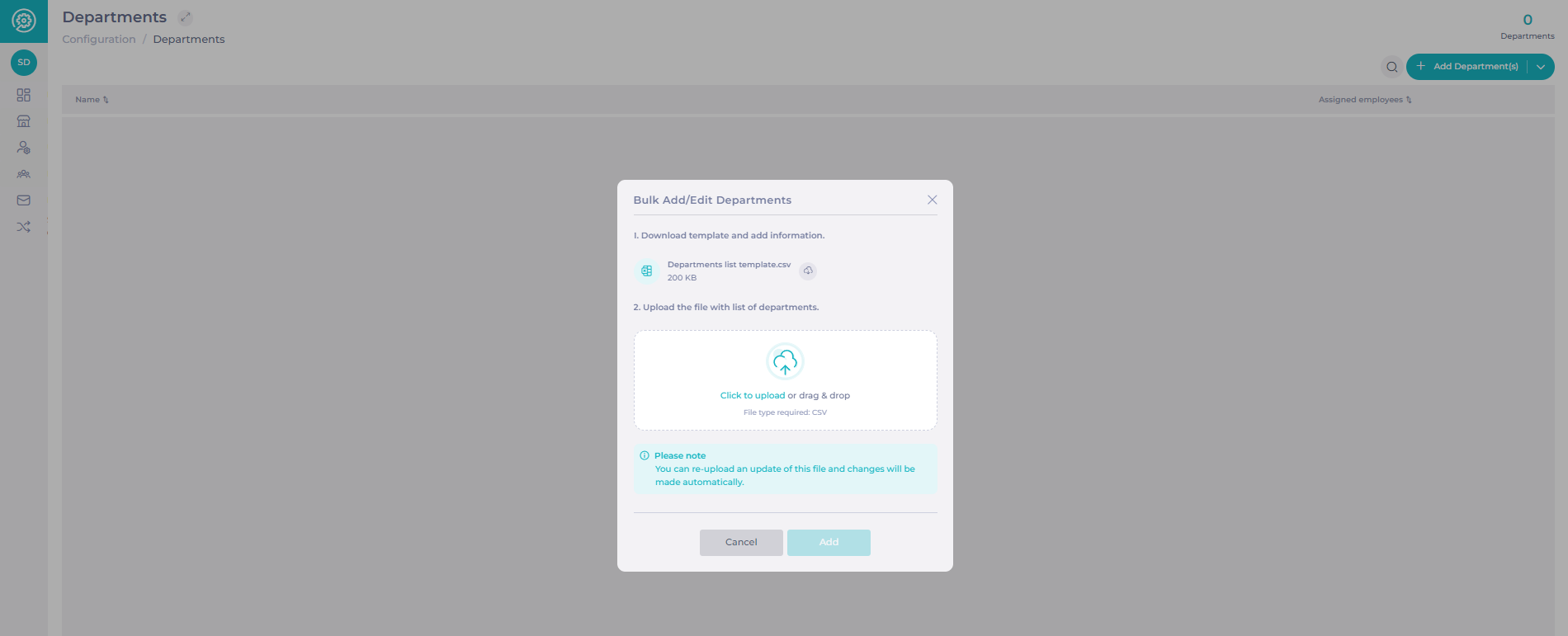
Vous pouvez ajouter des départements individuellement ou ajouter plusieurs départements à la fois en téléchargeant un fichier CSV.
Pour ajouter des départements individuels :
- Sélectionnez Add department.
- Saisissez un nom et sélectionnez Créer un service.
Remarque : le nouveau département sera ajouté au système d'exploitation et sera également synchronisé dans Flow.
Pour ajouter plusieurs départements à la fois :
- Sélectionnez Ajouter une liste de départements.
- Téléchargez la liste des modèles en sélectionnant le bouton de téléchargement à côté du nom du fichier : Departments list template.CSV.
- Saisissez les informations requises dans le fichier CSV téléchargé.
- Téléversez votre fichier de liste de départements en sélectionnant Cliquer pour téléverser et en recherchant le fichier dans vos documents, ou en faisant glisser et en déposant le fichier dans la zone.
- Select Add.
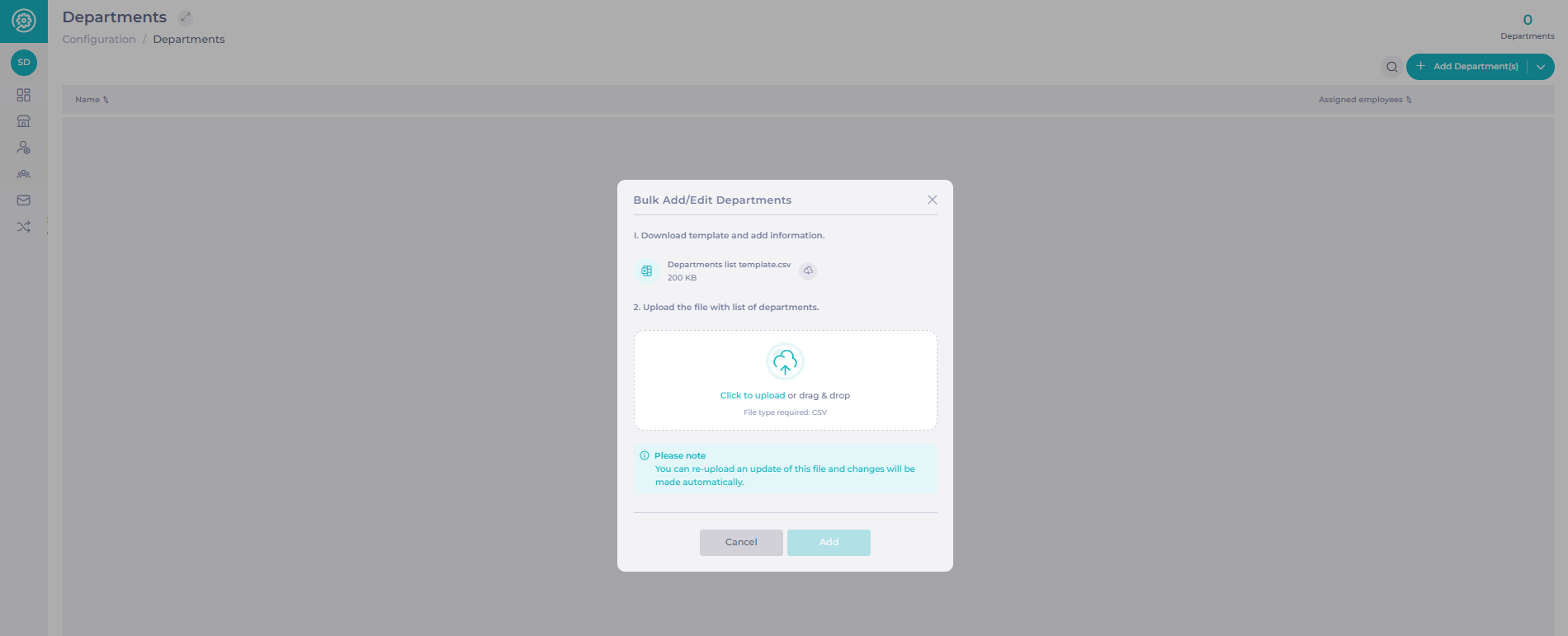
Les nouveaux départements seront désormais ajoutés au système d'exploitation et se synchroniseront également dans Flow.
Modifier les départements
- Sélectionnez les trois points à côté du nom du département que vous souhaitez modifier.

- Modifiez le nom du département et sélectionnez Enregistrer.
Le changement sera appliqué immédiatement et sera également synchronisé avec Flow, de sorte que les apprenants dans Flow seront attribués au nouveau nom de département.
Supprimer des départements
- Sélectionnez les trois points à côté du nom du département que vous souhaitez modifier.
- Sélectionnez Supprimer.
Remarque : il n'est pas possible de supprimer un département si des utilisateurs ou des employés actifs y sont attribués.
Accès aux départements
Niveaux d'autorisations
- Les utilisateurs avec un accès « Affichage » peuvent consulter et rechercher des départements, mais ne peuvent pas ajouter ou modifier de départements.
- Les utilisateurs sans accès ne peuvent pas consulter, gérer ou attribuer de départements. Ils verront un message de restriction d'accès lorsqu'ils tenteront d'ouvrir la page Départements.

Accès automatique pour les nouveaux départements
Les utilisateurs qui ont déjà accès à tous les départements auront désormais automatiquement accès à tous les nouveaux départements créés.
Aucune mise à jour manuelle n'est nécessaire pour accorder l'accès aux départements nouvellement ajoutés. Si vous n'êtes pas sûr de votre niveau d'accès, veuillez contacter votre Customer Success Manager.
Départements dans Workforce
Les départements ne sont pas pris en charge dans Workforce. Bien que les départements puissent être utilisés dans la plupart de l'écosystème Mapal OS pour catégoriser et regrouper efficacement les employés, cette fonctionnalité ne s'étend pas à Workforce. Pour gérer les groupes d'employés dans Workforce, vous devrez utiliser des fonctionnalités organisationnelles alternatives spécifiques à cette plateforme.
Si vous avez des questions sur Workforce ou si vous avez besoin d'aide pour la catégorisation des employés, veuillez contacter votre Customer Success Manager.
