


Point de départ : le tableau de bord Analytics.
-
Accédez à Audits.
-
Une grille s'affichera avec cinq colonnes principales et leurs sous-colonnes :
-
Site : Identifie le site audité.
-
Score : Fournit une évaluation globale des performances basée sur les résultats de l'audit.
-
Score : Le score total obtenu dans l'audit.
-
Échelle : L'échelle de notation utilisée pour l'évaluation.
-
Nombre d'audits : Le nombre total d'audits effectués dans la période sélectionnée.
-
-
Cohérence : Mesure la fiabilité des scores d'audit au fil du temps.
-
Minimum : Le score le plus bas enregistré.
-
Maximum : Le score le plus élevé enregistré.
-
Cohérence : L'écart entre les scores d'audit, indiquant la stabilité.
-
-
Points critiques : Met en évidence les domaines critiques nécessitant une attention particulière.
-
Score : Le score agrégé pour les zones faibles identifiées.
-
-
Actions : Suit le statut des mesures correctives issues des audits.
-
Nombre : Total des actions correctives enregistrées.
-
En attente : Actions nécessitant un suivi.
-
Terminé : Actions résolues avec succès.
-
Pourcentage terminé : Le pourcentage d'actions correctives terminées par rapport au total.
-
-

-
Utilisez la section Paramètres pour ajuster la vue selon vos besoins. Ici, vous pouvez :
-
Sélectionnez les Audits spécifiques à afficher.
-
Définissez les types d'Analyse.
-
Sélectionnez les Groupes, Sous-groupes ou Points évalués spécifiques à inclure.
-
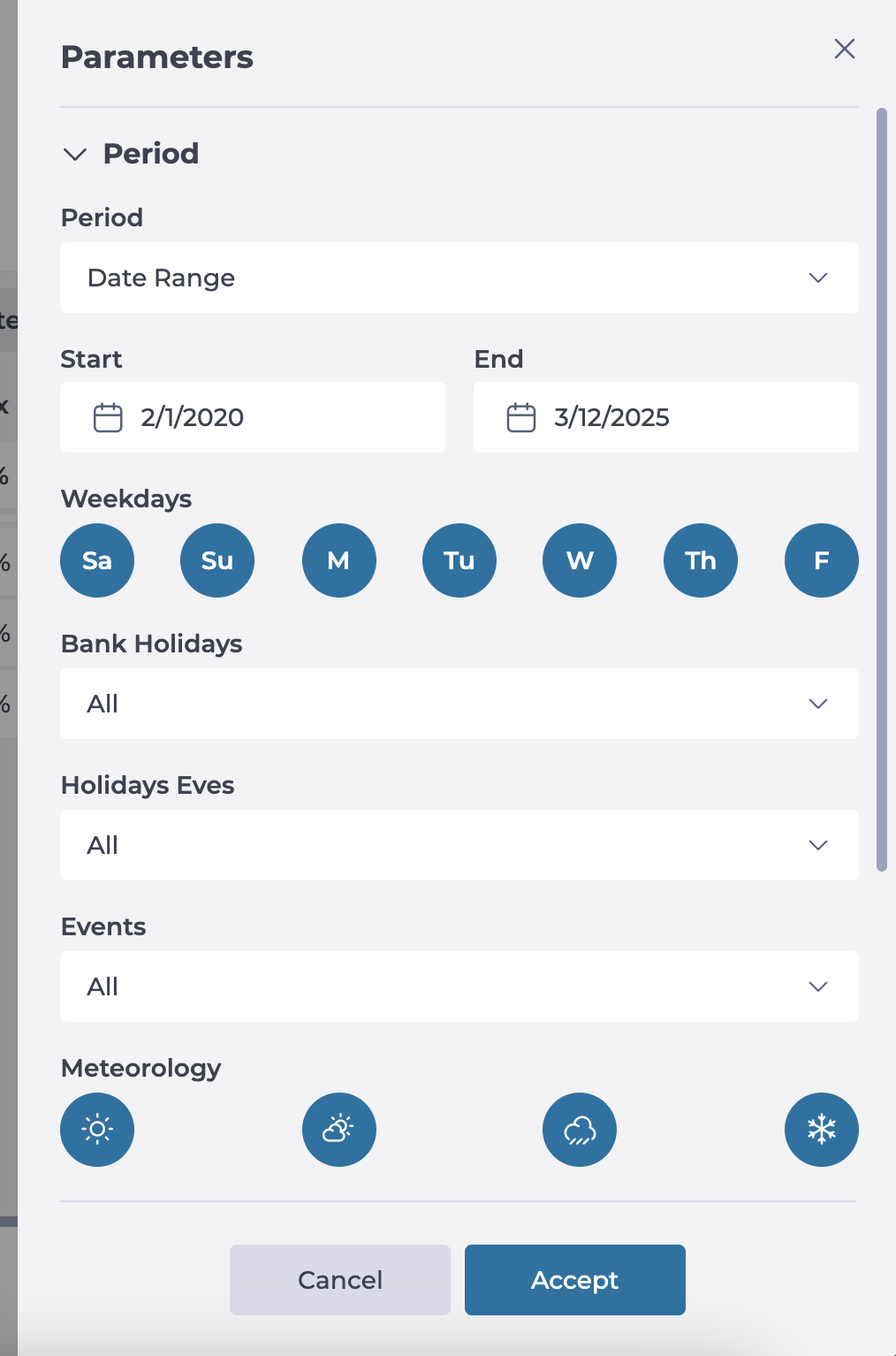
Sélectionnez la Période spécifique que vous souhaitez voir.
-
-
Une fois paramétrée, vous pourrez voir les informations affinées dans la grille.
-
Vous pouvez également utiliser Filtrer par site pour voir les informations par centres spécifiques.

-
Vous pouvez désormais basculer entre l'affichage sous forme de tableau et la représentation graphique pour faciliter l'interprétation, selon vos préférences et besoins.

