


Point de départ : Le module Analytics.
- Sélectionnez Sales Budget > Budgets dans le menu principal.
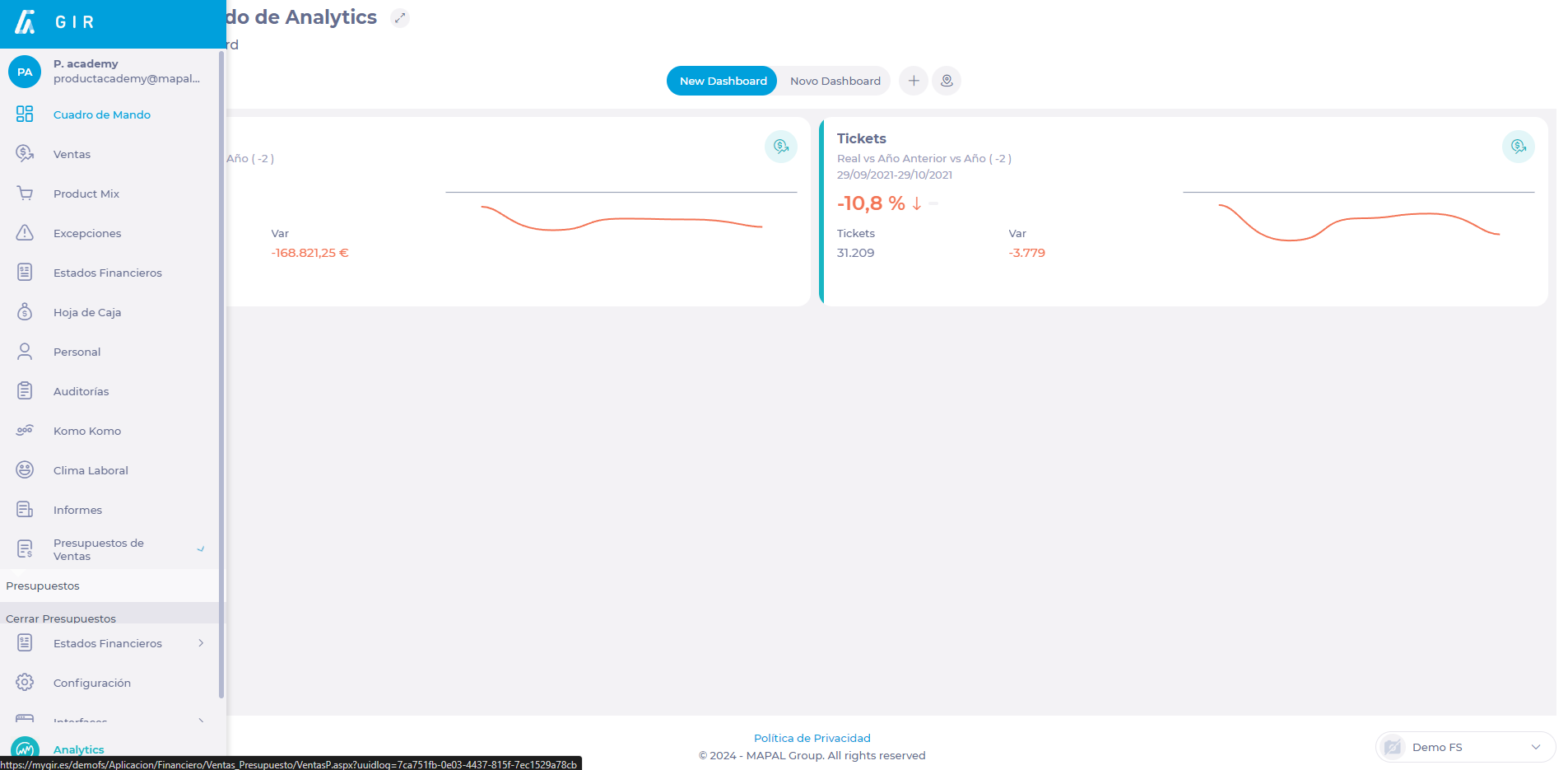
- Sélectionnez le Centre pour lequel vous souhaitez créer un nouveau budget.
- Sélectionnez le budget spécifique à configurer dans le menu déroulant Budget.
- Sélectionnez l'année du budget.
- Sélectionnez l'ensemble Trafic pour le budget. Il peut s'agir de Tickets ou de Clients.
- Sélectionnez le Type de vente considéré pour ce budget. Tous les types précédemment configurés dans le point de vente du centre seront affichés.
- Sélectionnez le Sale Type Group et le Sale Type Subgroup.
- Sélectionnez la Période de vente. Toutes les périodes précédemment configurées dans le point de vente du centre seront affichées.
- Cliquez sur le bouton % pour effectuer la répartition en pourcentages.
Remarques : Sélectionnez Mettre à jour si le bouton Distribution en pourcentage n'est pas disponible.

- Dans l'écran suivant, vous pourrez voir les Types de vente et Périodes configurés dans le Centre. Établissez les pourcentages de manière appropriée, en gardant à l'esprit que la somme totale de tous les pourcentages ne peut pas dépasser 100 %.
- Appuyez sur Accepter pour enregistrer les pourcentages définis.
- De retour sur l'écran Budgets de Vente, sous Source de Données, sélectionnez si vous souhaitez que les données soient extraites du POS ou d'une Feuille de Caisse.
- Définissez si vous souhaitez utiliser la méthode Comparable ou Réelle.
- Sélectionnez le centre et l'année de référence pour le budget. Vous pouvez sélectionner comme référence une année précédente dans le même centre ou un centre différent.
- Sélectionnez le bouton Update pour charger les informations et enregistrer le budget selon les paramètres que vous avez sélectionnés.

