Point de départ : Le module Analytics.
Pour télécharger ou travailler sur un budget de vente, il est d'abord nécessaire de le créer et de lui attribuer des autorisations d'accès. Pour créer le budget et attribuer ces autorisations, consultez Créer un budget de vente.
Types et périodes de vente
Vous devez réviser les Types de Vente et les Codes de Périodes de Vente configurés dans le Centre pour lequel vous souhaitez télécharger le Budget de Vente. Pour ce faire :
-
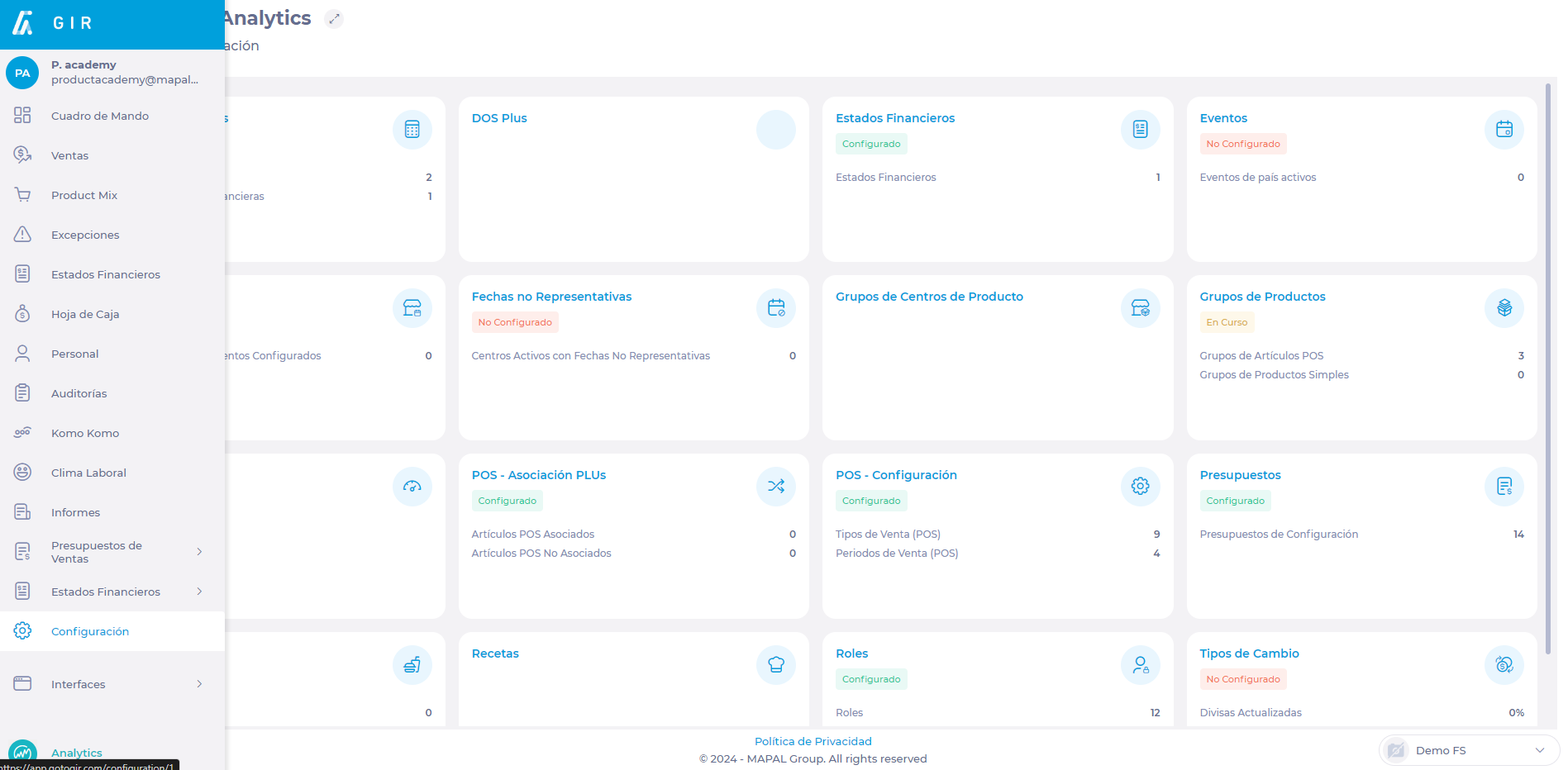
Sélectionnez Configuration > POS - Configuration dans le menu principal.
-
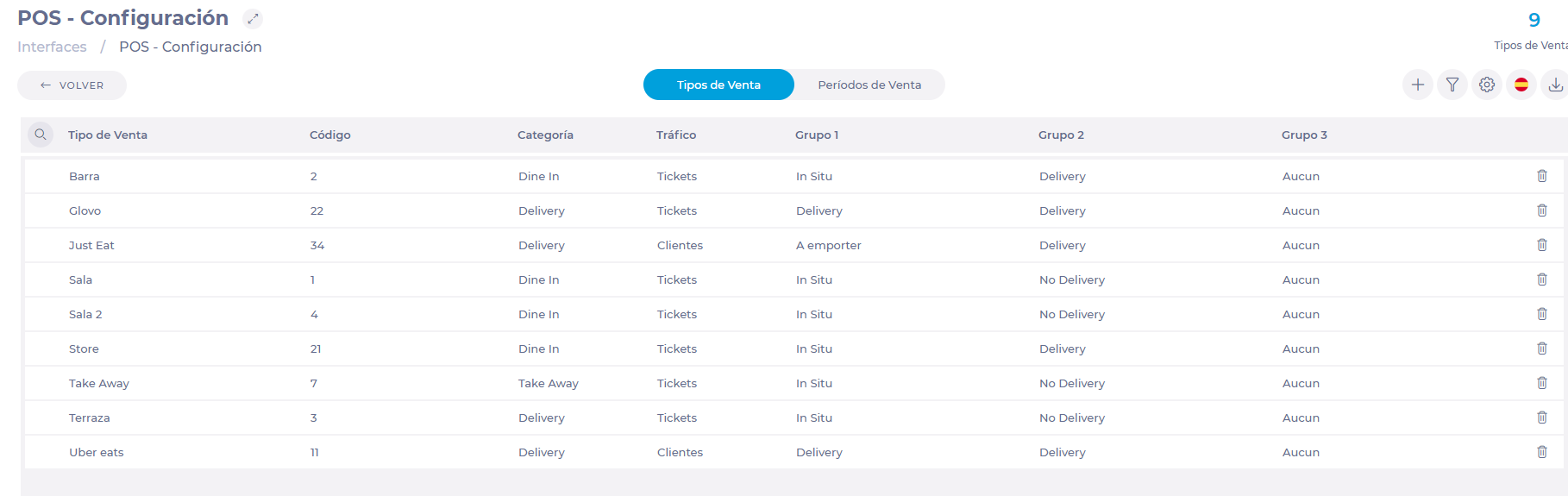
Sélectionnez l'onglet Types de vente pour afficher les codes de chacun des types de vente configurés.
-
Sélectionnez l'onglet Périodes de vente pour afficher les codes de période de vente configurés.

Pour connaître les Types de Vente et les Codes de Périodes de Vente dont vous aurez besoin par Centre, vous devez accéder au Budget de Vente. Pour ce faire :
-
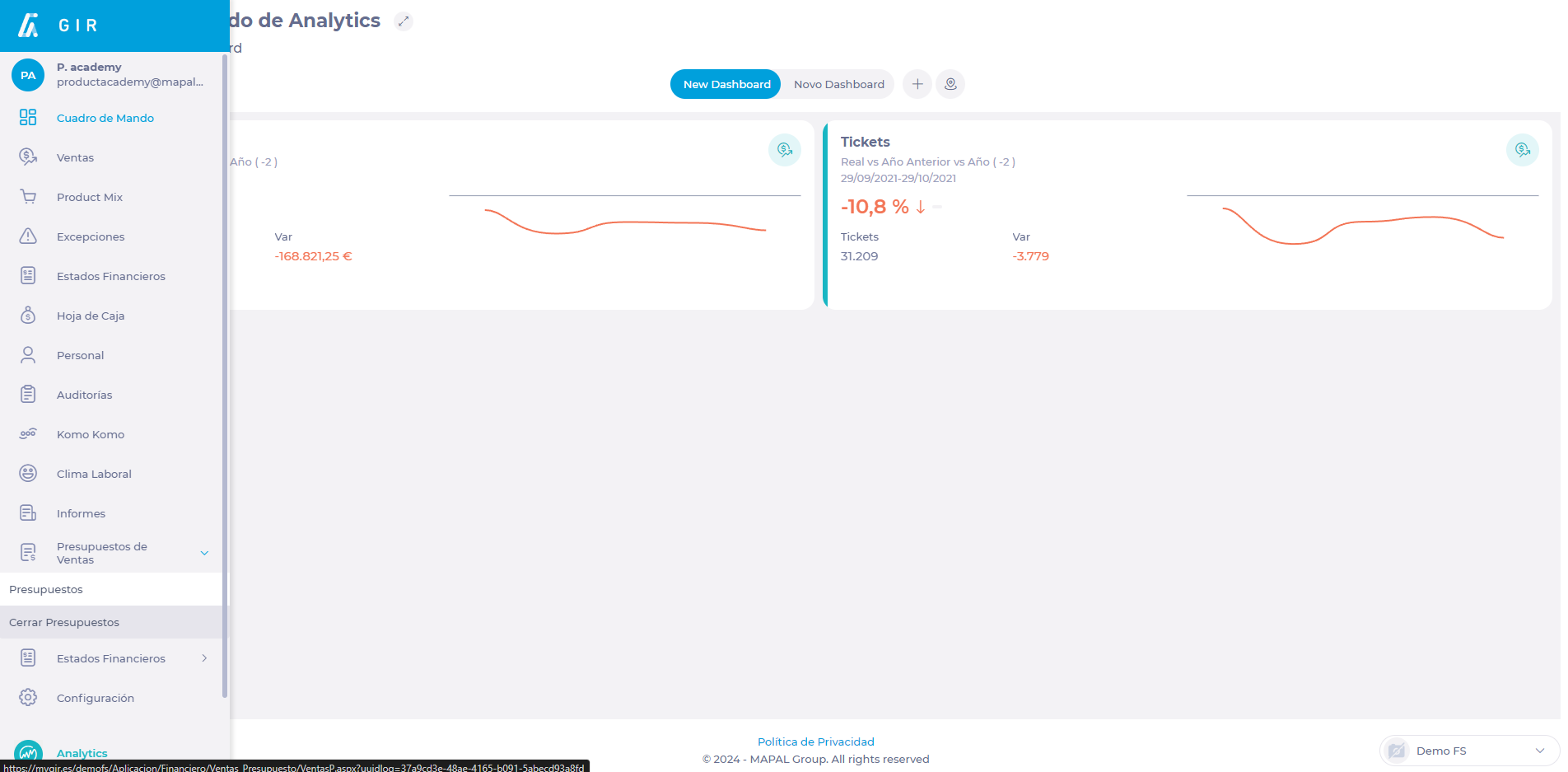
Sélectionnez Budgets de Vente > Budgets dans le menu principal.
-
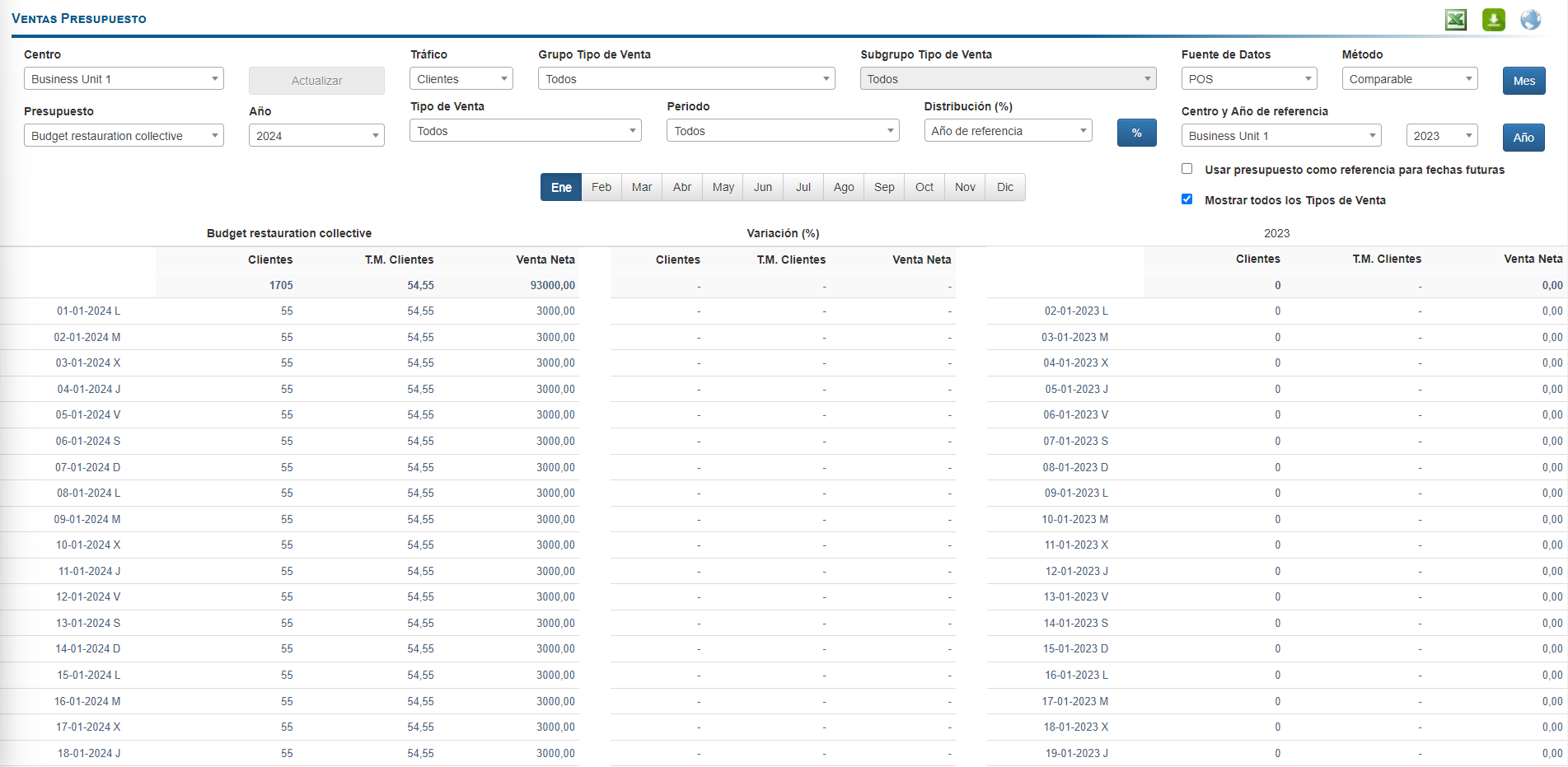
Sélectionnez le Centre pour lequel vous souhaitez réviser les Codes.
-
Cliquez sur le bouton % pour effectuer la distribution en pourcentages.
Remarques : Sélectionnez Mettre à jour si le bouton Répartition en pourcentage n'est pas disponible.
-
Dans l'écran suivant, vous pourrez voir les Types de vente et les Périodes configurés dans le Centre.
-
Sélectionnez un seul Type et période de vente puis utilisez les codes dans le fichier Excel d'importation.

Télécharger le modèle d'importation Excel
-
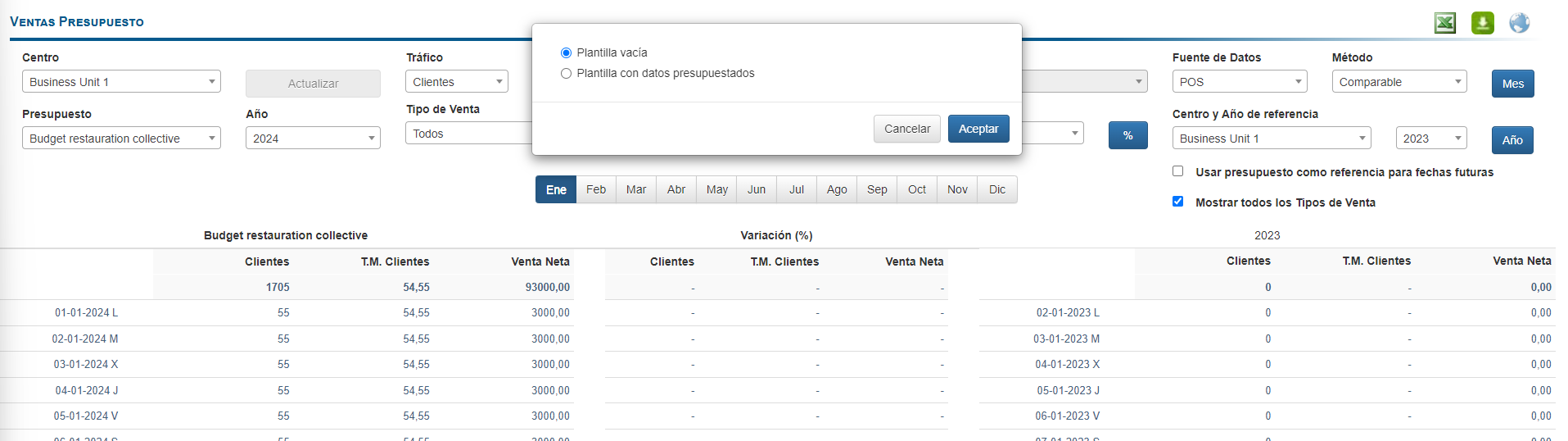
Sur l'écran Budgets, cliquez sur le bouton Download Import Template (l'icône Excel).
-
Une fenêtre contextuelle de confirmation s'affichera. Sélectionnez Accepter pour télécharger OU Annuler pour annuler.
Remplissez le modèle de budget du centre
-
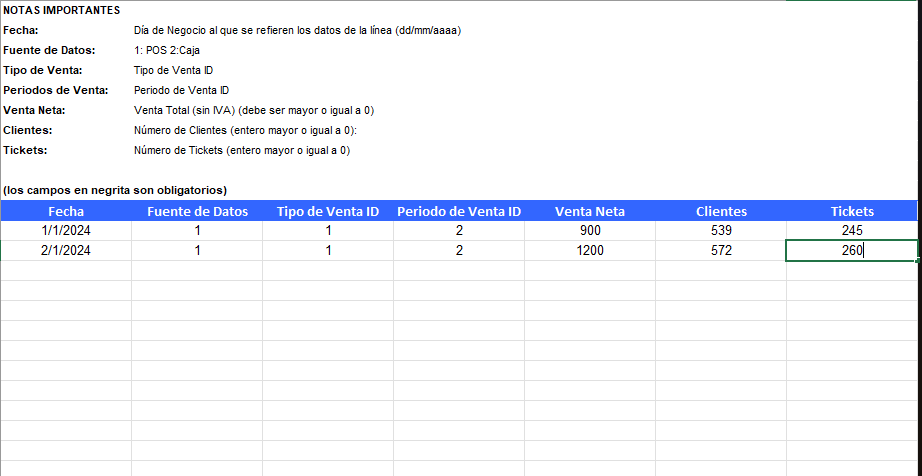
Remplissez les dates consécutivement avec les jours dont vous avez besoin (jours, semaines, mois ou année).
Remarques : En raison d'une restriction, vous constaterez qu'il ne peut pas y avoir de dates avec des années différentes.
-
Comme source de données, sélectionnez 1 pour POS (Point de vente) ou 2 pour Caisse. Si vous avez configuré la feuille de caisse, vous devez télécharger les deux types de ventes en double.
-
Comme Type et période de vente, ceux que vous avez précédemment révisés.
-
Définissez Ventes nettes par jour (hors TVA) (doit être supérieur ou égal à 0)
-
Définit Clients par jour (nombre entier supérieur ou égal à 0).
-
Définissez Tickets par jour (nombre entier supérieur ou égal à 0).
Importer un modèle de budget de centre
-
Dans l'écran Budgets, sélectionnez le Centre pour lequel vous souhaitez télécharger le Budget de Vente.
-
Sélectionnez le budget que vous allez télécharger, car il peut y avoir plusieurs budgets par centre.
-
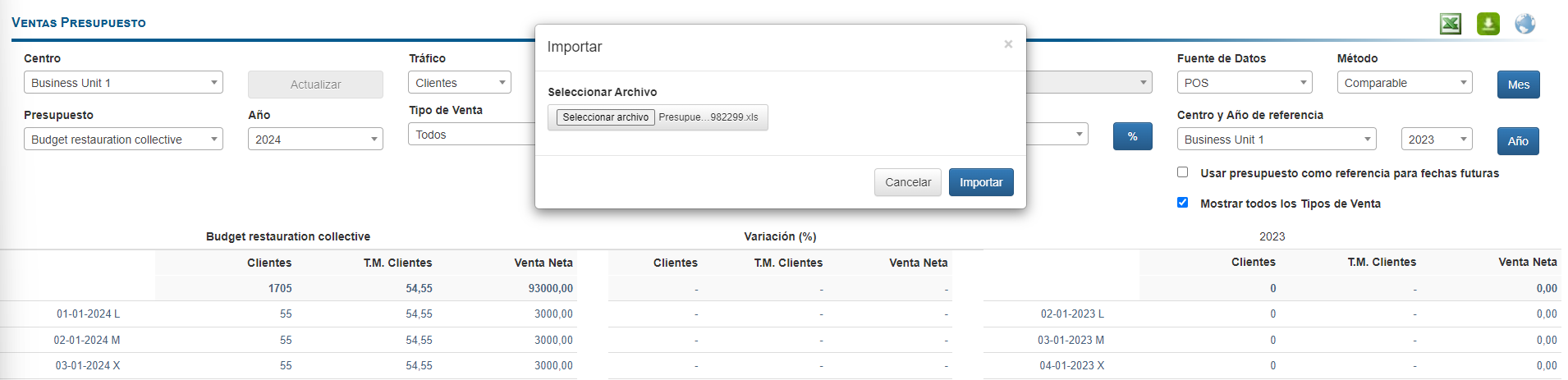
Sélectionnez Importer.

-
Sélectionnez Select File pour choisir le fichier Excel contenant le budget.
-
Sélectionnez Import pour télécharger le budget OU Annuler pour abandonner le processus.