


Point de départ : Le module Analytics.
- Sélectionnez un module de votre choix dans le menu principal. Dans ce cas, nous utiliserons Ventes.
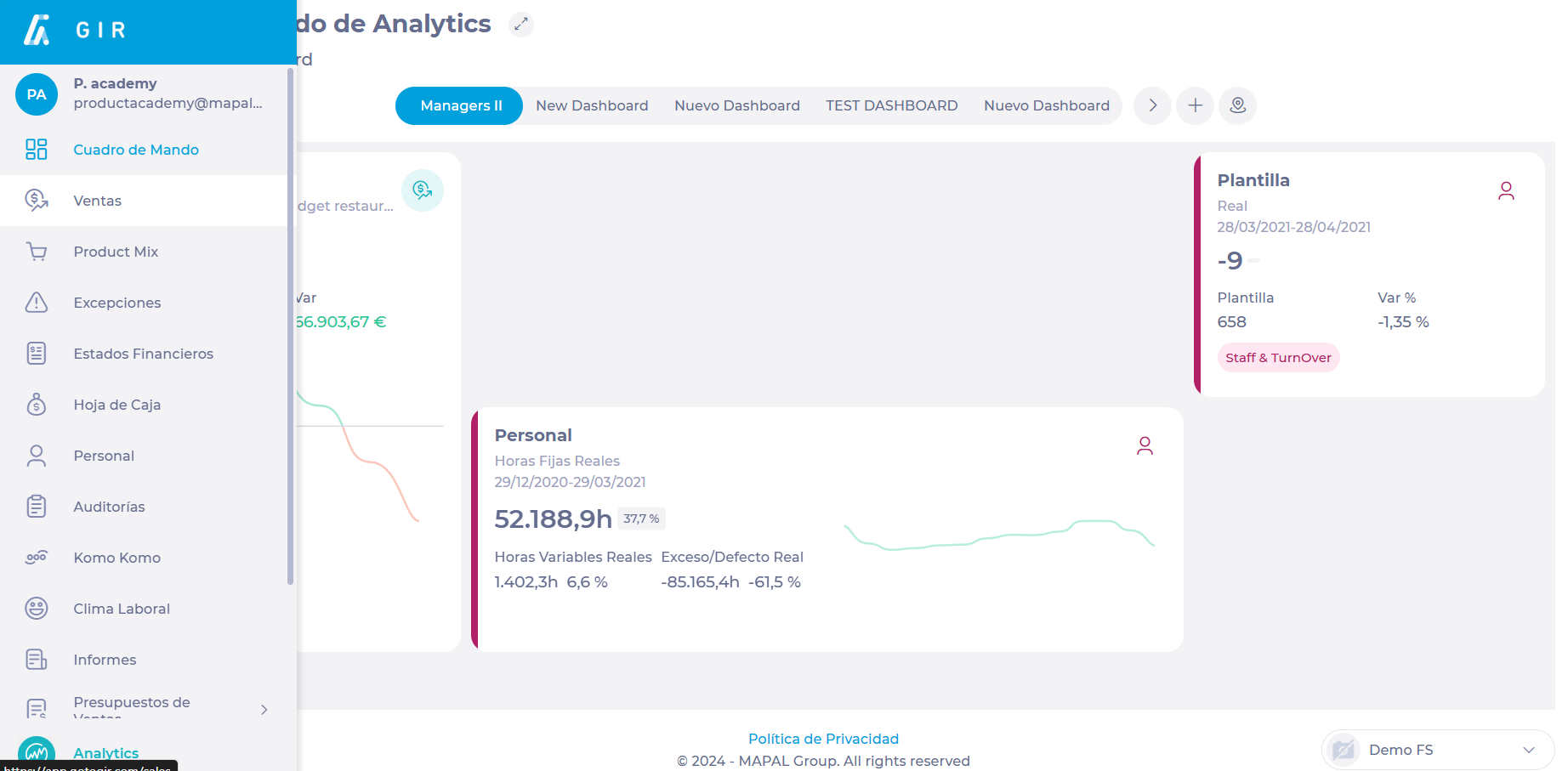
Voir
- En haut de l'écran, sélectionnez le bouton à trois points pour afficher un sélecteur de vue.
La vue par défaut est Globale, qui affiche toutes les données paramétrées. Cependant, vous pouvez trier la vue par Ventes nettes, Additions et Additions moyennes nettes. 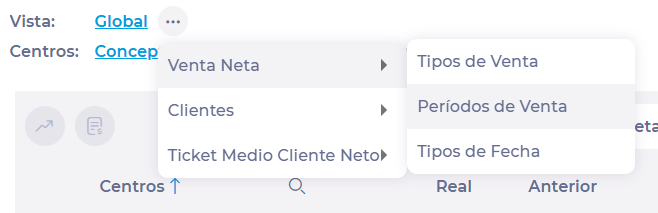
Niveaux
Dans le sélecteur de Sites, vous pouvez classer la visibilité des sites sélectionnés par niveau.
- Vous pouvez consulter les données d'une seule entreprise (Concept), les données d'une entreprise dans un pays spécifique (Concept > Pays), les données d'une entreprise dans une région (Concept > Pays > Région), et les données de chacun des sites dans cet emplacement (Concept > Pays > Province > Sites).


Pour apprendre à configurer ce groupe de niveau, consultez Créer et gérer des groupes dans Analytics.
- Dans le tableau de données, vous verrez une série d'en-têtes qui vous permettent également de classer les informations par niveaux.
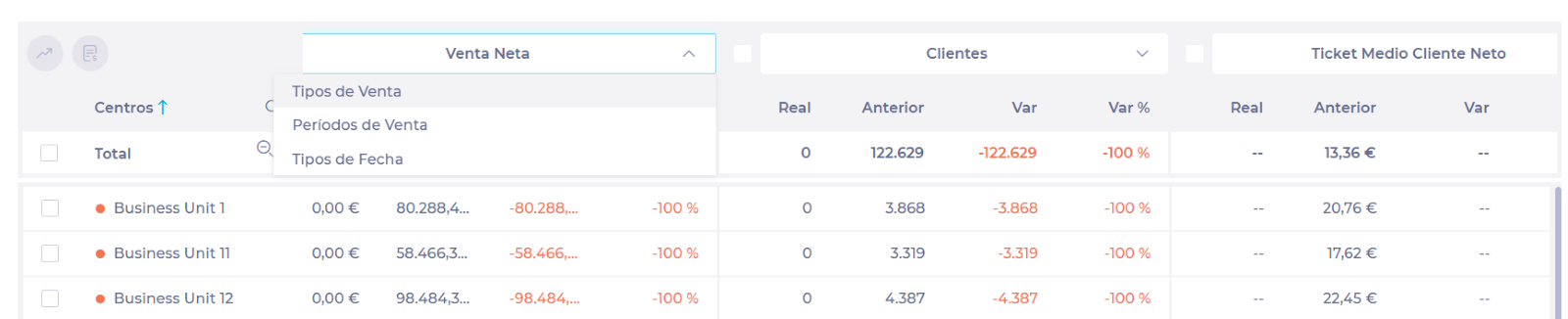
- Une fois que vous sélectionnez un niveau, vous pouvez revenir au niveau précédent en sélectionnant le bouton Niveau précédent.

- Vous pouvez également monter ou descendre de niveaux en sélectionnant l'icône Loupe. La loupe avec le signe - signifie Monter d'un niveau, tandis que la loupe avec le signe + signifie Descendre d'un niveau.
Recherche de données
-
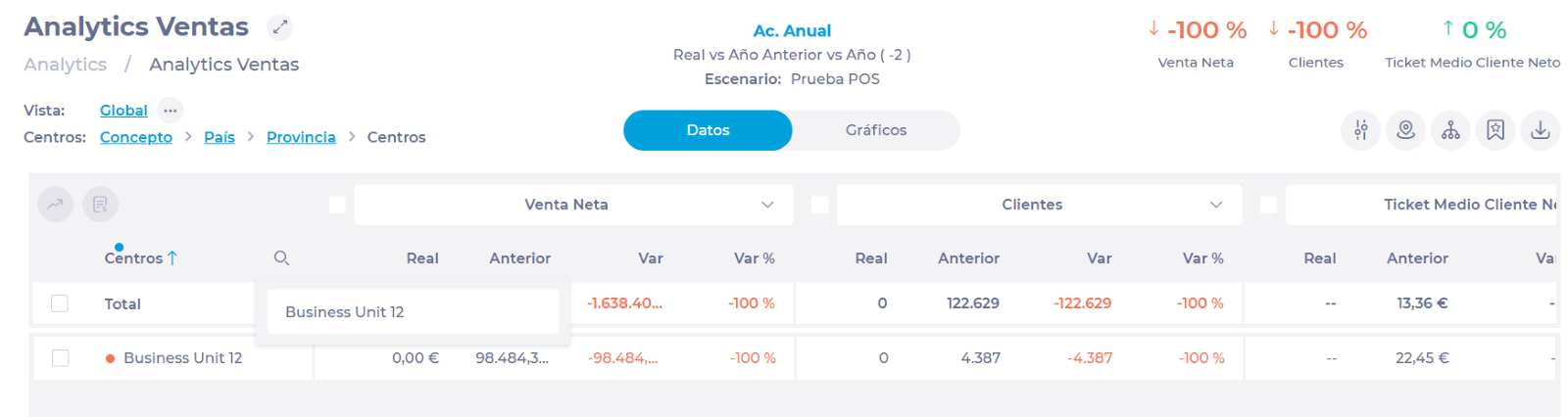
Sélectionnez l'icône Loupe dans l'en-tête du tableau. Une zone de texte avec le mot Filtre s'ouvrira.
- Saisissez le nom des données à rechercher.
Ordre
- Localisez la flèche bleue dans l'en-tête de la première colonne du tableau et cliquez dessus. La flèche vers le haut indique un ordre croissant, tandis que la flèche vers le bas indique un ordre décroissant.

