Point de départ : Le module Analytics.
-
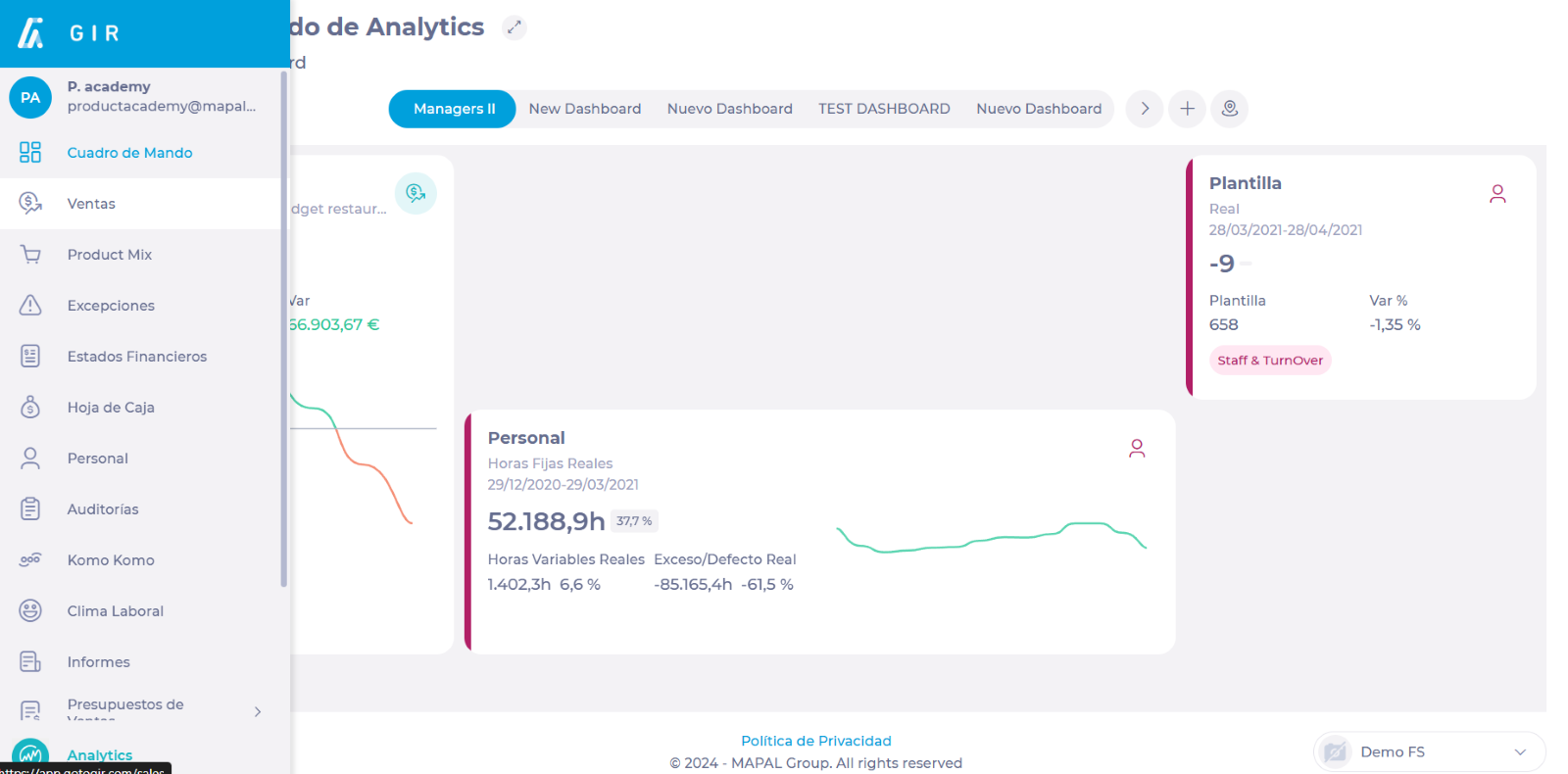
Sélectionnez Ventes dans le menu principal.
-
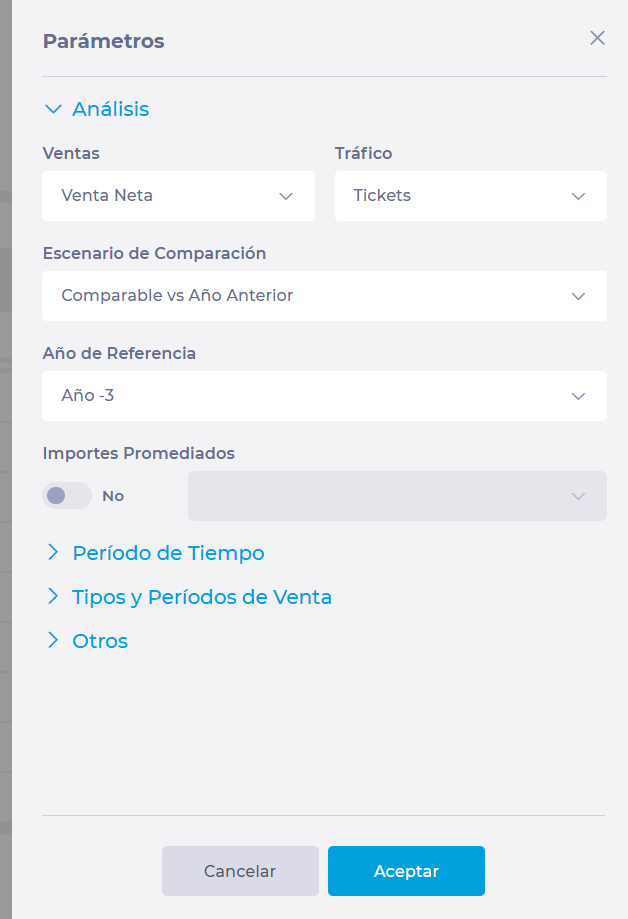
Sélectionnez Paramètres pour configurer la période et les données que vous souhaitez afficher.
-
Une fois défini, sélectionnez Accepter pour revenir à l'écran Analytics Sales.
-
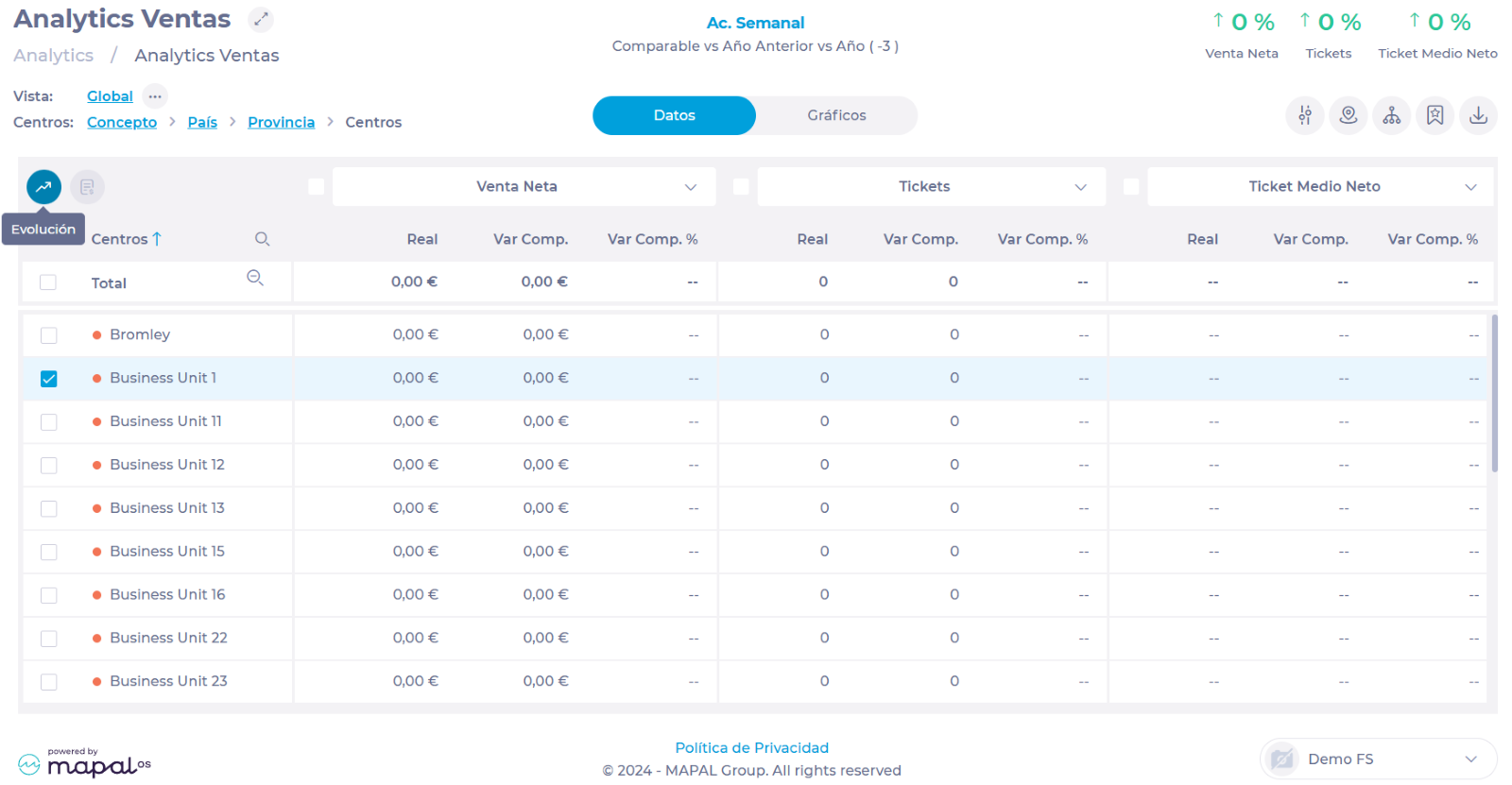
Sélectionnez dans la liste la caisse du centre dont vous souhaitez voir l'évolution des ventes.
-
Cliquez sur le bouton Evolution.
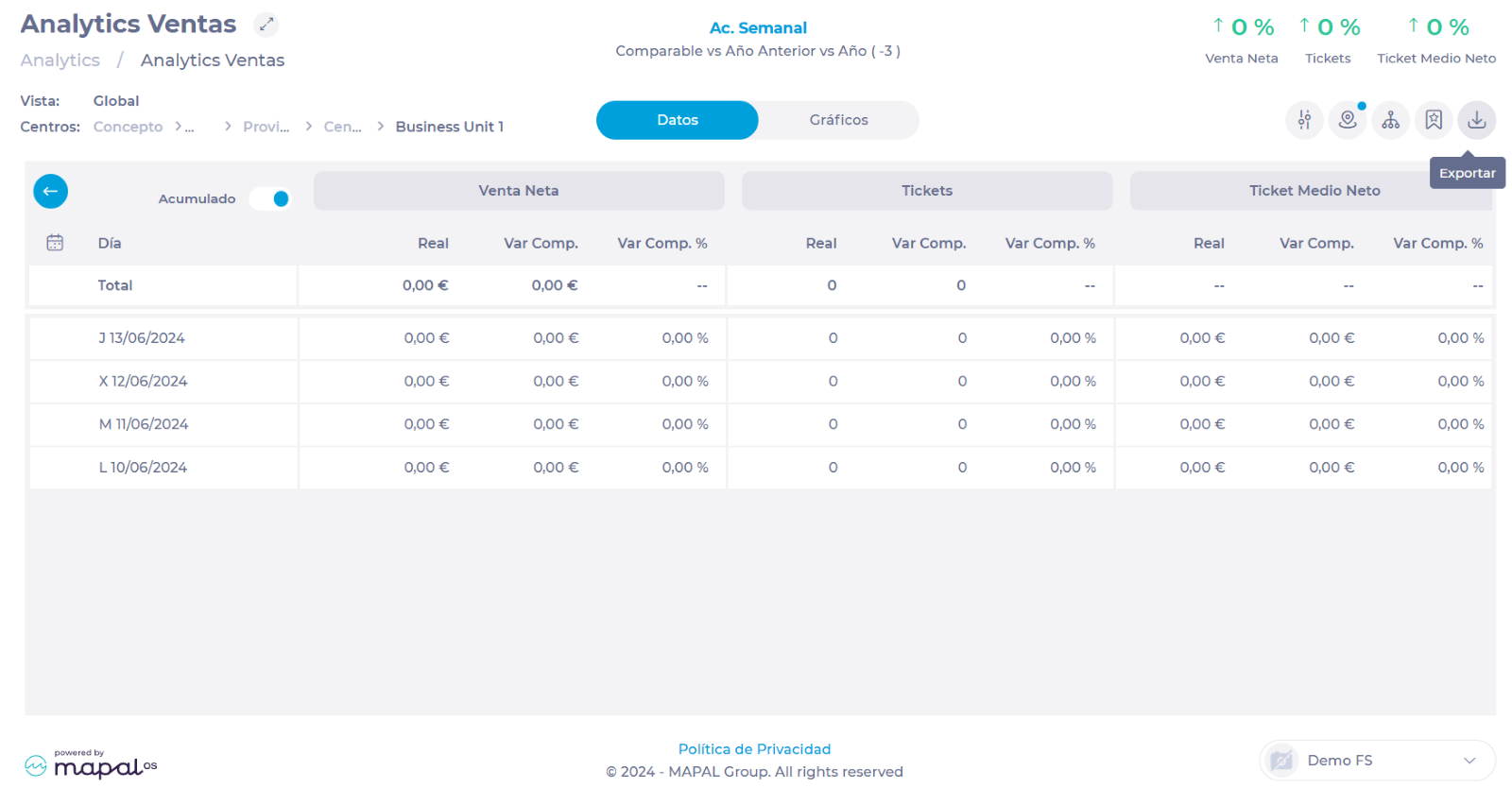
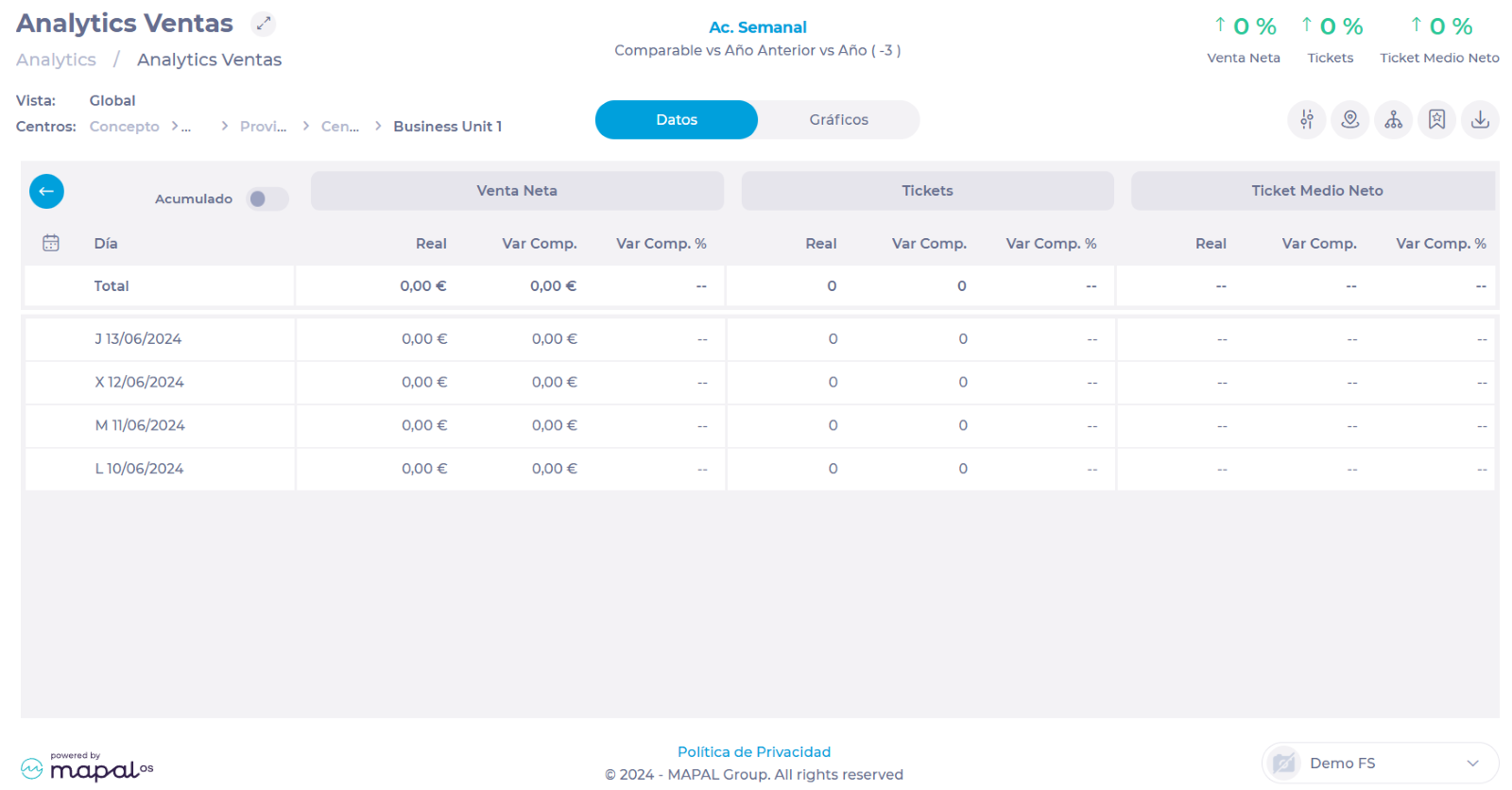
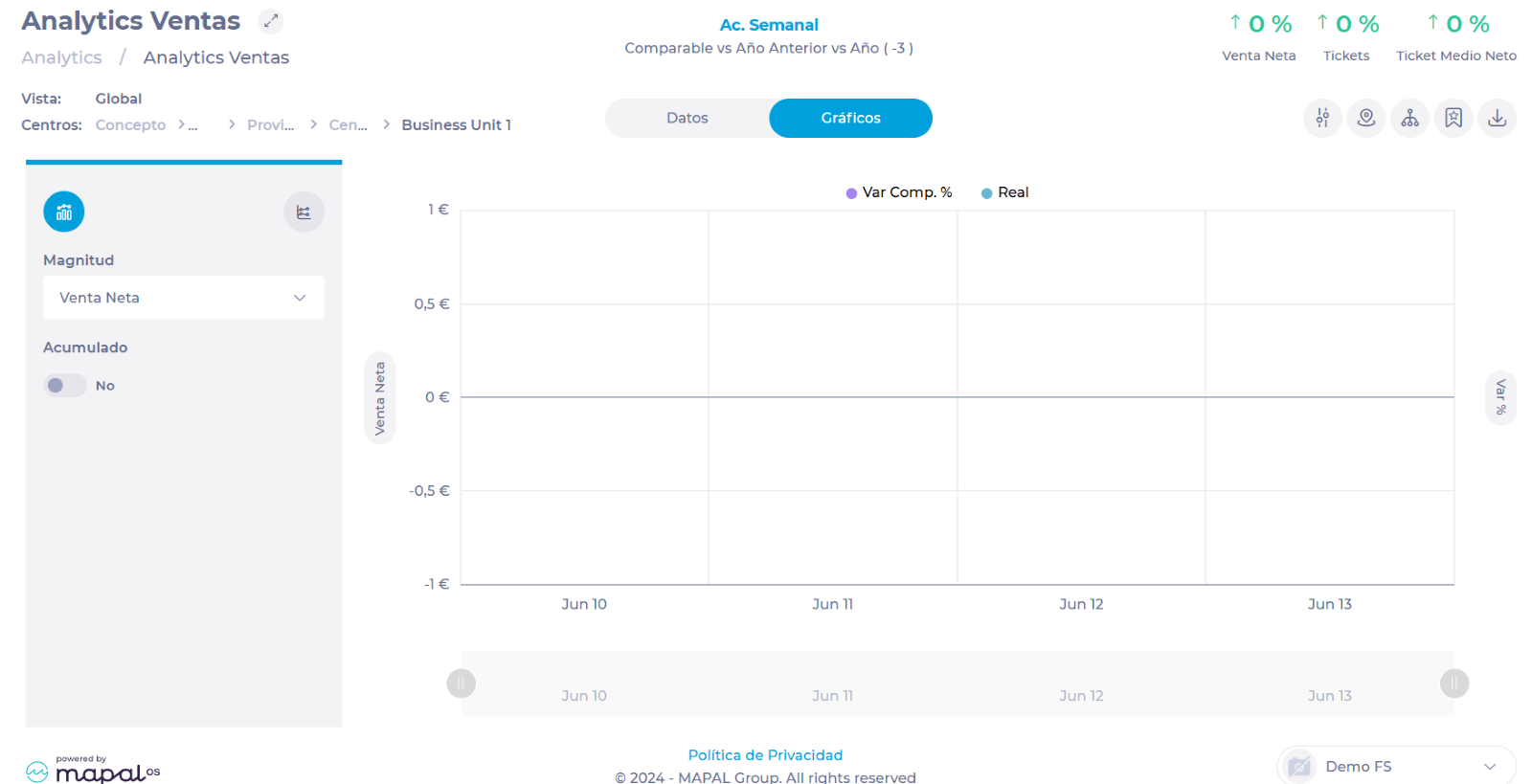
Dans l'écran Évolution, vous pourrez voir la progression des ventes jour par jour. Vous pouvez consulter ces informations sous forme de Données ou de Graphiques, selon l'onglet sur lequel vous vous trouvez.
De la même manière, vous pouvez choisir si vous souhaitez voir le cumulé ou non en sélectionnant le bouton Cumulatif.
-
Dans Paramètres, vous pouvez modifier la période à afficher, le type d'analyse, les sources, entre autres.
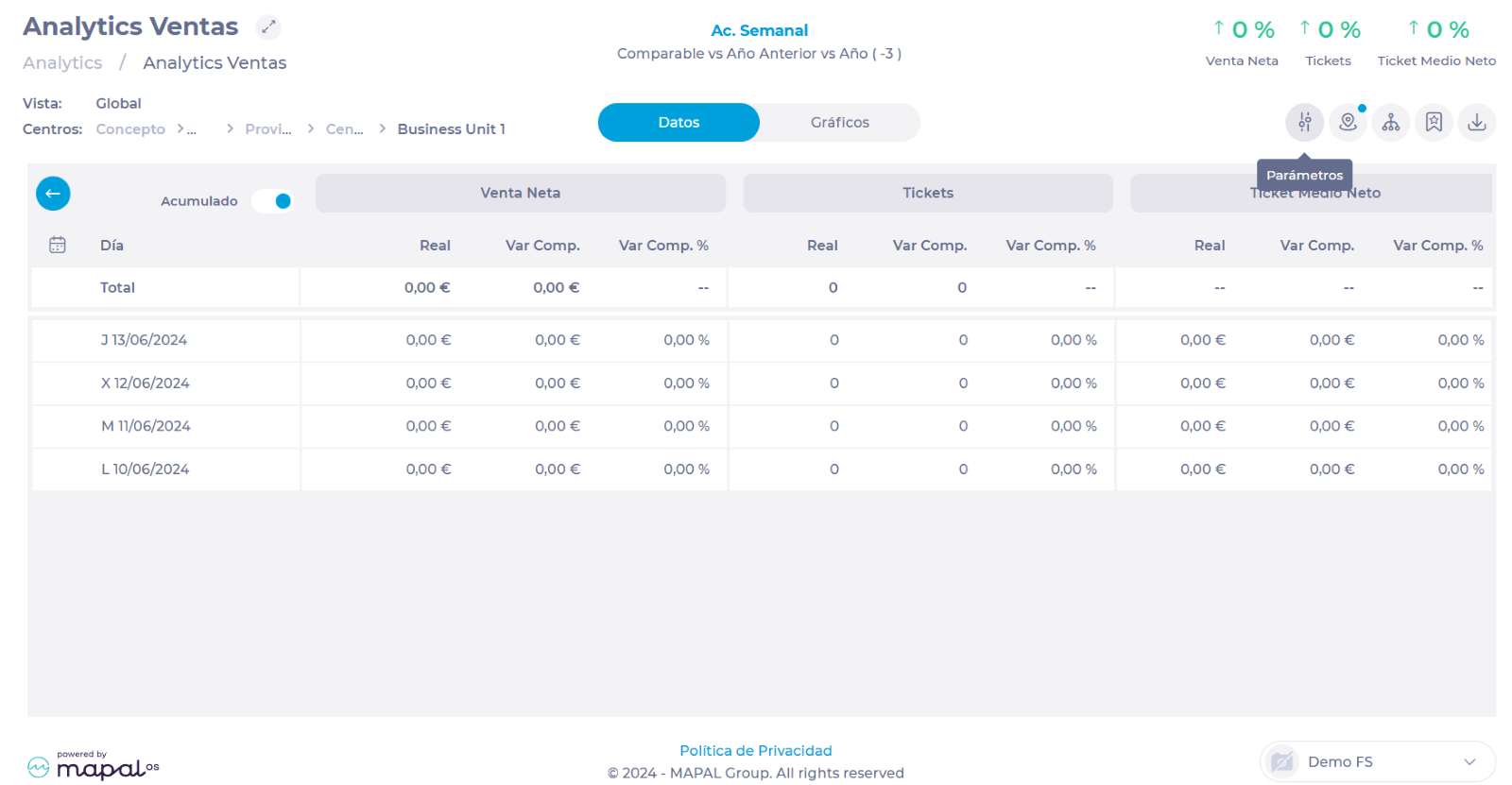
Remarques : Pour changer de centre, vous devez appuyer sur le bouton fléché bleu pour revenir à l'écran Ventes et sélectionner un nouveau centre.
-
Vous pouvez télécharger les données de la section Evolution en sélectionnant Exporter. Vous pouvez télécharger ces informations au format .XLS (Excel) ou .CSV (valeurs séparées par des virgules).