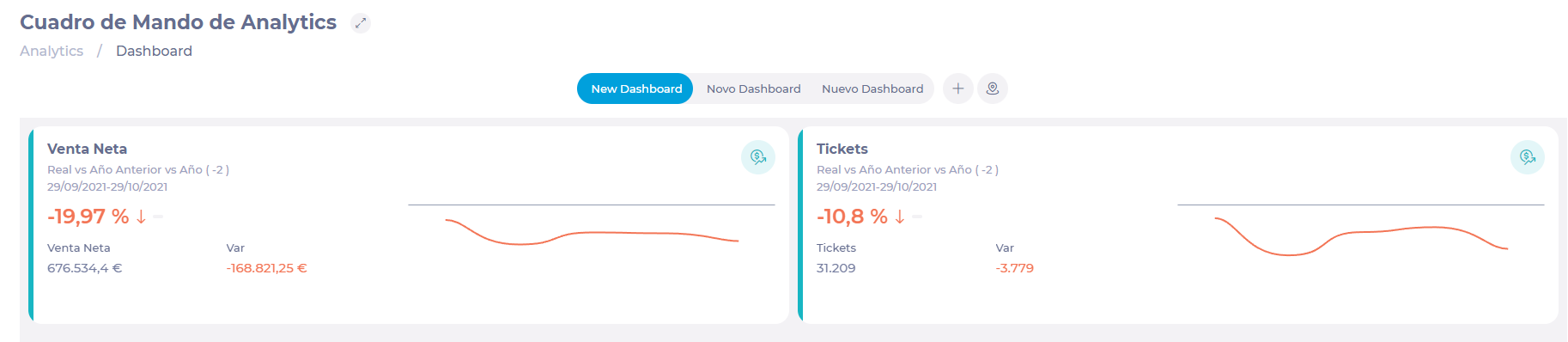
Point de départ : Le module Analytics.
- Sélectionnez Ventes dans le menu principal.

- Sélectionnez le bouton Paramètres.
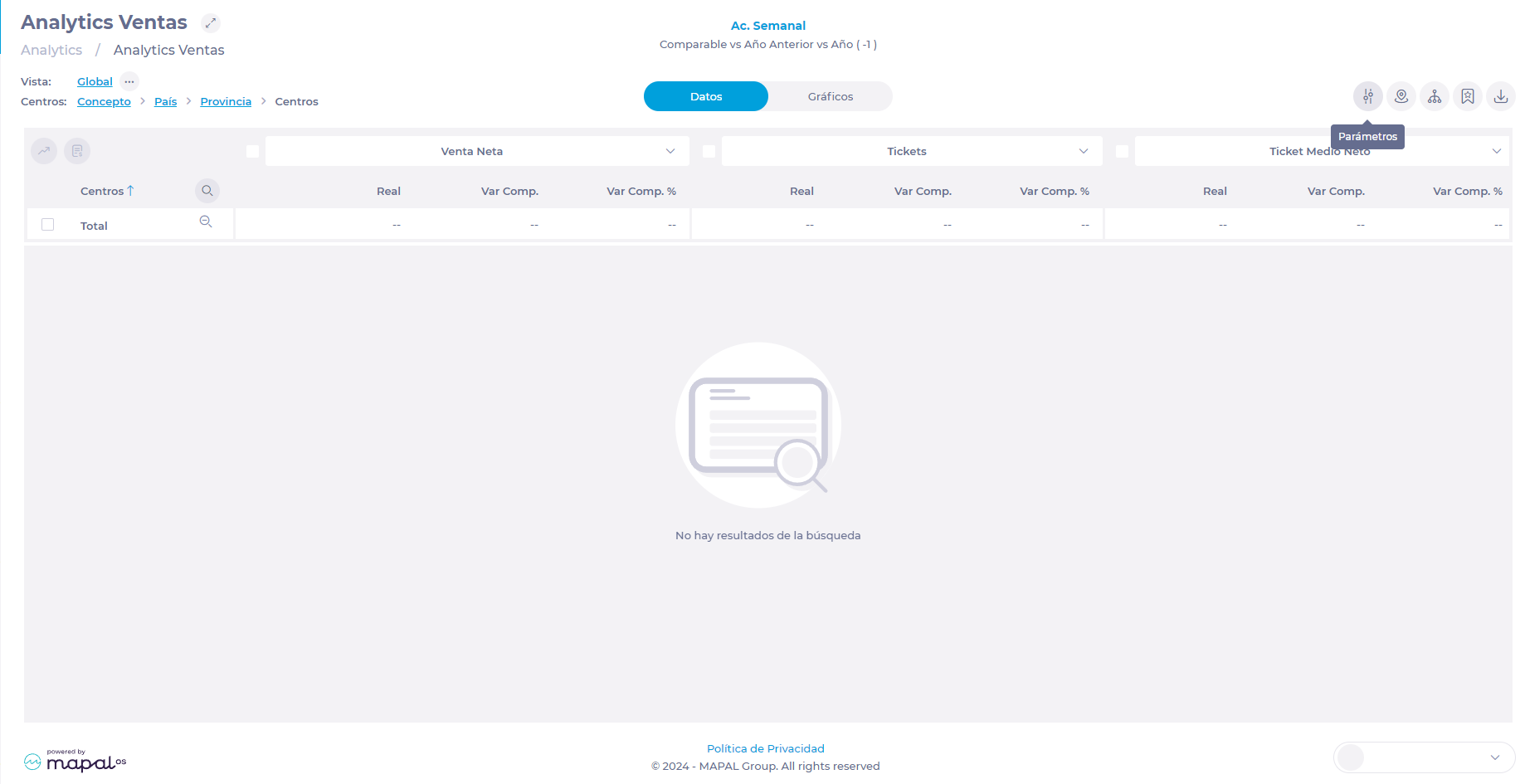
- Dans Analyse, vous pouvez établir :
- Si vous souhaitez afficher les Ventes en tant que Ventes nettes ou Ventes brutes.
- Si vous souhaitez voir le Trafic par Additions ou Convives.
- Le scénario de comparaison d'Analytics peut être À périmètre comparable, Réel vs année précédente, Réel vs Budget, Budget vs année dernière.
- L'année de référence, qui peut être l'une des cinq (5) dernières années.
- Si vous souhaitez consulter les Montants moyens, que ce soit quotidiennement, hebdomadairement, mensuellement ou annuellement.
- Sous Période, indiquez :
- La période que vous souhaitez consulter. Vous pouvez consulter le dernier jour, la dernière semaine, le dernier mois, la dernière année ou une plage de dates spécifique que vous sélectionnez.
- Si vous souhaitez exclure ou inclure des jours spécifiques de la semaine.
- Si vous souhaitez inclure les jours fériés, les veilles de jours fériés, les événements et exclure les dates non représentatives.
- If you want to filter by Weather or Temperatures.
- Dans Types et périodes de vente, établissez :
- Si vous souhaitez voir des types de ventes individuels ou des groupes, sélectionnez le type spécifique ou le groupe de types dans le menu déroulant.
- Si vous souhaitez afficher une ou toutes les Périodes de vente.
- Sous Autres, vous pouvez définir des paramètres tels que la source de données, les monnaies et les variations en pourcentage dans la devise locale, ou ignorer les jours sans ventes.
- Une fois le paramétrage terminé, sélectionnez Accepter pour l'enregistrer OU Annuler pour l'ignorer.

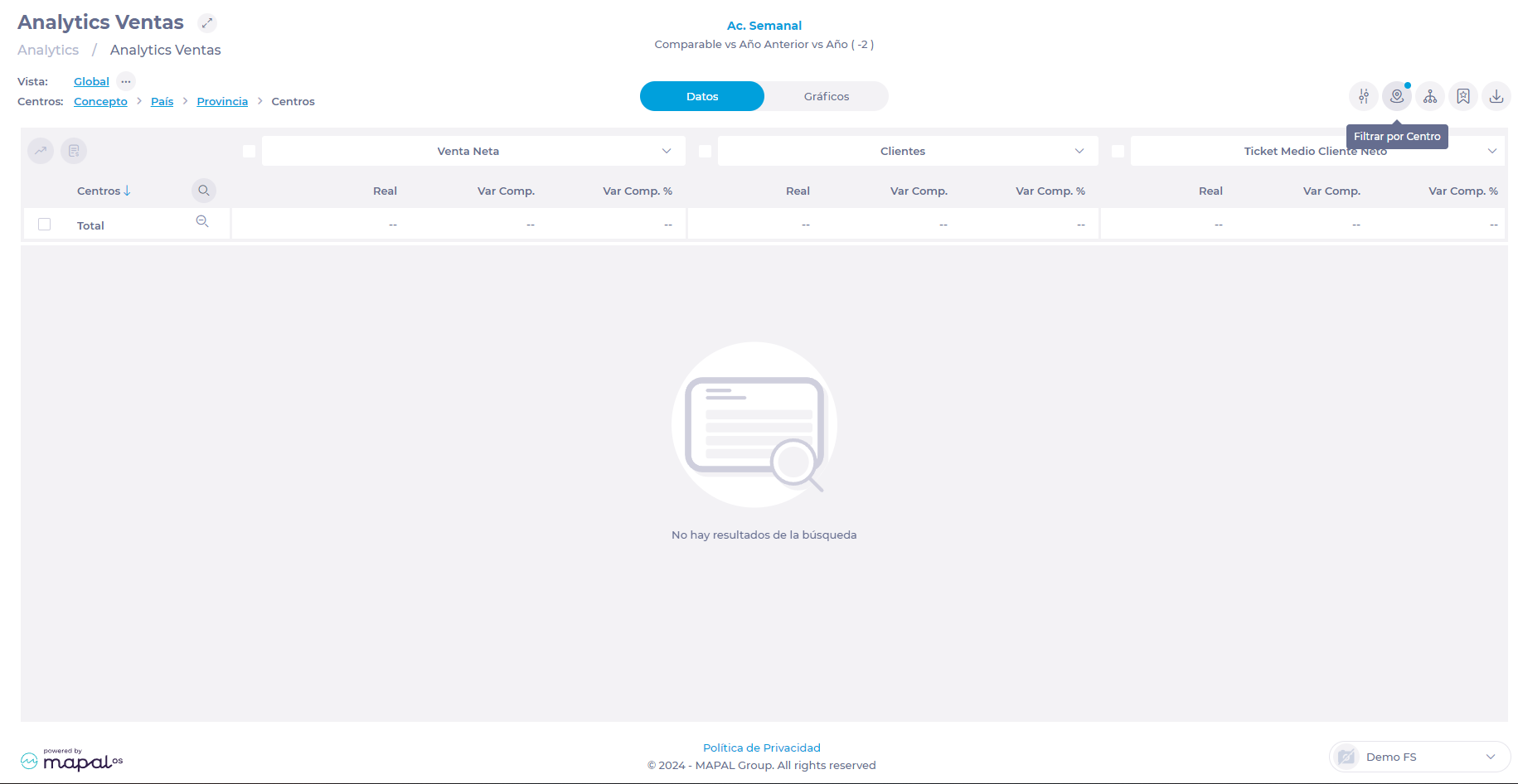
- De retour sur l'écran Analytics Sales, sélectionnez Filter by Business Unit.
- Dans cette fenêtre, vous pouvez sélectionner le Site ou les Unités spécifiques pour lesquels vous souhaitez consulter les pertes.

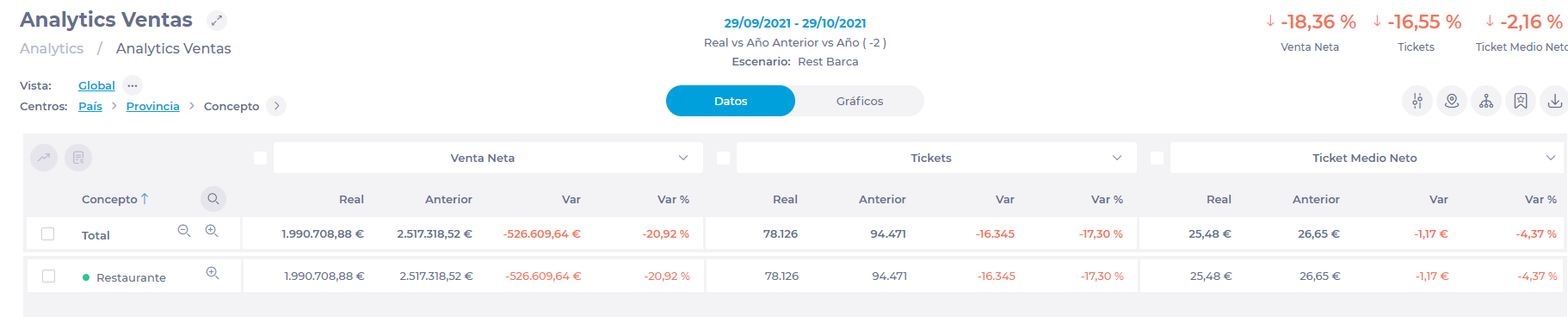
- Une fois que vous avez sélectionné le ou les centres, l'écran Sales Analytics affichera une liste des unités sélectionnées avec les données. Dans cet écran, vous pouvez consulter un aperçu des ventes actuelles, des ventes passées (basées sur l'année comparable) et la variation en pourcentage et en montants.
- Vous pouvez enregistrer ce scénario que vous avez créé en cliquant sur le bouton Scenarios et en lui attribuant un nom.


Créer le tableau de bord de visualisation
Une fois les paramètres configurés et le scénario enregistré, vous pouvez retourner au Tableau de bord Analytics pour le rechercher et le définir dans un Tableau de bord. Vous pourrez ainsi accéder à ces données facilement et de manière permanente.
Pour créer le tableau de bord :
- Sélectionnez Tableau de bord dans le menu principal
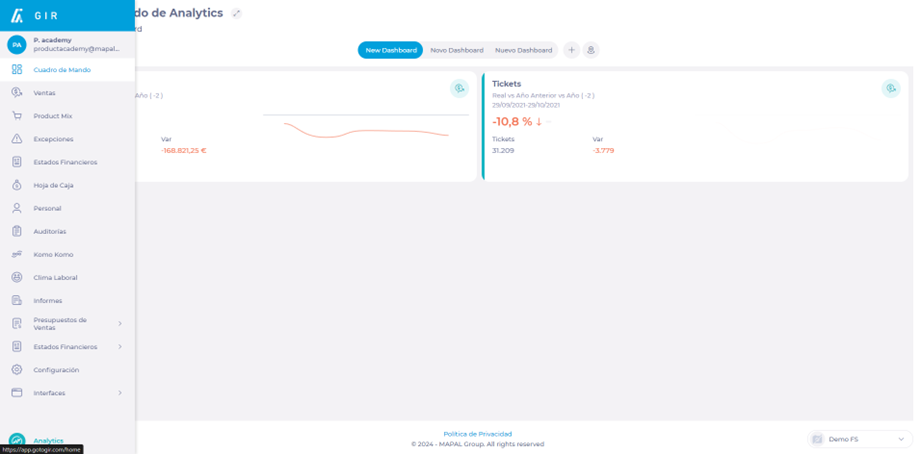
- Sélectionnez Nouveau + pour créer un nouveau tableau de bord.
- Attribuez un nom au nouveau tableau de bord
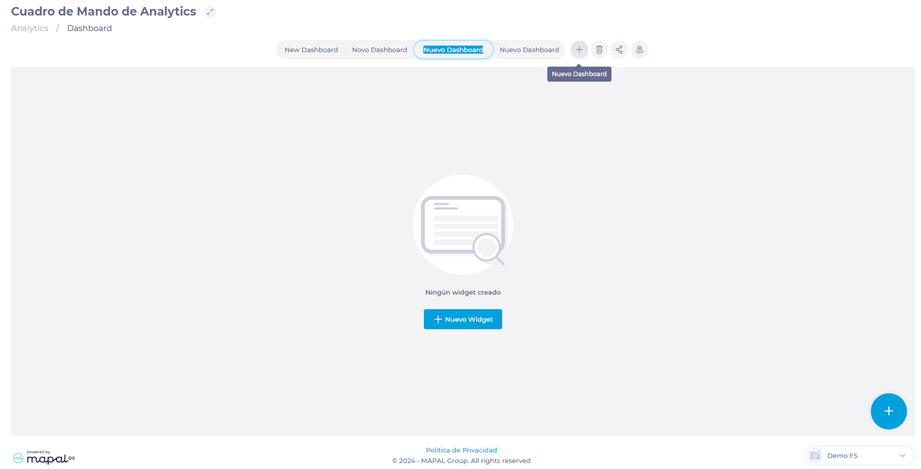
- Sélectionnez + Nouveau Widget.
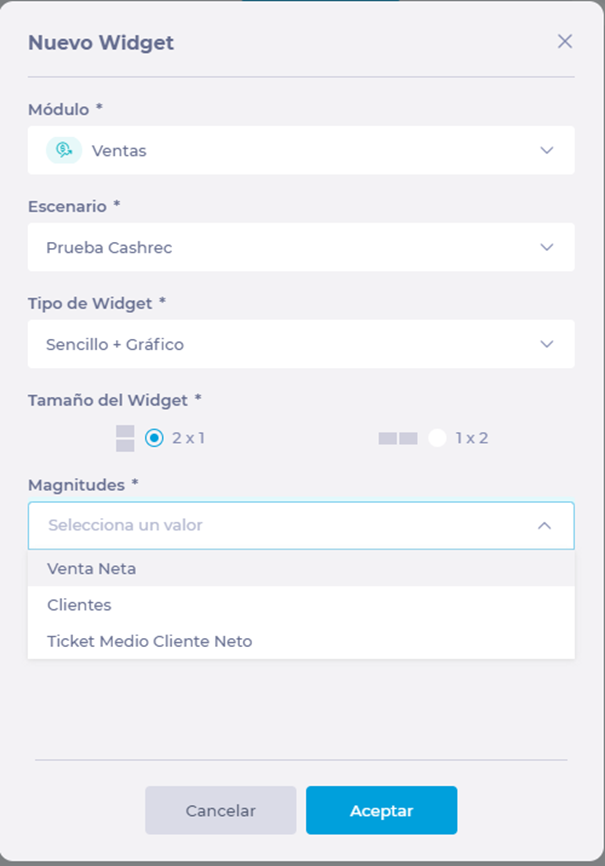
- Dans la fenêtre contextuelle, sélectionnez les paramètres suivants :
- Module : Choisissez le module Ventes.
- Scénario : Sélectionnez le scénario que vous avez créé et que vous souhaitez afficher.
- Type de widget : Simple (données uniquement), Graphique (graphiques uniquement) ou Simple + Graphique (données et graphiques).
- Taille du widget : si vous souhaitez l'afficher au format horizontal ou vertical.
- Magnitudes : Sélectionnez la magnitude à afficher, soit Ventes nettes, Clients ou Ticket moyen net par client.
- Appuyez sur Accepter pour enregistrer le widget OU Annuler pour l'ignorer.
Une fois le widget configuré, vous pourrez accéder facilement à cet élément visuel dans le tableau de bord que vous avez créé.