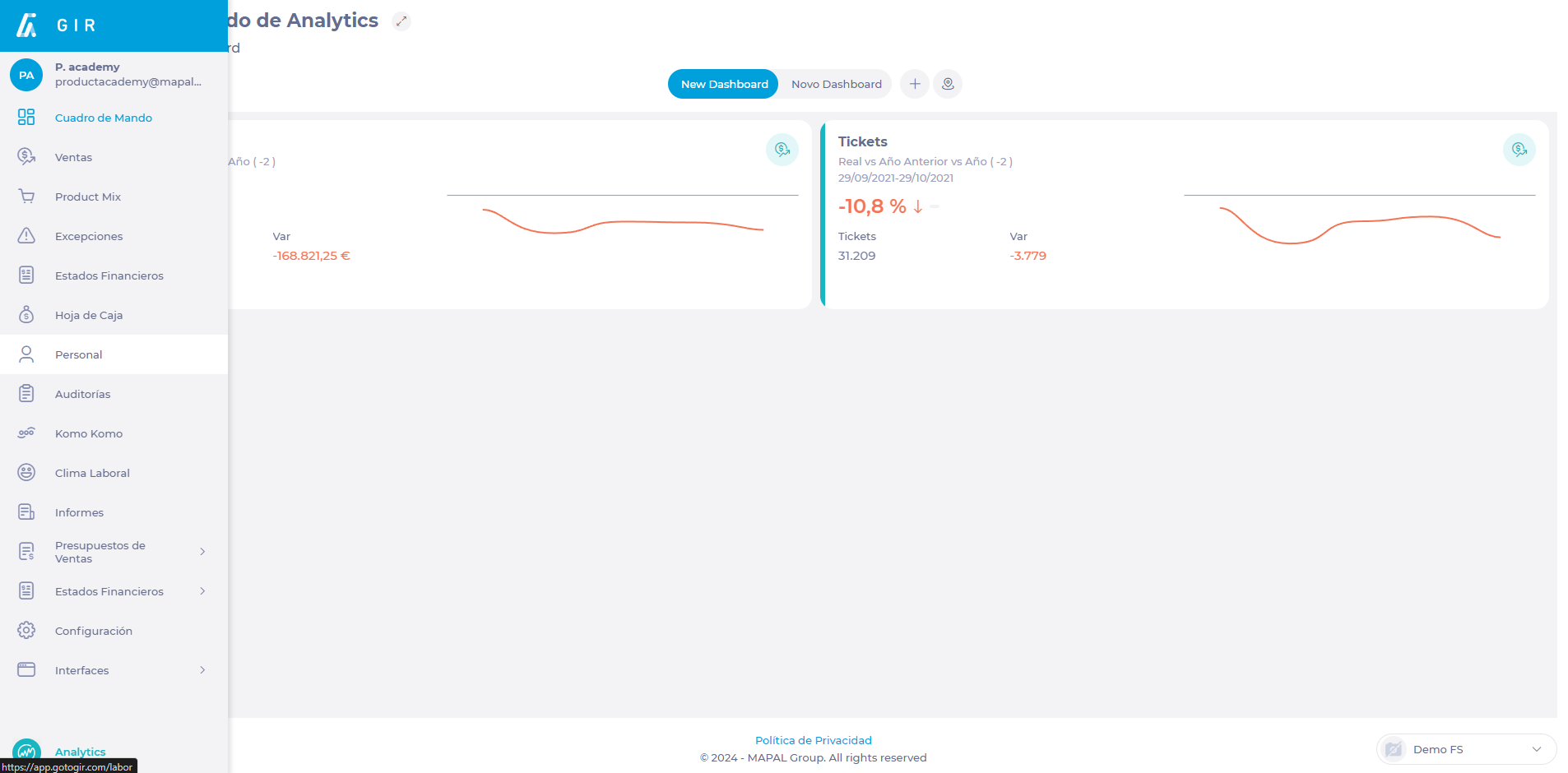
Point de départ : Le module Analytics.
-
Sélectionnez Workforce dans le menu principal.
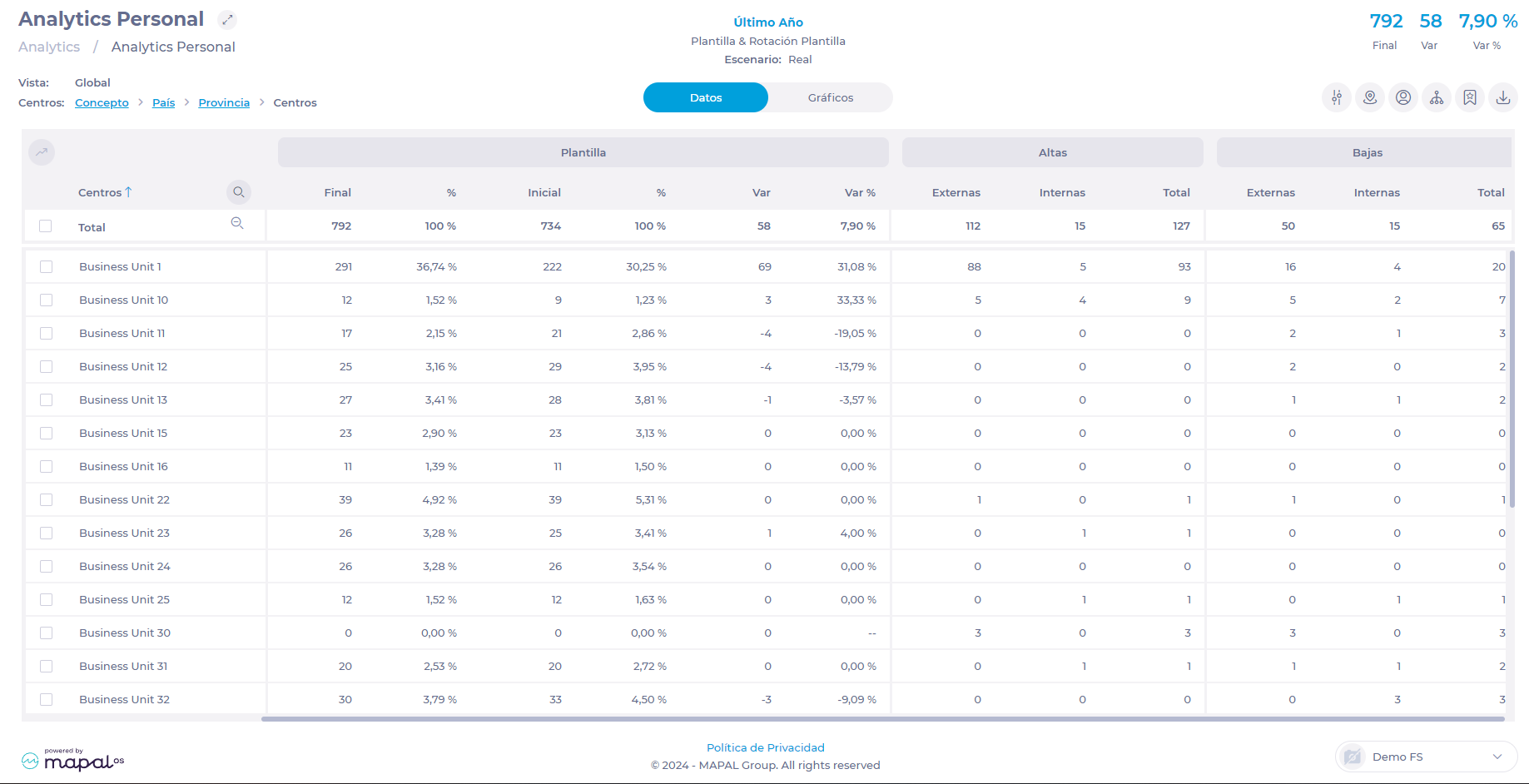
Afficher les informations
-
Sur cet écran, vous verrez deux onglets :
-
Données : Dans cet onglet, vous pourrez consulter les données du personnel réparties en tableaux, en fonction du paramètre que vous avez défini.
-
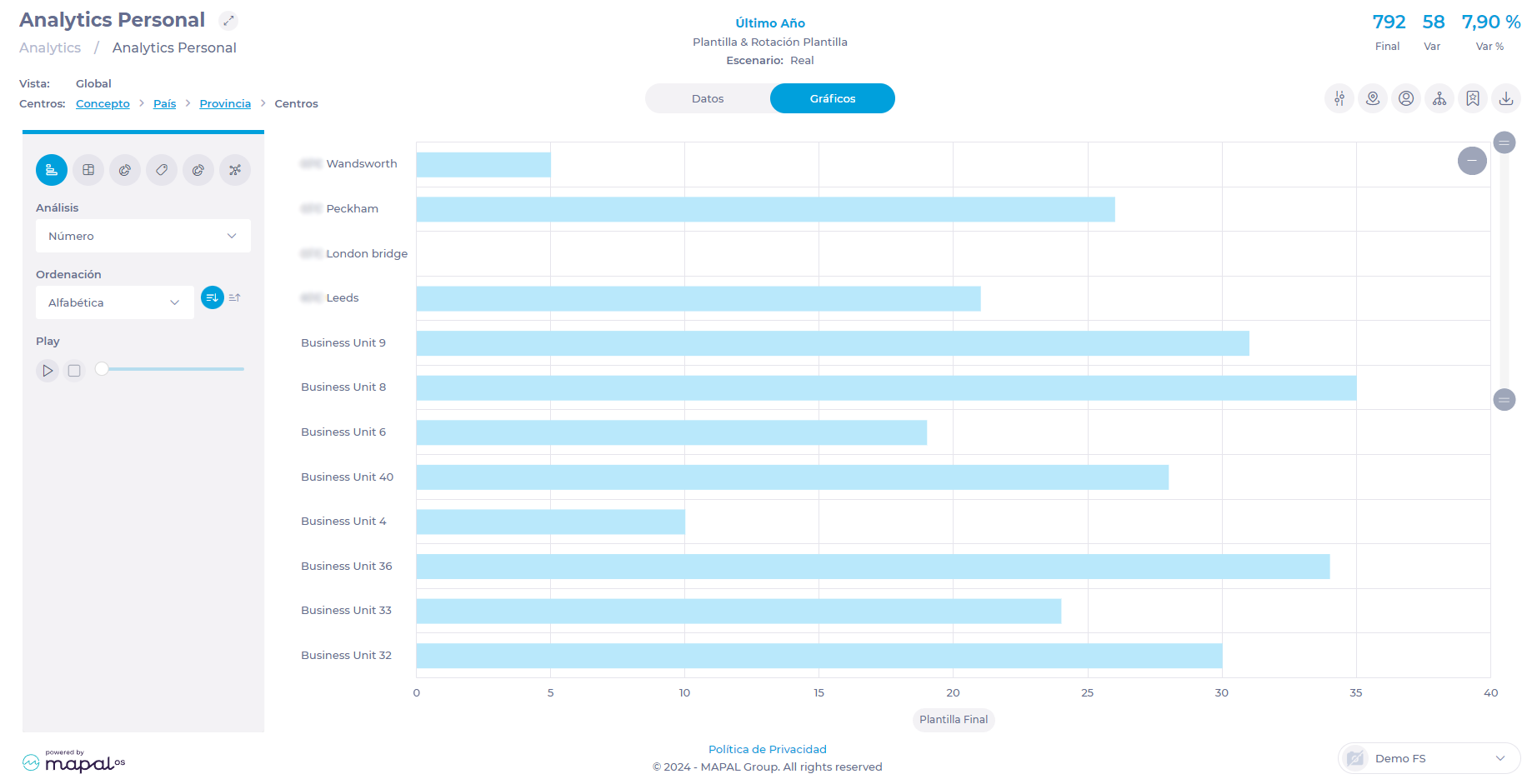
- Graphiques : Dans cet onglet, vous pouvez voir le paramètre sélectionné représenté par des graphiques. L'Analyse et les KPI varieront en fonction du paramètre établi. Vous pouvez sélectionner le graphique de votre choix parmi les options disponibles.
Paramétrage
-
Sélectionnez Parameters dans l'écran Workforce Analytics.
-
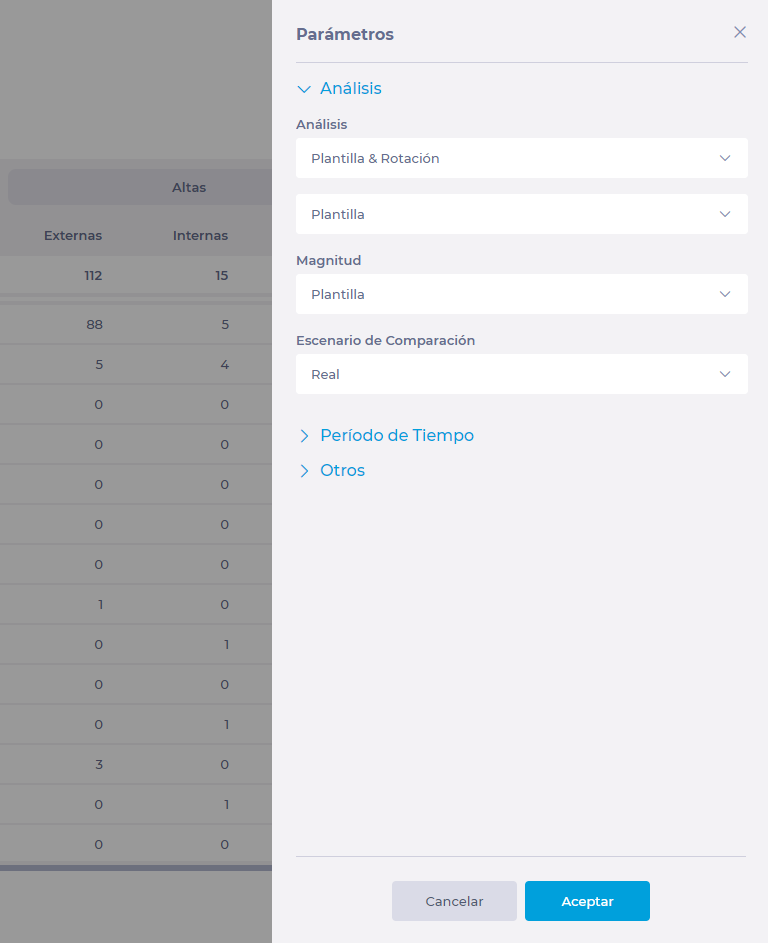
Une barre latérale s'affichera avec différents champs à sélectionner :
-
Analyse : Il s'agit de la variable spécifique que vous souhaitez visualiser. Vous pouvez choisir parmi les options suivantes :
-
Personnel et rotation
-
Travail & Productivité
-
Absentéisme et ponctualité
-
Incidents d'Absence
-
Compliance du personnel
-
Temps contractuel
-
Frais de main-d'œuvre
-
-
En fonction du paramètre d'analyse que vous choisissez, vous pouvez définir des KPI supplémentaires qui vous aideront à affiner la visualisation et à créer les analytics que vous souhaitez, tels que les grandeurs, le temps, les scénarios, entre autres.
-
-
Période : Définissez la période que vous souhaitez afficher dans Analytics, ainsi que si vous souhaitez inclure les jours fériés, les veilles, les événements, les facteurs météorologiques, entre autres.
-
Autre : Définit des paramètres supplémentaires pour le tri d'Analytics, tels que la source de données, la monnaie et d'autres.
-
-
Sélectionnez Accepter pour enregistrer les paramètres sélectionnés OU Annuler pour les ignorer.
Options de filtrage
-
Dans l'écran Workforce Analytics, vous verrez des options supplémentaires qui vous permettront de trier plus facilement les données :
-
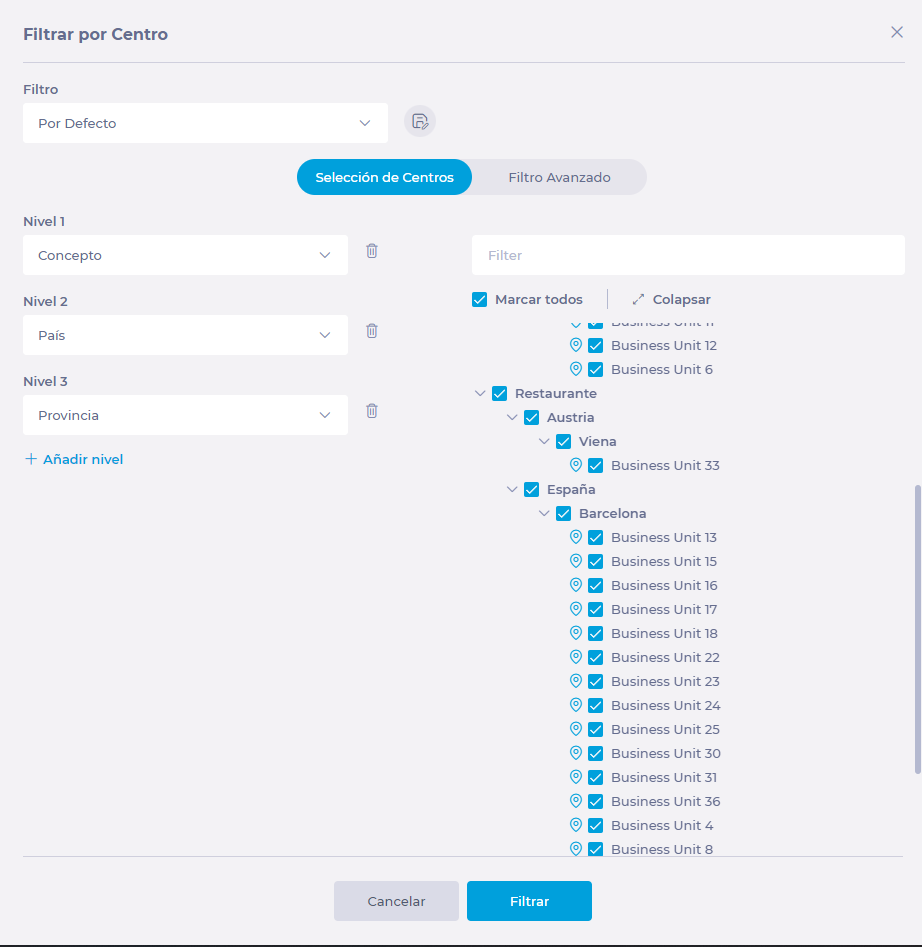
Filtrer par Site : Dans cet outil, vous pouvez sélectionner le ou les centres que vous souhaitez afficher dans Analytics et définir des niveaux pour faciliter la recherche des centres spécifiques dont vous avez besoin.
-
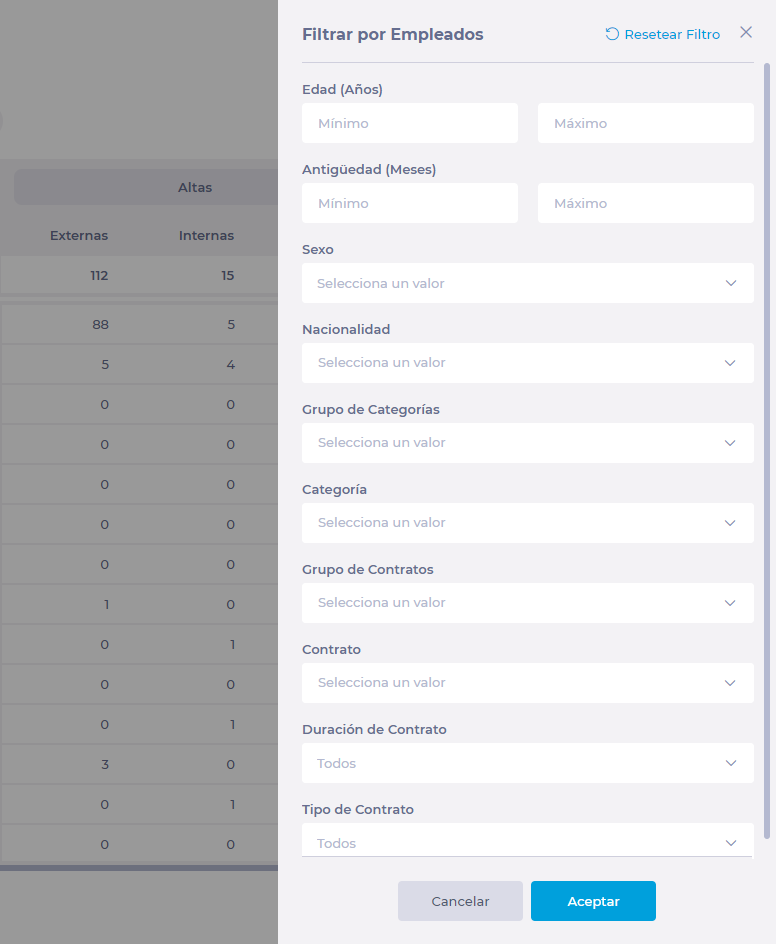
- Filtre Employés : Cet outil vous permet de définir des paramètres spécifiques pour afficher un employé ou un groupe d'employés dans Analytics en fonction de leur âge, ancienneté, sexe, nationalité, catégories, contrats, entre autres.
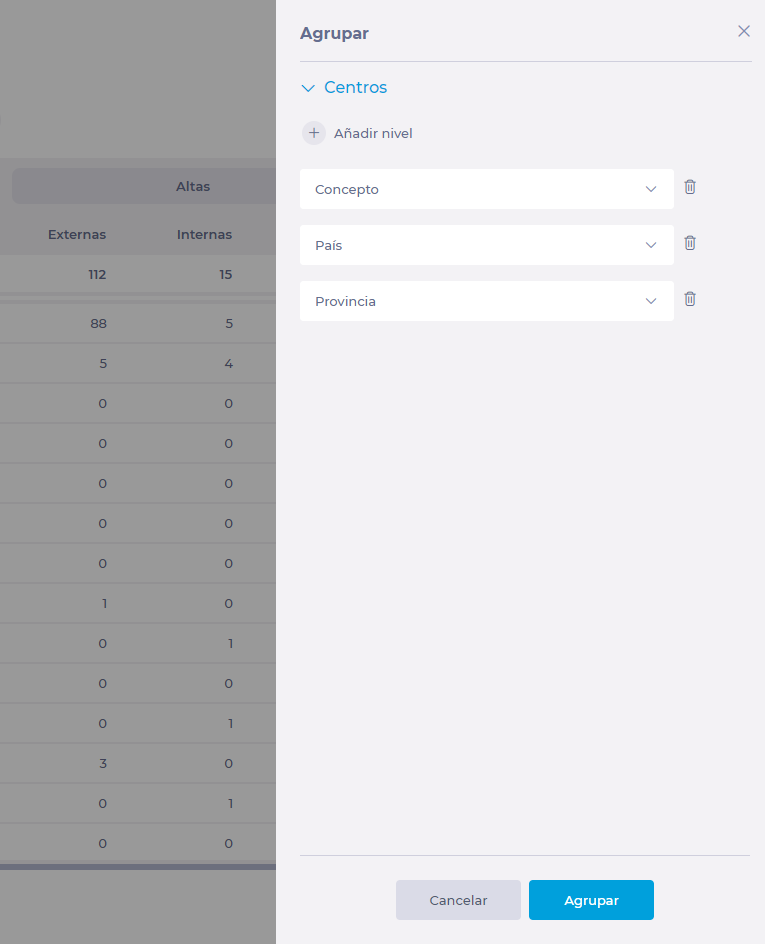
- Grouper : Cet outil vous permet de définir les paramètres qui seront utilisés pour regrouper les données à afficher, soit par concepts, entreprises, états, pays, monnaies ou provinces, entre autres. Ce regroupement est celui qui sera affiché ultérieurement sous Affichage.