


Point de départ : le tableau de bord Analytics.
-
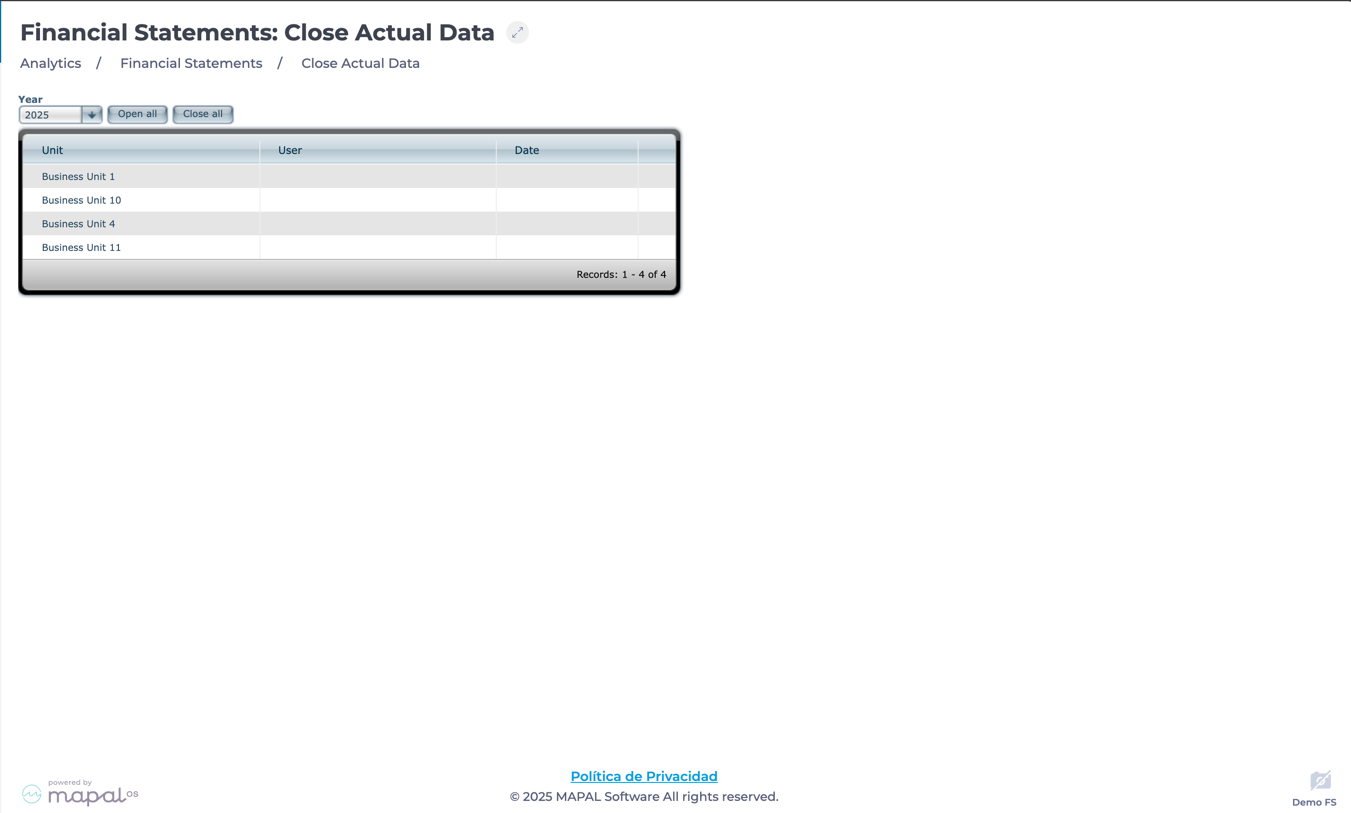
Accédez à États financiers > Clôturer les données réelles.
-
Choisissez une Année à clôturer afin d'empêcher toute modification ultérieure.
-
La grille affiche les colonnes suivantes :
-
Liste des sites : Affiche tous les sites avec leur statut de fermeture.
-
Informations sur l'utilisateur et la date : Affiche quel utilisateur a effectué des modifications et quand.
-
Statut de clôture : Une icône de cadenas indique si les données sont ouvertes ou verrouillées.
-
Clôturer les données réelles pour un site
-
Localisez le Site dans la grille.
-
Sélectionnez la ligne du site pour clôturer les données financières.
-
Le système met à jour l'enregistrement avec :
-
Une icône de cadenas confirmant la clôture.
-
Le nom de l'utilisateur qui a effectué la clôture.
-
La date et l'heure de la modification, garantissant une traçabilité complète.
-
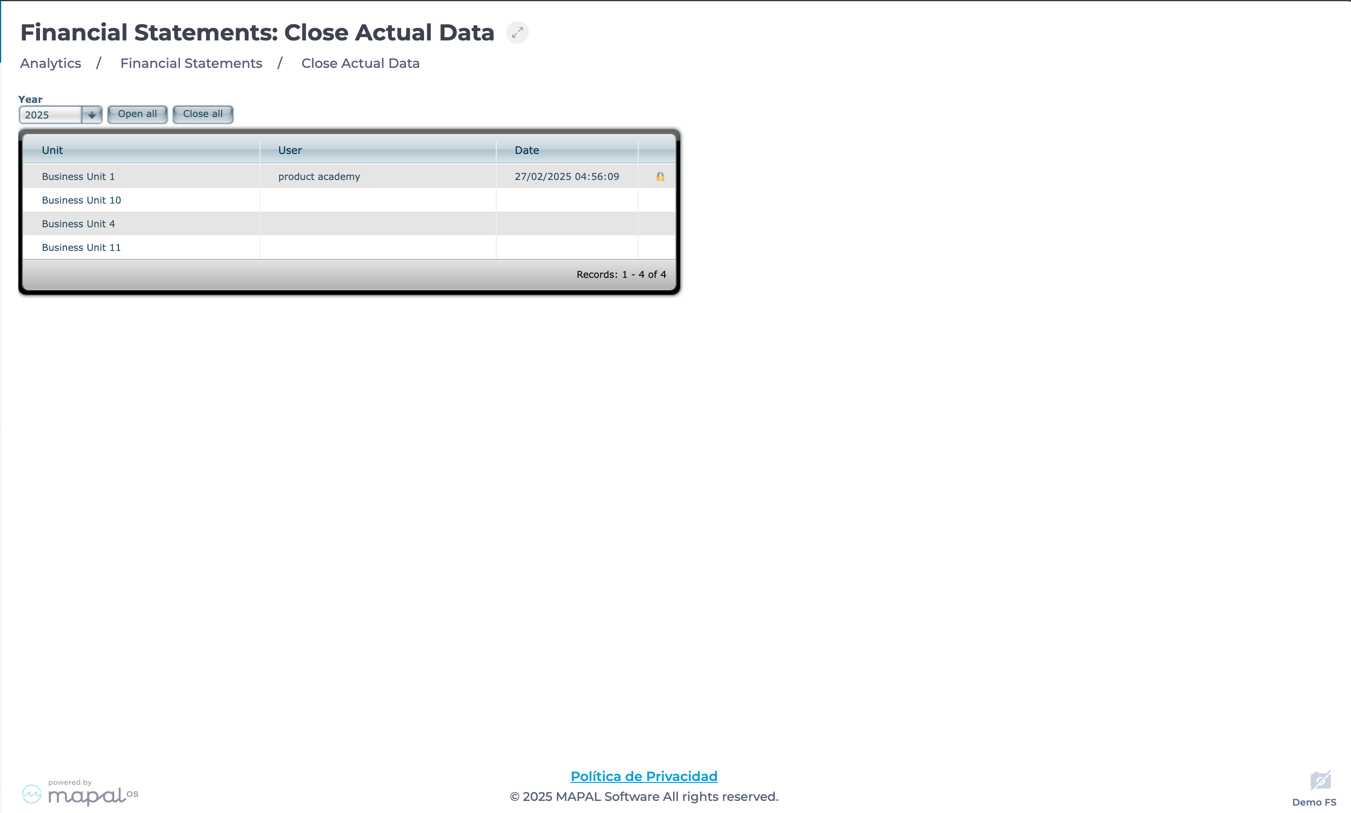
Remarques : Si nécessaire, les données financières peuvent être rouvertes en cliquant à nouveau sur la ligne de l'unité commerciale.
Clôturer les données réelles en masse
-
Sélectionnez Tout fermer pour verrouiller les données financières réelles de tous les sites de la liste.
-
Le système applique la clôture à toutes les unités et enregistre l'utilisateur et l'horodatage pour la traçabilité.
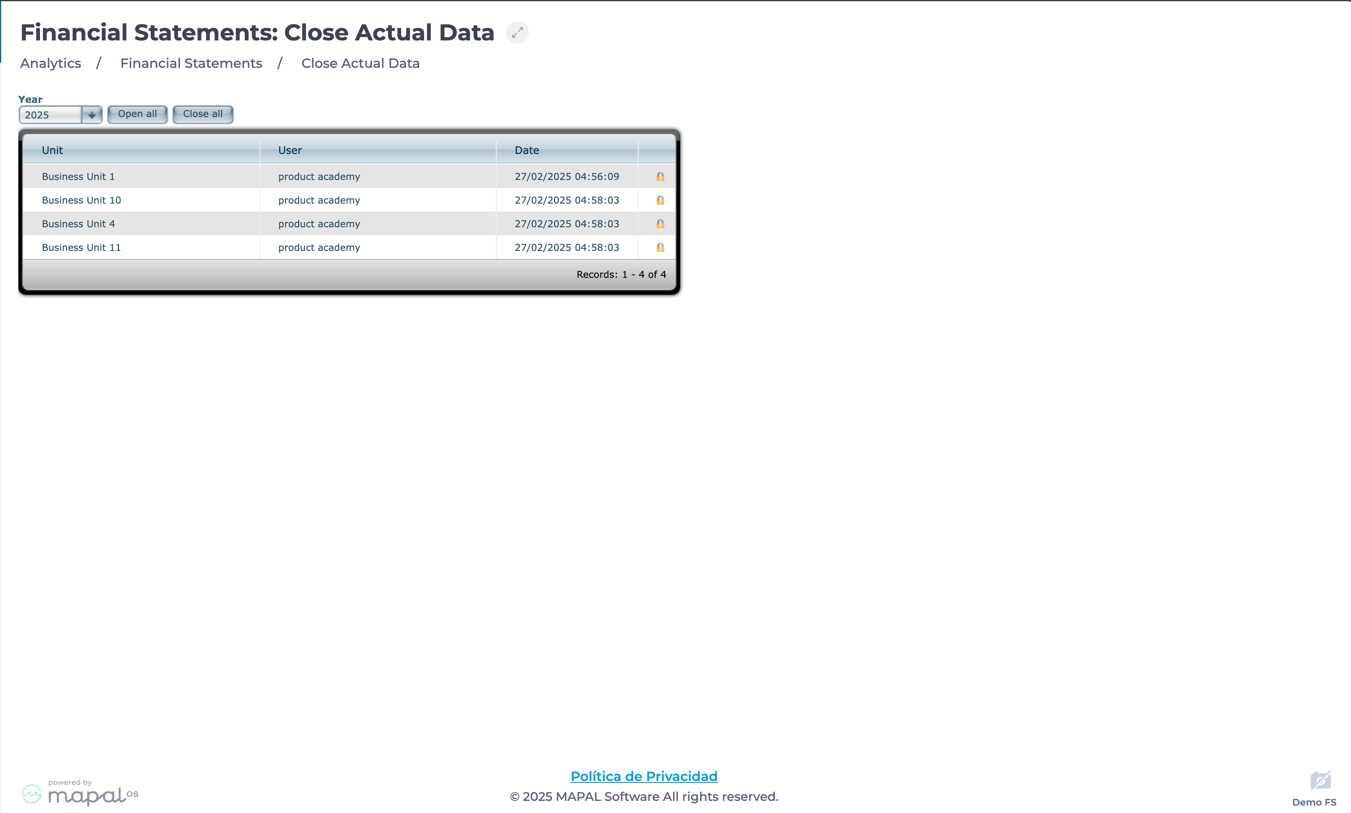
Remarques : Si nécessaire, les données financières peuvent être réouvertes en sélectionnant le bouton Tout ouvrir.
