


Point de départ : Le module Analytics.
L'outil de sélection de l'arborescence des sites apparaît de manière récurrente dans Analytics, car il est disponible dans tous les modules d'analyse de données (Ventes, Product mix, Cashrec, Workforce, etc.) pour aider l'utilisateur à faciliter le filtrage des données.
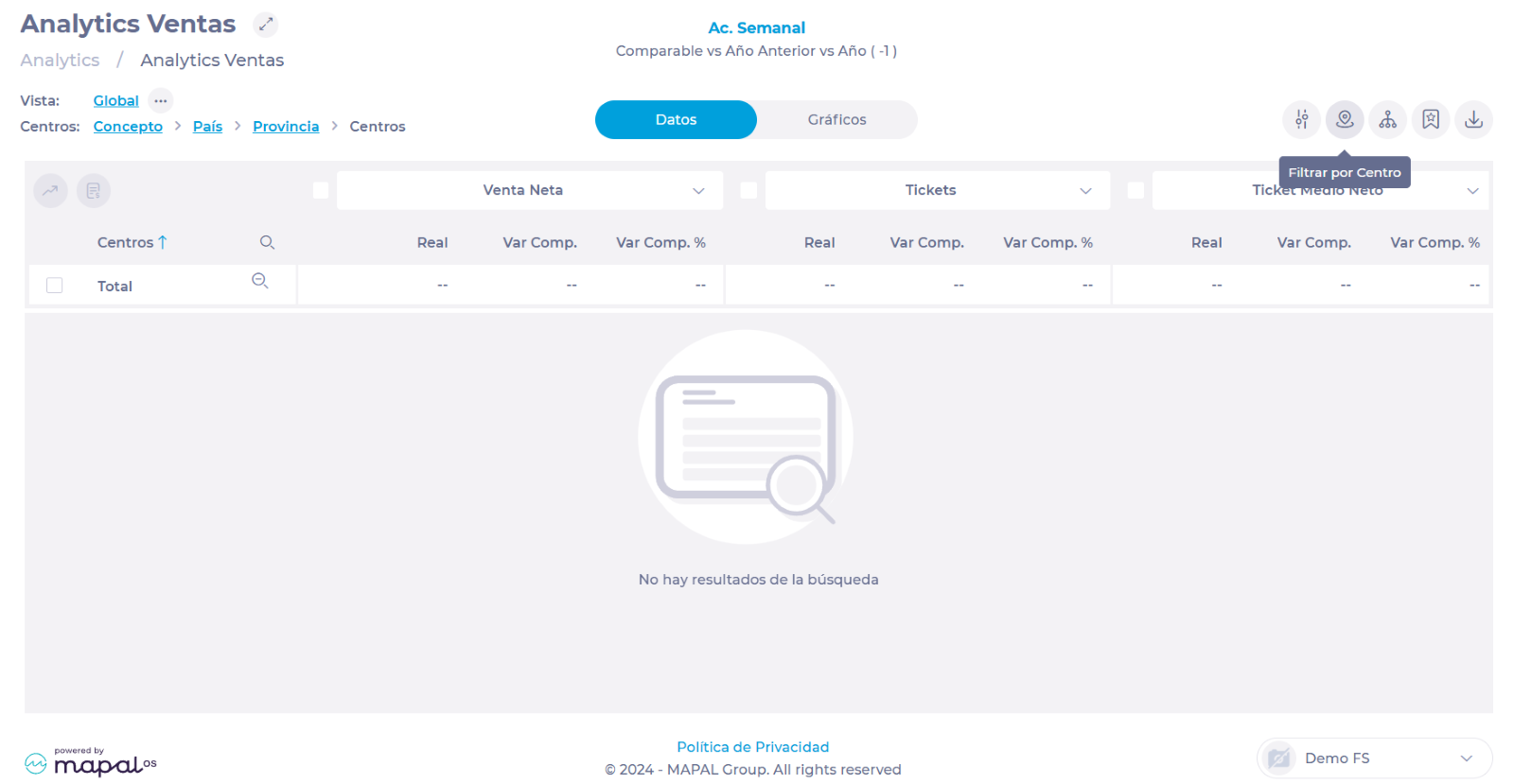
Pour trouver l'arborescence :
-
Sélectionnez Filtrer par centre.
-
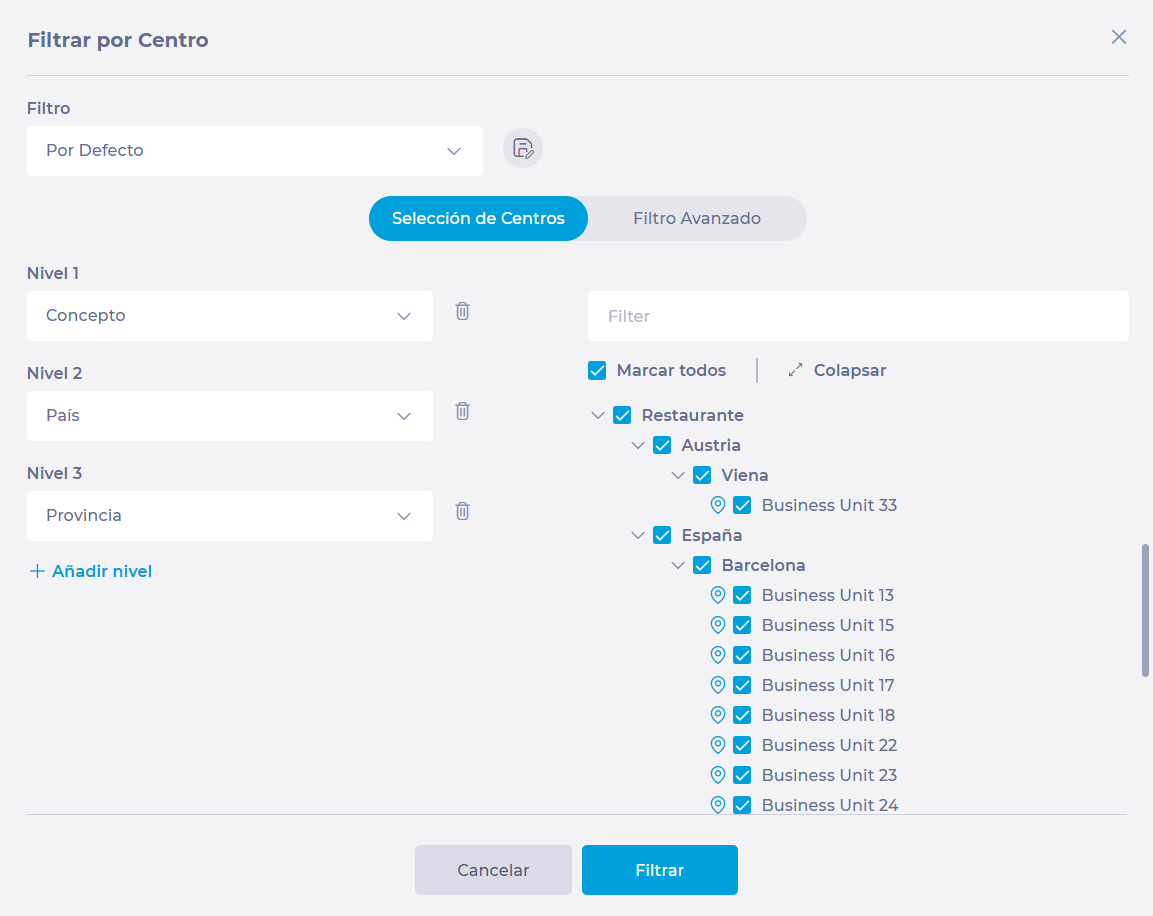
Dans Filtrer par centre, le sélecteur arborescent s'ouvre et comporte deux onglets :
Sélection d'unités
Dans cet onglet, vous pouvez sélectionner les sites un par un ou utiliser les niveaux pour les regrouper selon des paramètres spécifiques.
-
Utilisez les niveaux pour affiner la recherche selon des critères spécifiques. Les paramètres que vous pourrez utiliser seront :
-
Ouverture
-
Concept
-
Code postal
-
Entreprise
-
Statut
-
Structure
-
Ville
-
Monnaie
-
Entreprise
-
Pays
-
Propriété
-
Région
-
Filtres précréés ou groupes personnalisés
-
Remarques : Par défaut, vous trouverez trois niveaux. Cependant, vous pouvez ajouter ou supprimer des niveaux en fonction du nombre de critères dont vous avez besoin pour classer un groupe de sites.
-
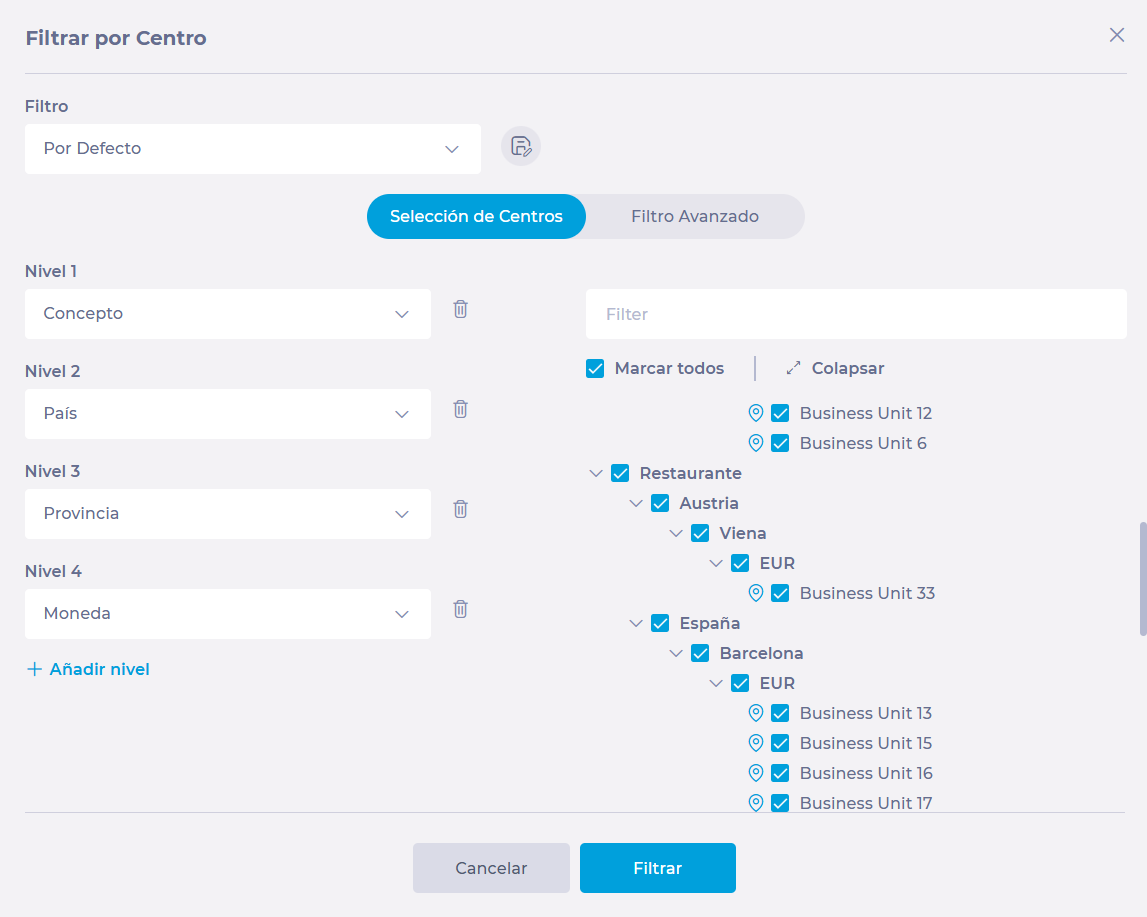
Cochez une par une les cases des unités à afficher OU appuyez sur Tout cocher pour sélectionner en masse le groupe d'unités que vous avez filtré par niveaux.
-
Une fois que vous avez sélectionné les sites, cliquez sur Filtrer pour voir le résultat de votre sélection à l'écran.
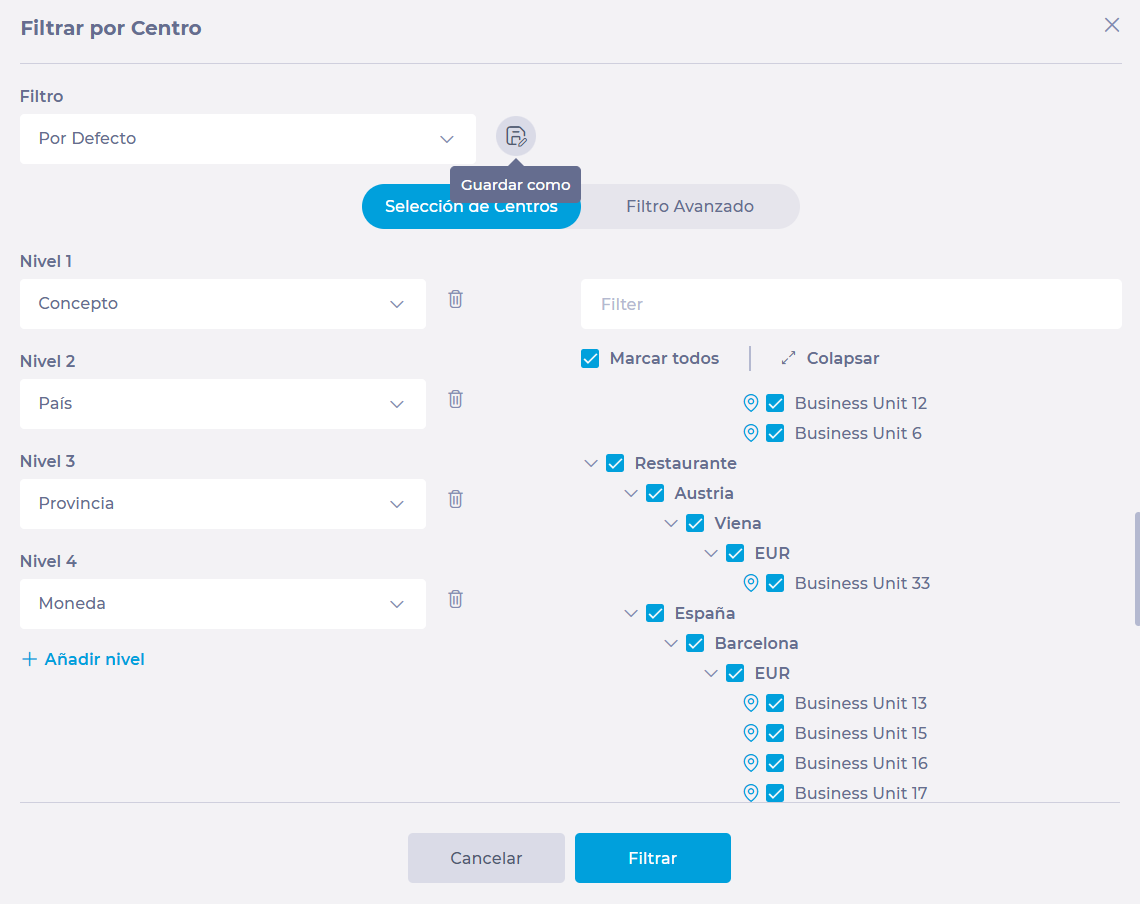
Remarques : Vous pouvez utiliser le bouton Enregistrer sous pour attribuer un nom et enregistrer le filtre de site que vous avez créé afin de pouvoir l'utiliser ultérieurement.
Filtre avancé
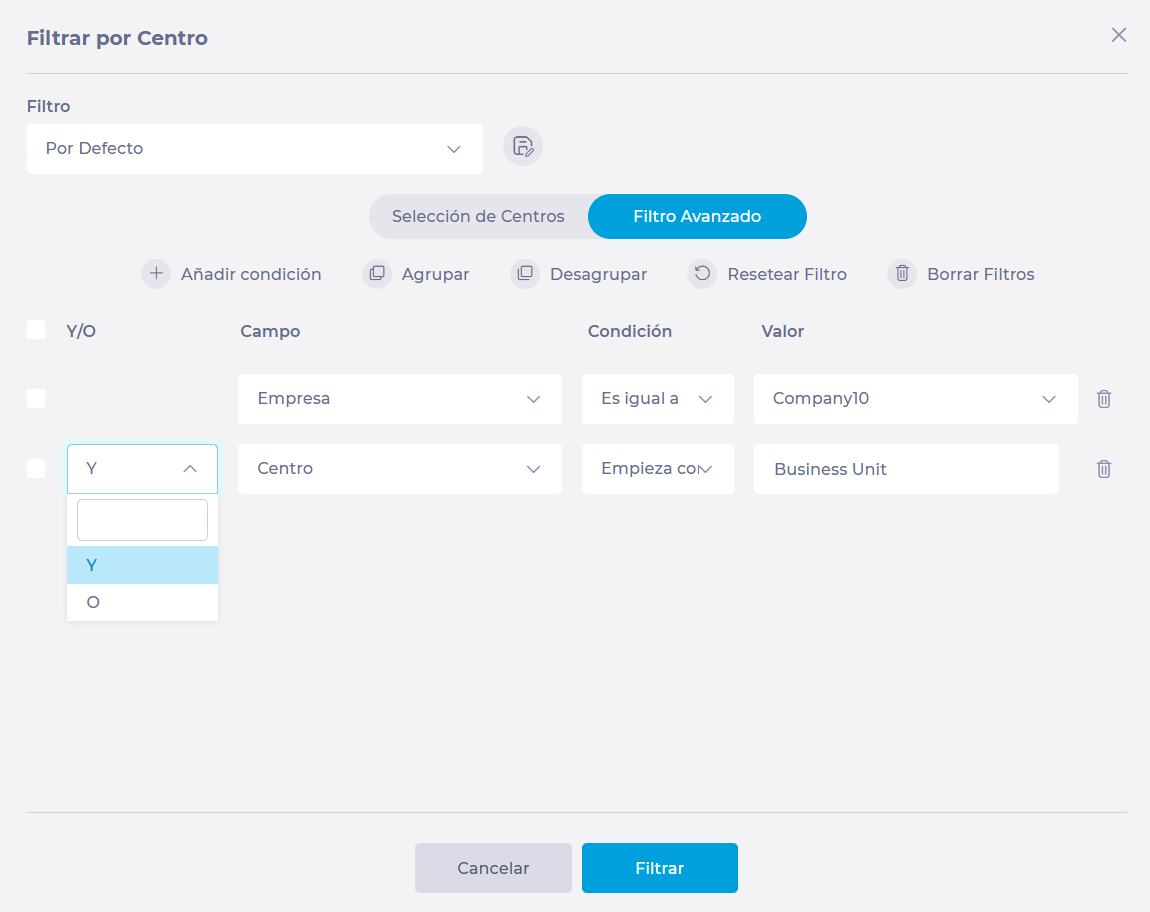
L'option Filtre avancé vous permet de créer un regroupement plus exhaustif basé sur des conditions particulières qu'un site doit ou ne doit pas remplir pour être affiché dans la sélection.
-
Sélectionnez Ajouter une condition pour ajouter autant de conditions que nécessaire.
-
Dans Champ, sélectionnez le paramètre selon lequel vous souhaitez filtrer. Dans ce menu déroulant, vous verrez les mêmes options que dans le menu déroulant Niveau, dans l'écran Sélection des Unités.
-
Sélectionnez la Condition que vous utiliserez. Les conditions peuvent être :
-
Égal à
-
N'est pas égal à
-
Commence par «
-
Ne commence pas par
-
Se termine par
-
Ne se termine pas par
-
Contient
-
Ne contient pas
-
-
Dans le champ Valeur, spécifiez la valeur spécifique à rechercher par la condition que vous avez définie.
-
Vous pouvez grouper ou dégrouper des conditions en sélectionnant leurs cases à cocher et en appuyant sur Grouper ou Dégrouper, selon le cas.

-
Vous pouvez réinitialiser les conditions à zéro en appuyant sur Restaurer le filtre.
-
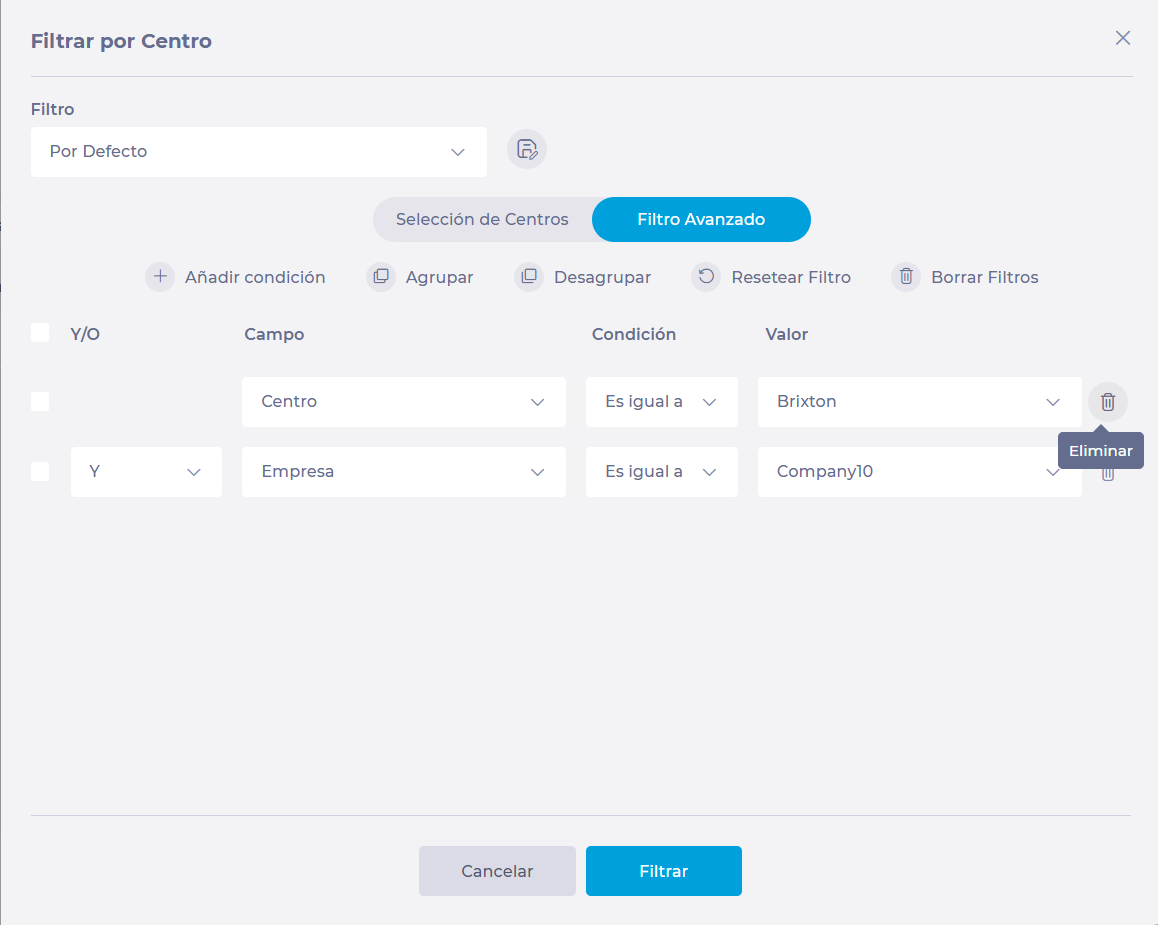
Pour supprimer l'une des conditions que vous avez définies, sélectionnez Supprimer à côté de chaque condition OU vous pouvez utiliser le bouton Réinitialisation du filtre pour toutes les supprimer.
-
Une fois que vous avez défini toutes les conditions, sélectionnez Filtrer et revenez à l'écran principal pour voir le résultat de la sélection.
Remarques : Vous pouvez utiliser le bouton Enregistrer sous pour attribuer un nom et enregistrer le filtre de site que vous avez créé afin de pouvoir l'utiliser ultérieurement.
