


Empieza desde: El módulo Workforce.
Observaciones: Para asignar turnos y secuencias favoritos, estos deben haber sido creados previamente.
Para crear nuevos turnos favoritos y secuencias, ver Configurar turnos favoritos y secuencias.
Para cambiar o eliminar turnos favoritos y secuencias existentes, ver Gestionar turnos favoritos y secuencias.
Asignar turnos favoritos o secuencias
-
Selecciona Shifts > Planificador 2.0 desde el menú principal.
-
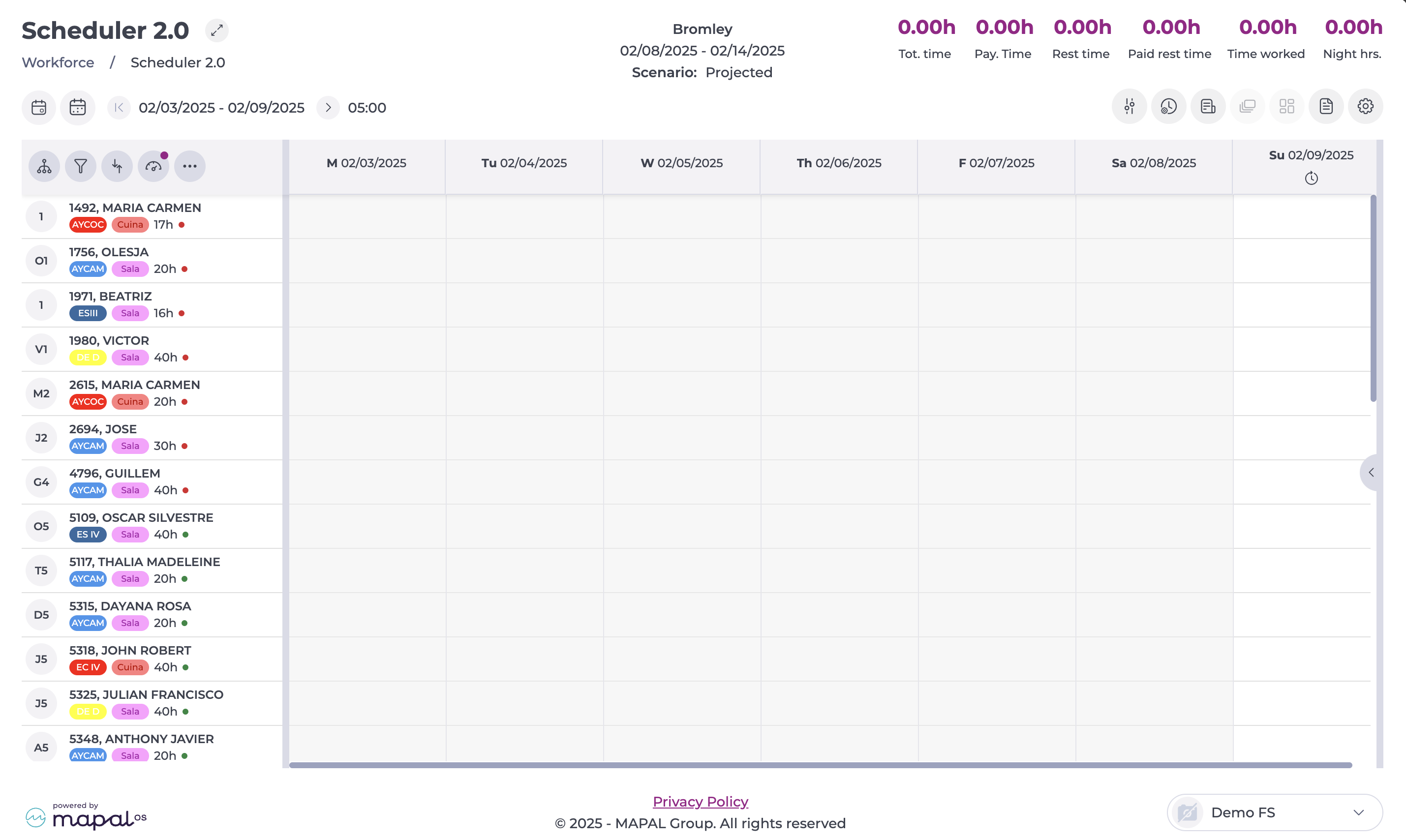
Una vez en la pantalla del planificador, selecciona el botón < para abrir el catálogo de turnos favoritos y secuencias en el panel lateral.
-
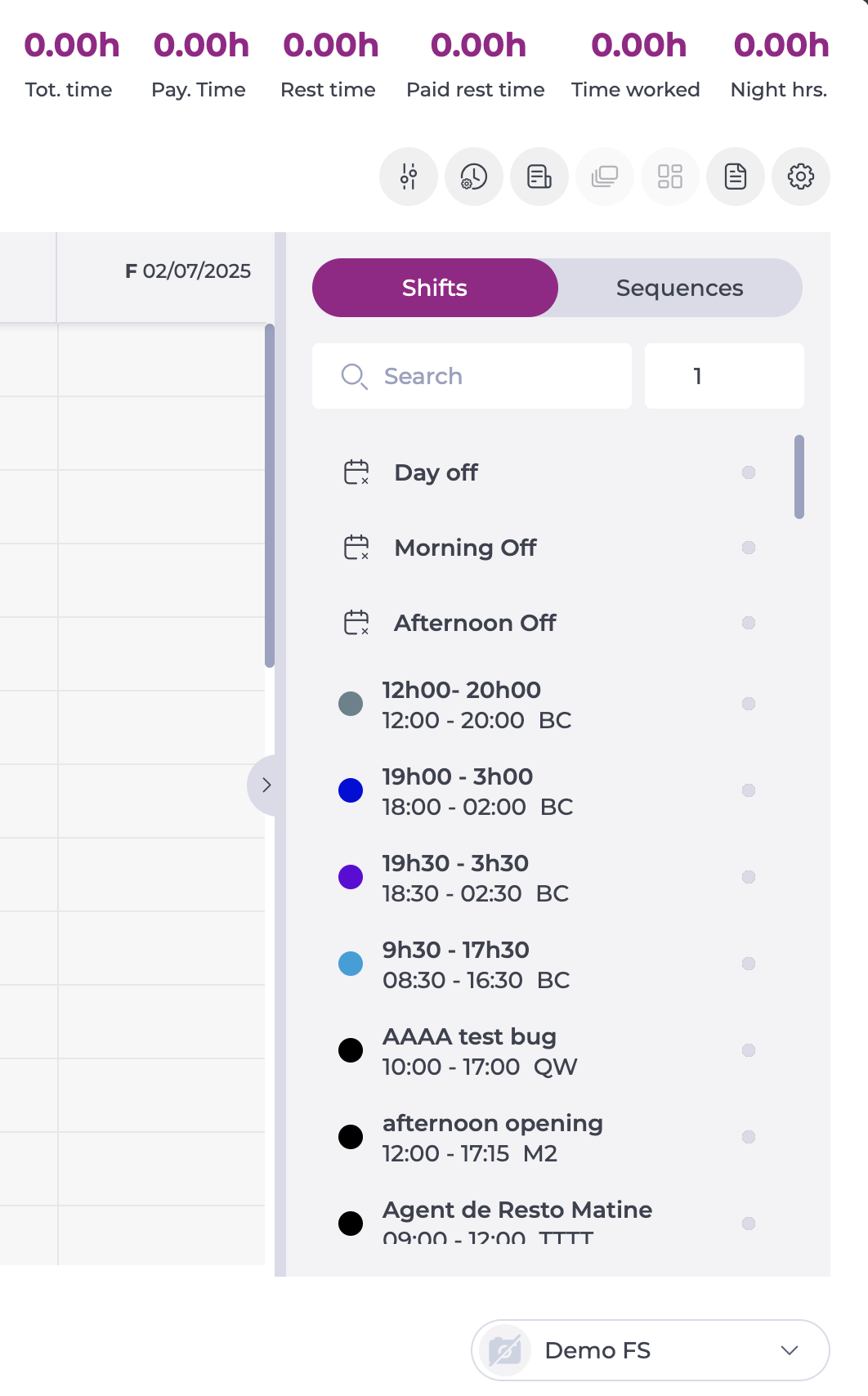
El catálogo está dividido en dos pestañas: una para los turnos favoritos y la otra para las secuencias. Ambas pestañas funcionan de la misma manera.
-
Selecciona la pestaña que corresponda.
-
Introduce el nombre del turno o secuencia en el campo Buscar.
-
Indica cuántas veces debe repetirse la asignación del turno o secuencia seleccionado.
Observaciones: Esta funcionalidad es muy útil cuando debes hacer la misma asignación para un empleado repetidamente en días consecutivos.
-
Selecciona el turno o secuencia de la lista (la selección se marca con una bola azul).
-
Selecciona en la cuadrícula el día y empleado al que asignarás el turno o secuencia.
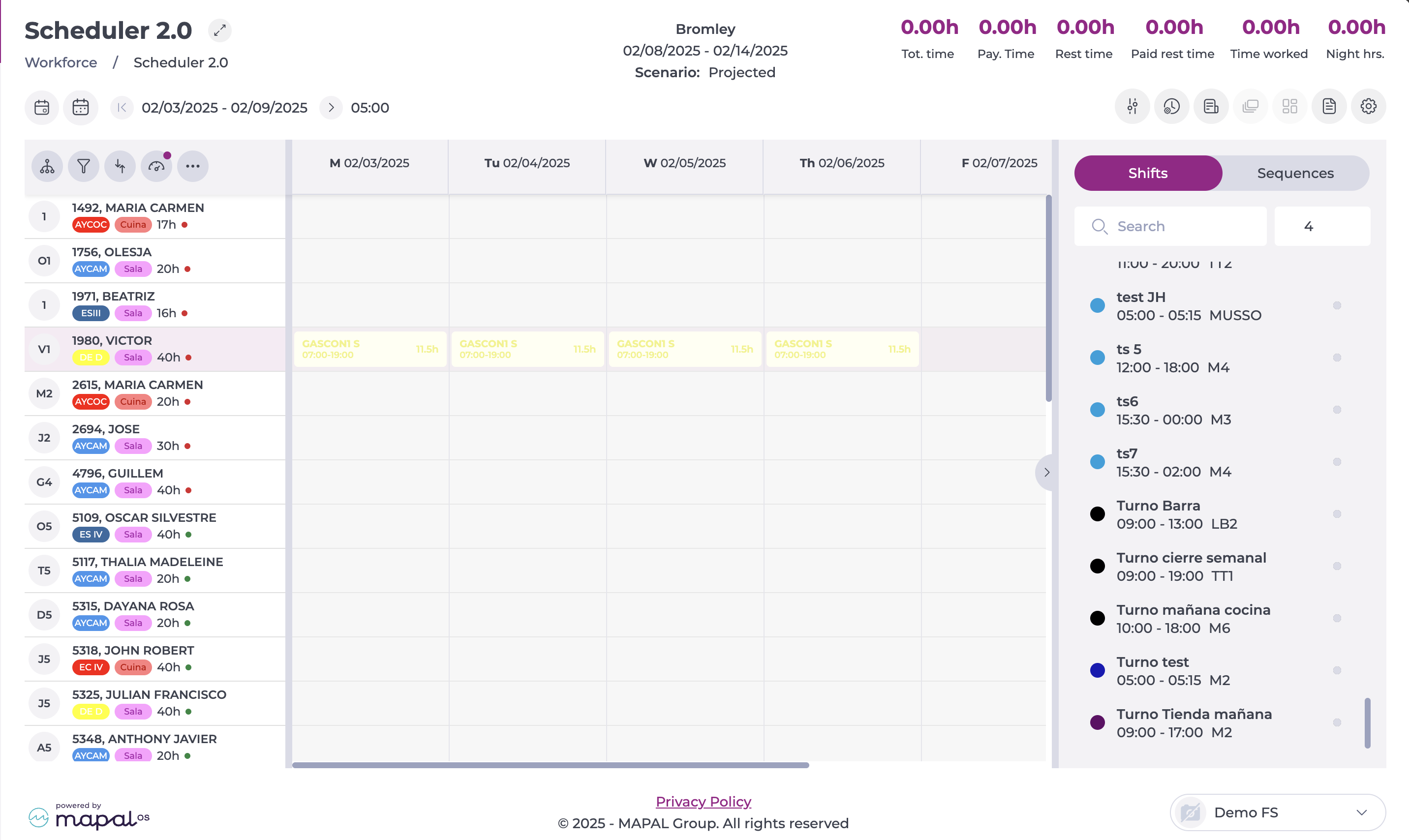
Observaciones: Siempre que el panel del catálogo permanezca abierto, el turno o secuencia se asignará el número de veces indicado a partir del día y para el empleado que hayas seleccionado en la cuadrícula.
FAQs
Estoy planificando una semana y he seleccionado un turno para asignarlo durante 10 días seguidos. Cuando reviso la siguiente semana, los días de la última semana no tienen el turno favorito asignado, ¿por qué?
Los turnos favoritos, cuando se aplican en repetición, solo se asignan hasta que se alcanza el número indicado de repeticiones o el último día del período seleccionado en los parámetros, lo que ocurra primero.
Para asignar un turno 10 veces, debes tener los 10 días que quieres asignar cargados en la planificación.
