


- Selecciona Programación > Planificador 2.0 en el menú principal.
- Parametriza el planificador para poder acceder a la cuadrícula principal.
Para hacer la parametrización, consulta Accede al planificador. Una vez en la cuadrícula, puedes asignar el turno de dos maneras:
Vista semanal o mensual
- Localiza al empleado y el día donde vas a asignar el turno en la cuadrícula.
- Haz clic derecho sobre el cuadro correspondiente al día y empleado para desplegar el menú.
- Selecciona Añadir turno.
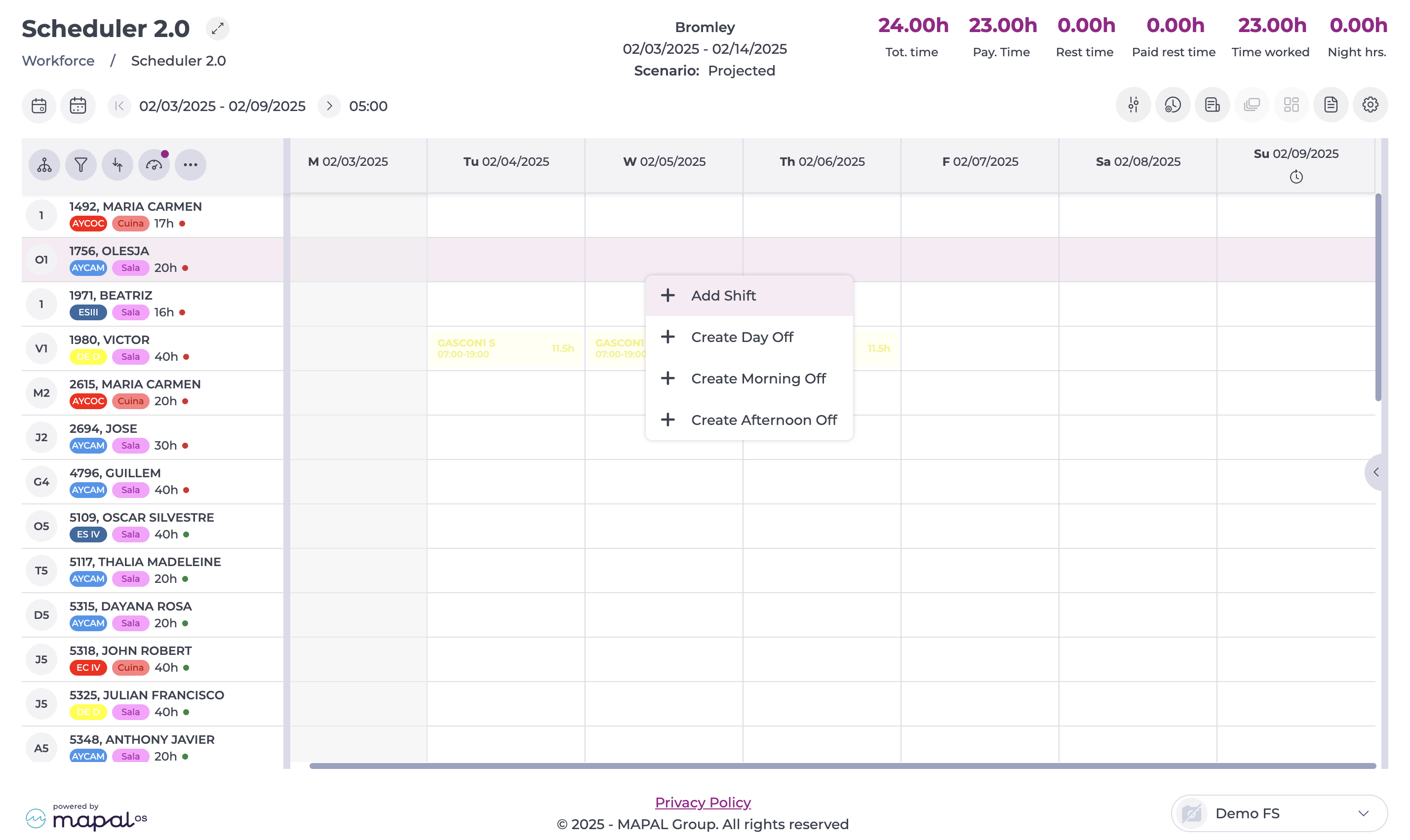
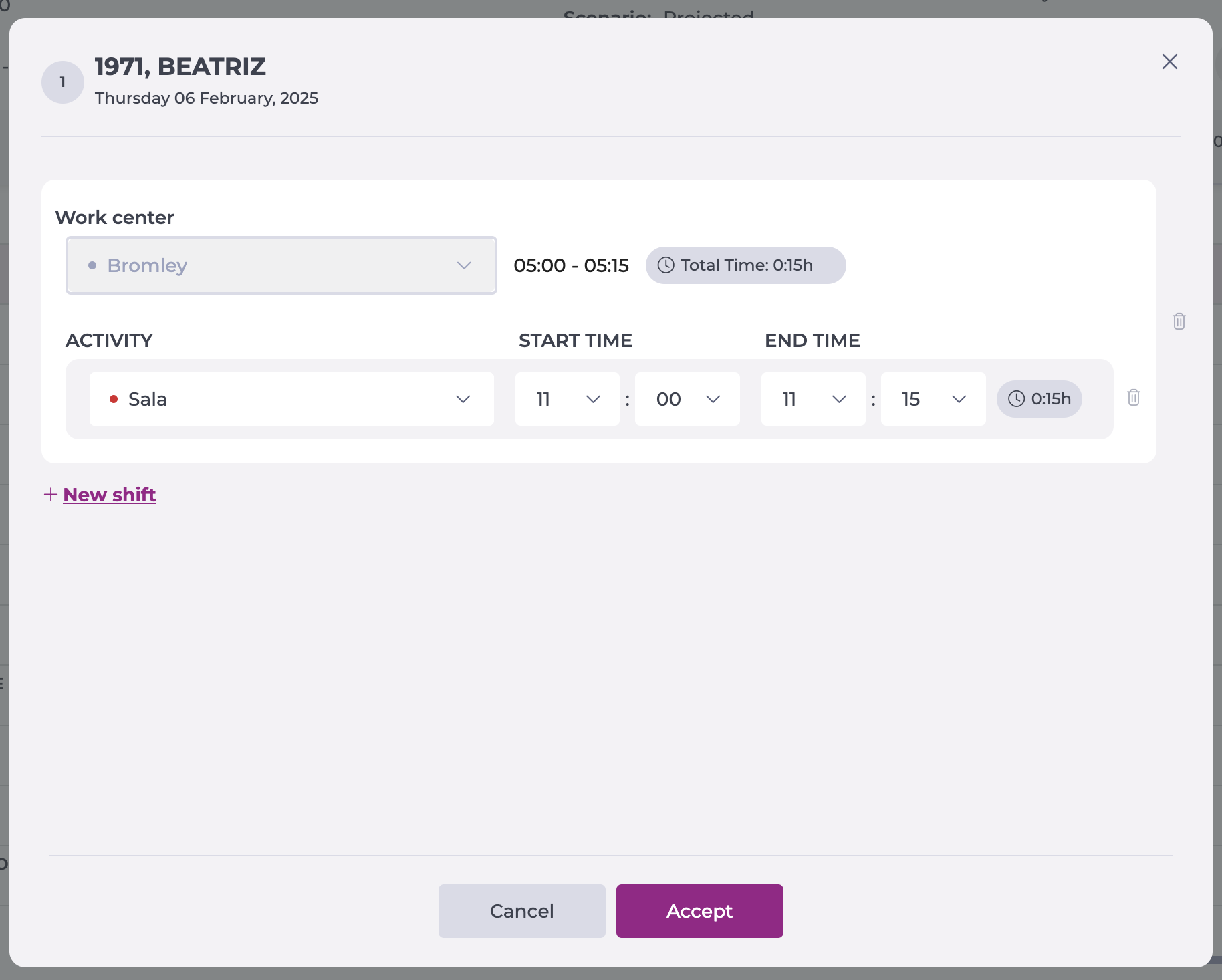
- En la ventana emergente, establece la hora de Inicio y Fin del turno.
- Selecciona la Actividad a desempeñar durante el turno.
Observaciones: Si seleccionas el botón + Nuevo turno, puedes establecer varias franjas horarias con distintas actividades para un mismo empleado.
- Selecciona Aceptar para guardar el turno O Cancelar para descartarlo.
Vista diaria
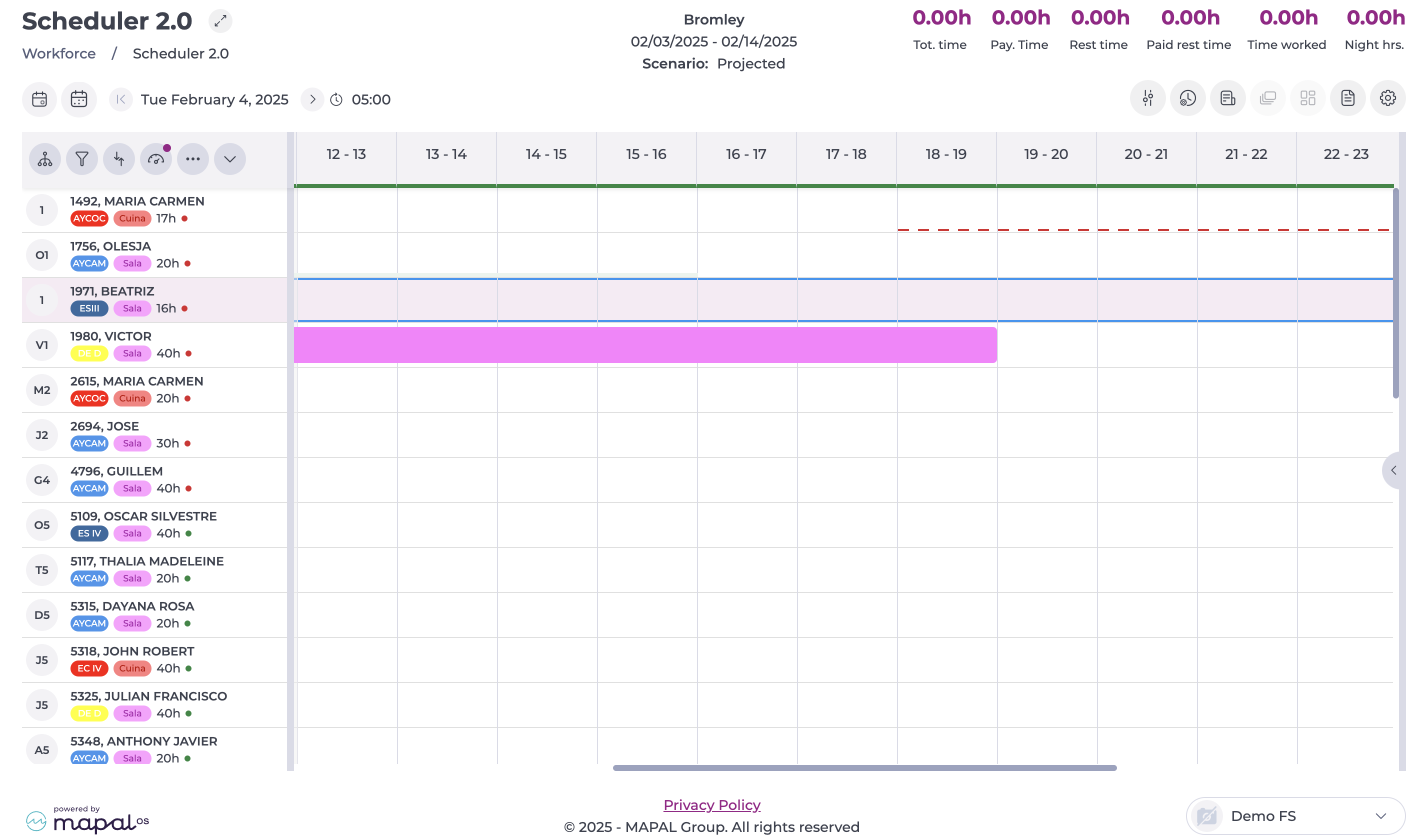
- Localiza al empleado y la hora de inicio del turno en la cuadrícula.
- Pulsa sobre la hora de inicio y mantén pulsado mientras arrastras el cursor hasta la hora de culminación del turno.
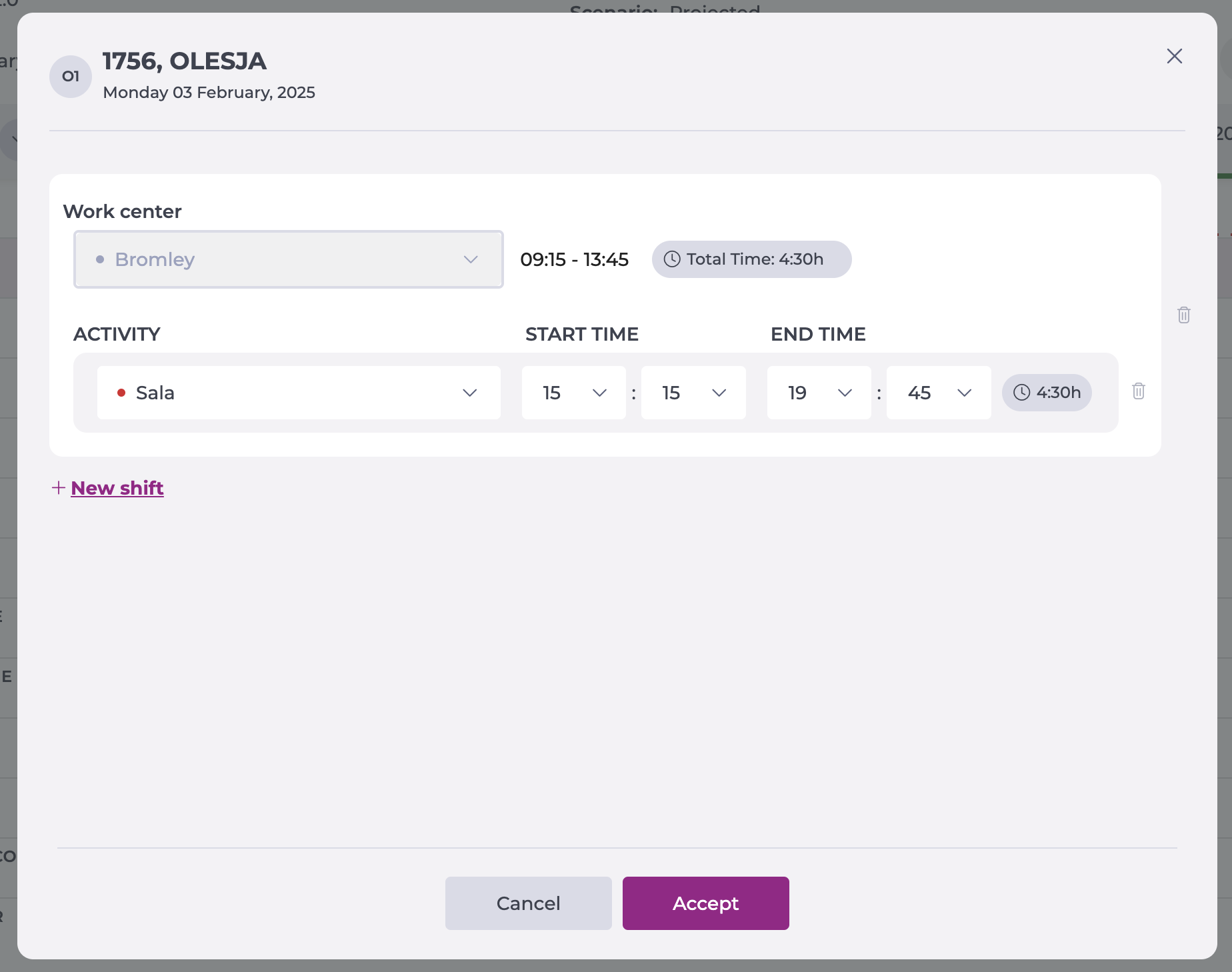
- En la ventana emergente, establece la hora de Inicio y Fin del turno.
- Selecciona la Actividad a desempeñar durante el turno.
Observaciones: Si seleccionas el botón Añadir, puedes establecer varias franjas horarias con distintas actividades para un mismo empleado.
- Selecciona Aceptar para guardar el turno O Cancelar para descartarlo.
Crear tiempo libre
El tiempo libre es un período reservado para que los empleados descansen entre turnos. Puede asignarse como un día completo o medio día. Para el tiempo libre de medio día, el sistema sigue el horario de la mañana o la tarde definido en los horarios de apertura de la unidad de negocio predeterminada del empleado.
Para crear tiempo libre, sigue los siguientes pasos:
- Localiza al empleado y el día donde vas a asignar el tiempo libre en la cuadrícula.
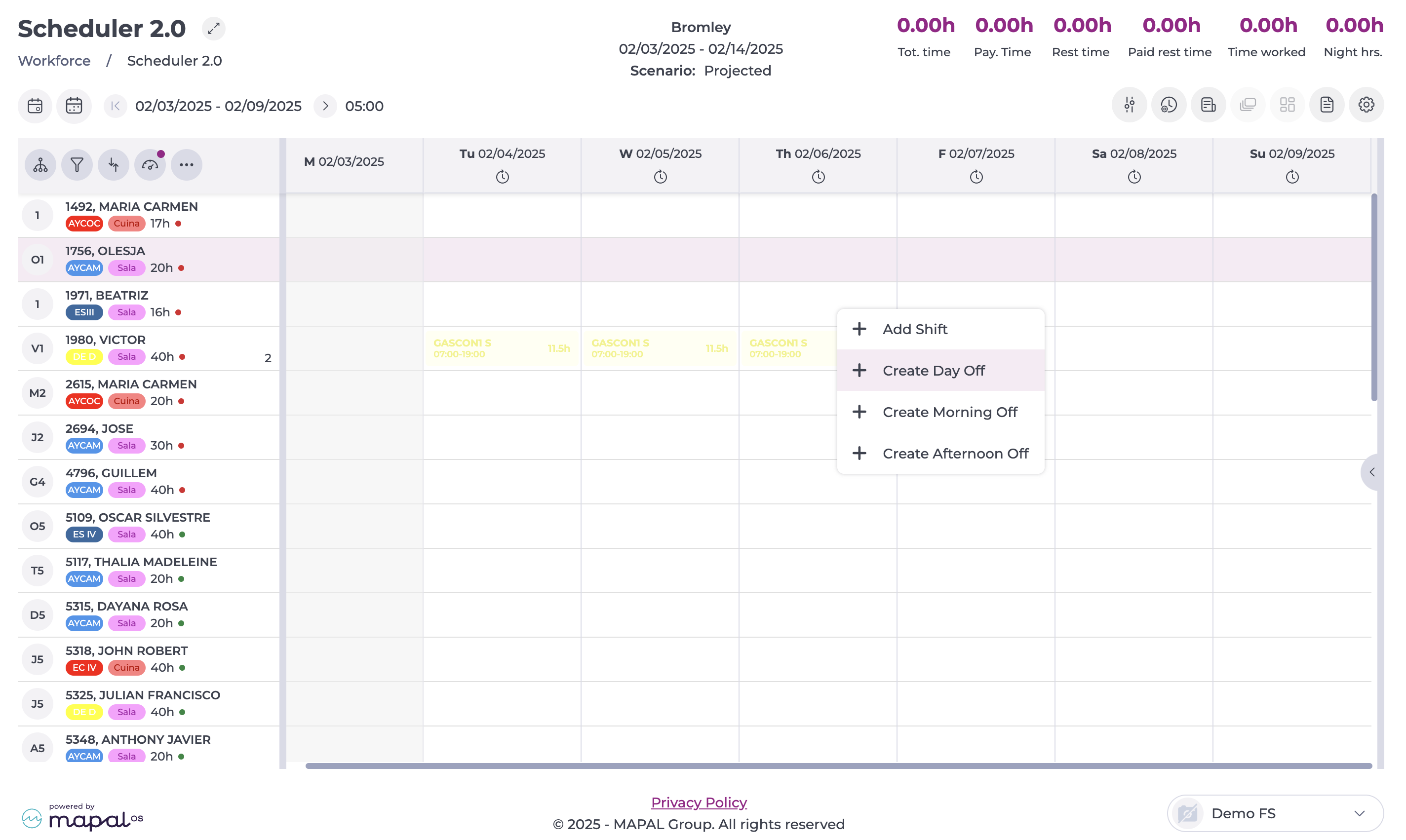
- Haz clic derecho en la celda correspondiente para ese día y Empleado para abrir el menú.
- Selecciona una de las tres opciones según corresponda:
- Crear Día Libre
- Crear Mañana Libre
- Crear tarde libre
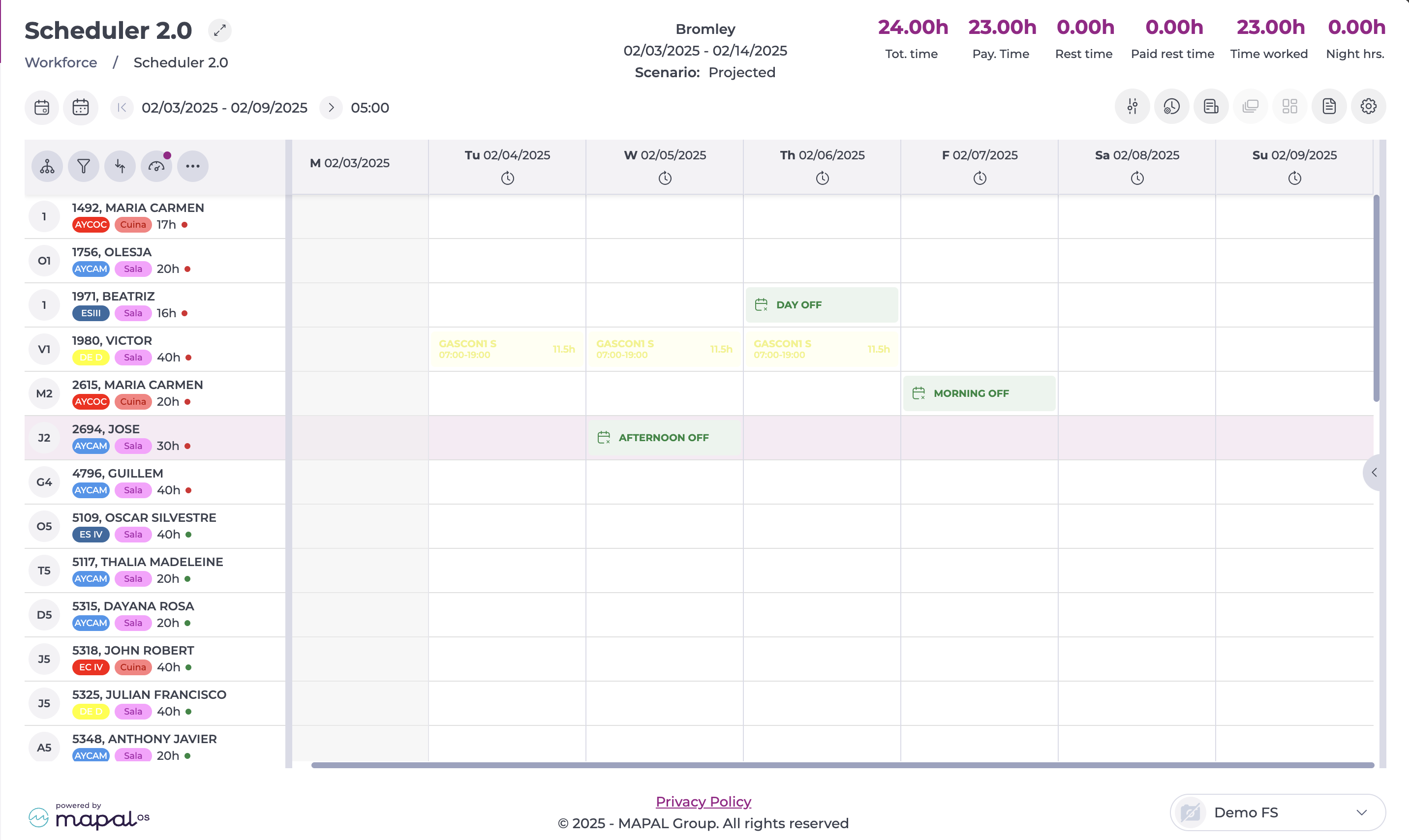
- Se mostrará en la cuadrícula el tiempo libre asignado en la fila del empleado y el día seleccionado.
FAQs
Quiero asignar un turno manualmente, pero no veo el menú para hacerlo, ¿por qué?
Si no puedes crear nuevos turnos, puede que sea porque el centro y el día seleccionado están en un estado distinto de "Ongoing". Si la planificación ya está Completed, Reviewed o Closed, ya no se puede editar.
Cuando hago clic en un día, solo veo la opción de editar turno, ¿por qué?
Esto ocurre porque ya hay dos turnos definidos para ese día y empleado. El usuario siempre puede editarlos para eliminar o modificar cualquiera de los turnos existentes.
