Empieza desde: El módulo Workforce.
-
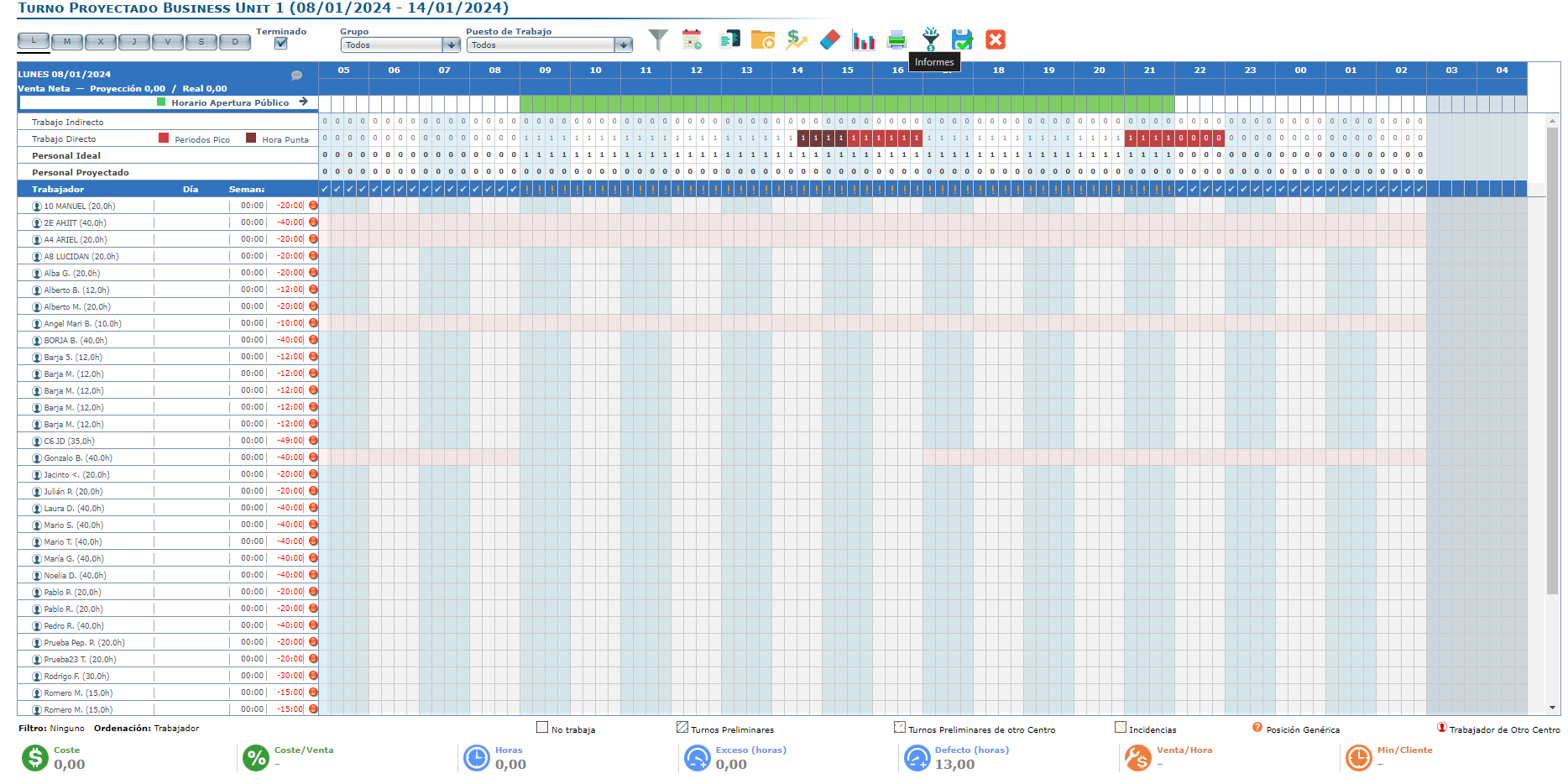
Selecciona Programación > Turnos Semanales desde el menú principal.

-
Selecciona el Work Center donde se encuentra el turno que quieres editar o imprimir.
-
Selecciona el icono de flecha para ver los detalles del Turno.
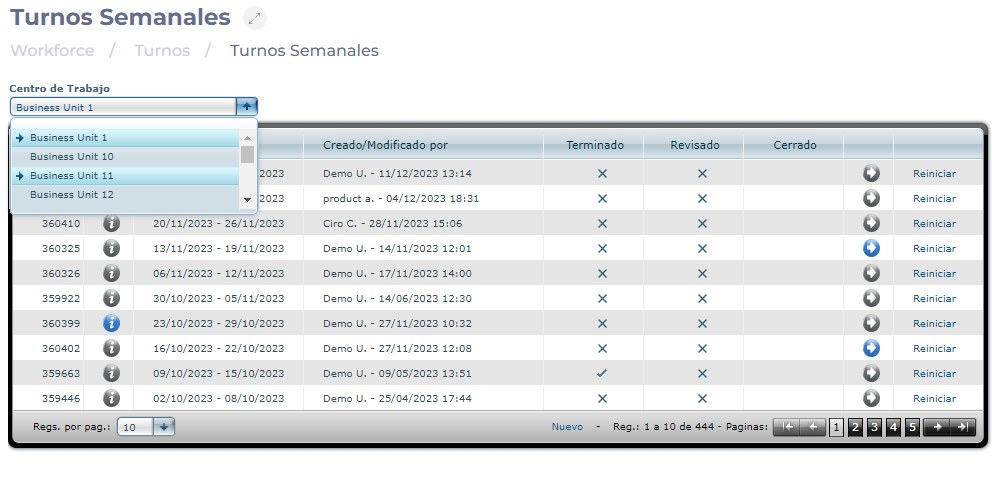
Observaciones: Si el icono de flecha está en azul, significa que ya hay datos guardados en esa semana.
Asignar turnos
En el momento de crear el turno, algunas plantillas o turnos mostrarán trabajadores genéricos en la lista de trabajadores. Estos trabajadores genéricos se pueden cambiar por trabajadores reales al asignar el turno.
-
En la pantalla de Turno proyectado, busca al trabajador genérico en la lista de Empleados.
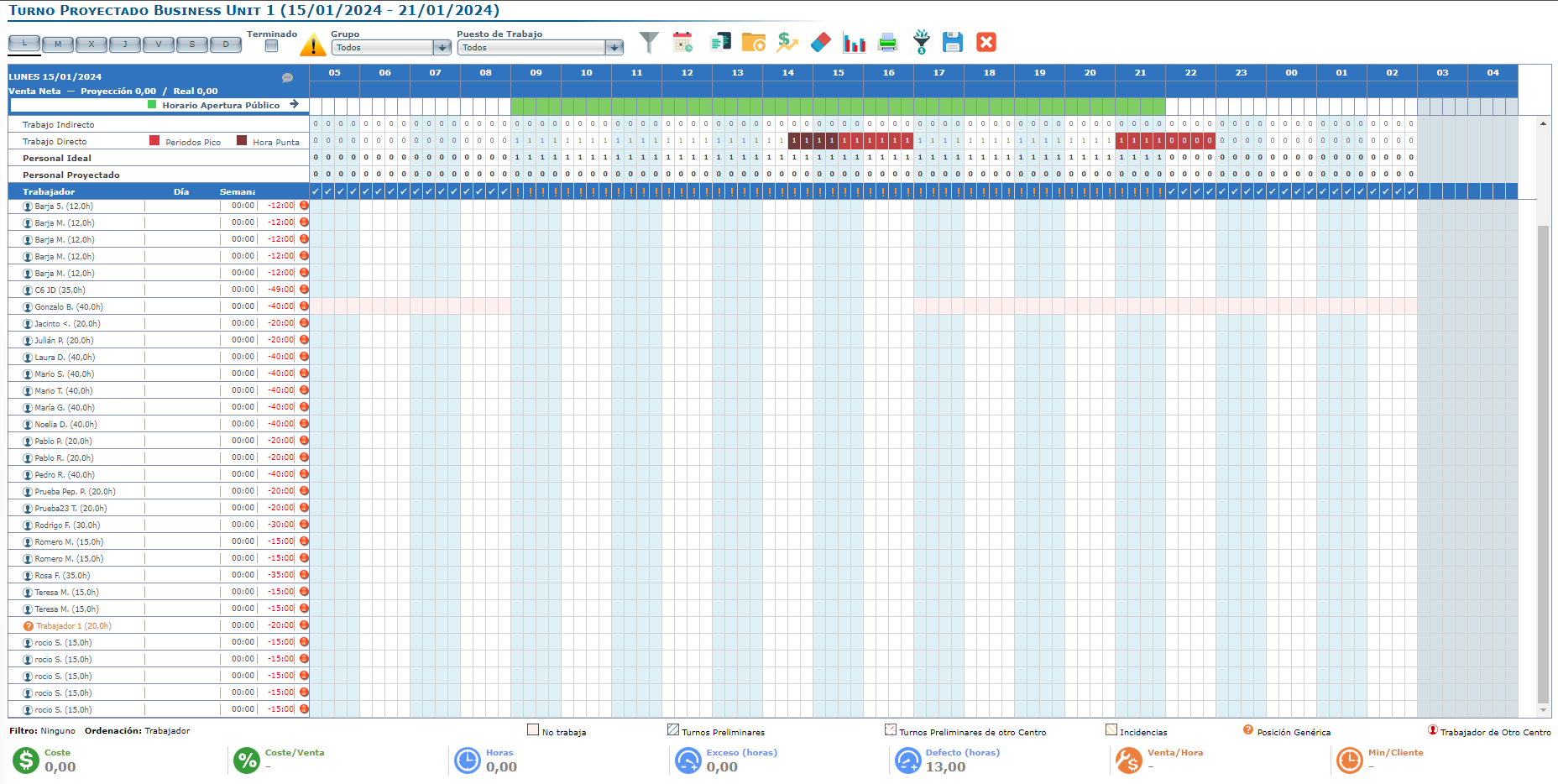
-
Selecciona el generic worker para mostrar el menú.
-
Selecciona la opción Asignar a... del menú.
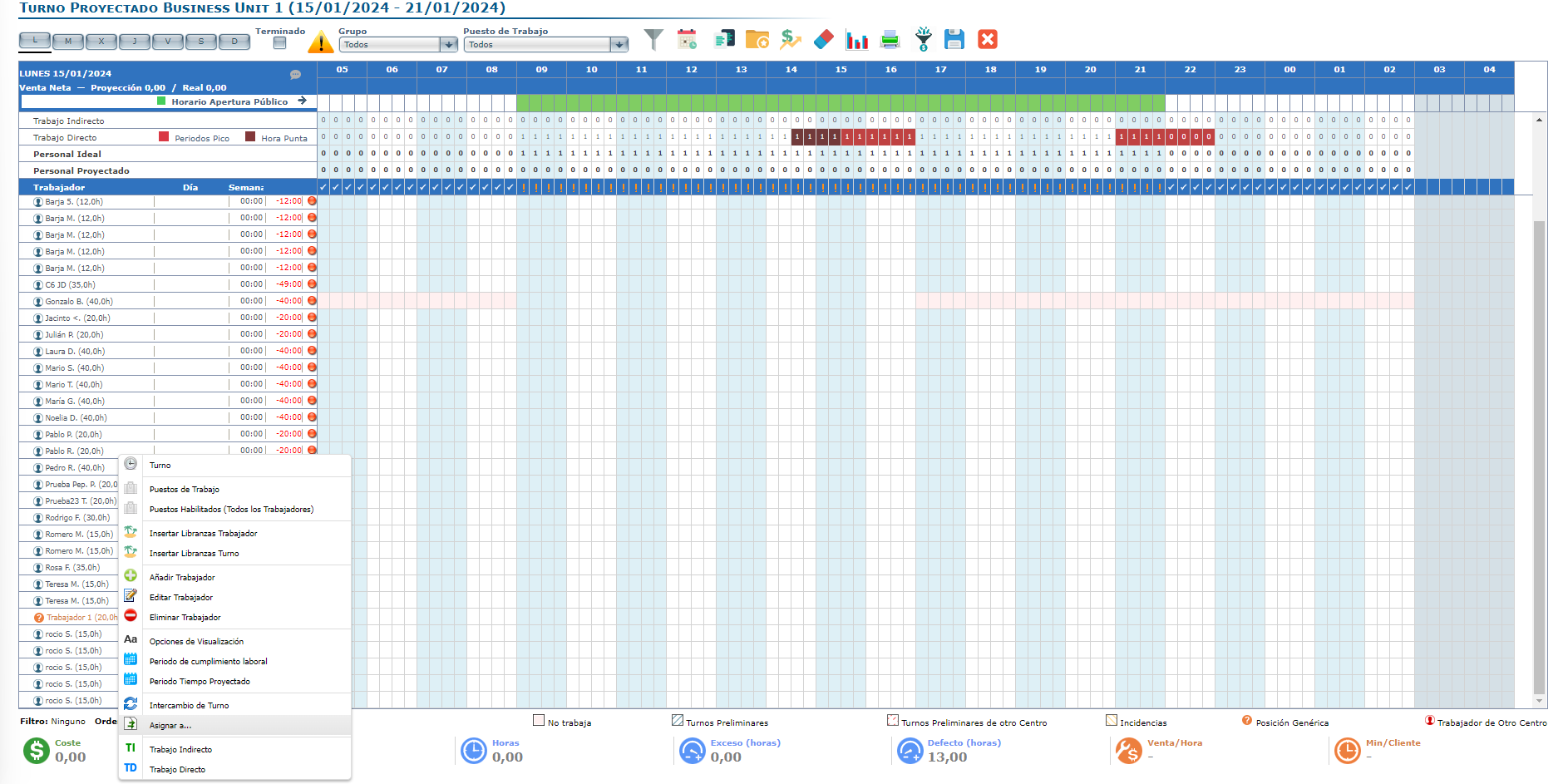
-
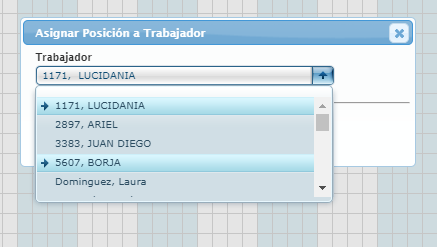
En la ventana emergente Asignar puesto al trabajador, elige a un Empleado real en el menú desplegable.
-
Selecciona Aceptar para guardar la selección O Cancelar para descartarla.
-
Una vez que el trabajador esté asignado, en la pantalla de Turno proyectado selecciona Guardar para mantener los cambios O Cancelar para descartarlos.
Notas: Para guardar definitivamente el Turno y dejar de trabajar en él, debes seleccionar Completar días libres pendientes automáticamente y Turno completado en la ventana emergente Guardar.
Intercambiar turnos
Durante la creación de un Turno, la posición específica de un Empleado en la tabla de Turnos no es fija y puede intercambiarse con otro Empleado para optimizar el Pilotaje del tiempo trabajado.
-
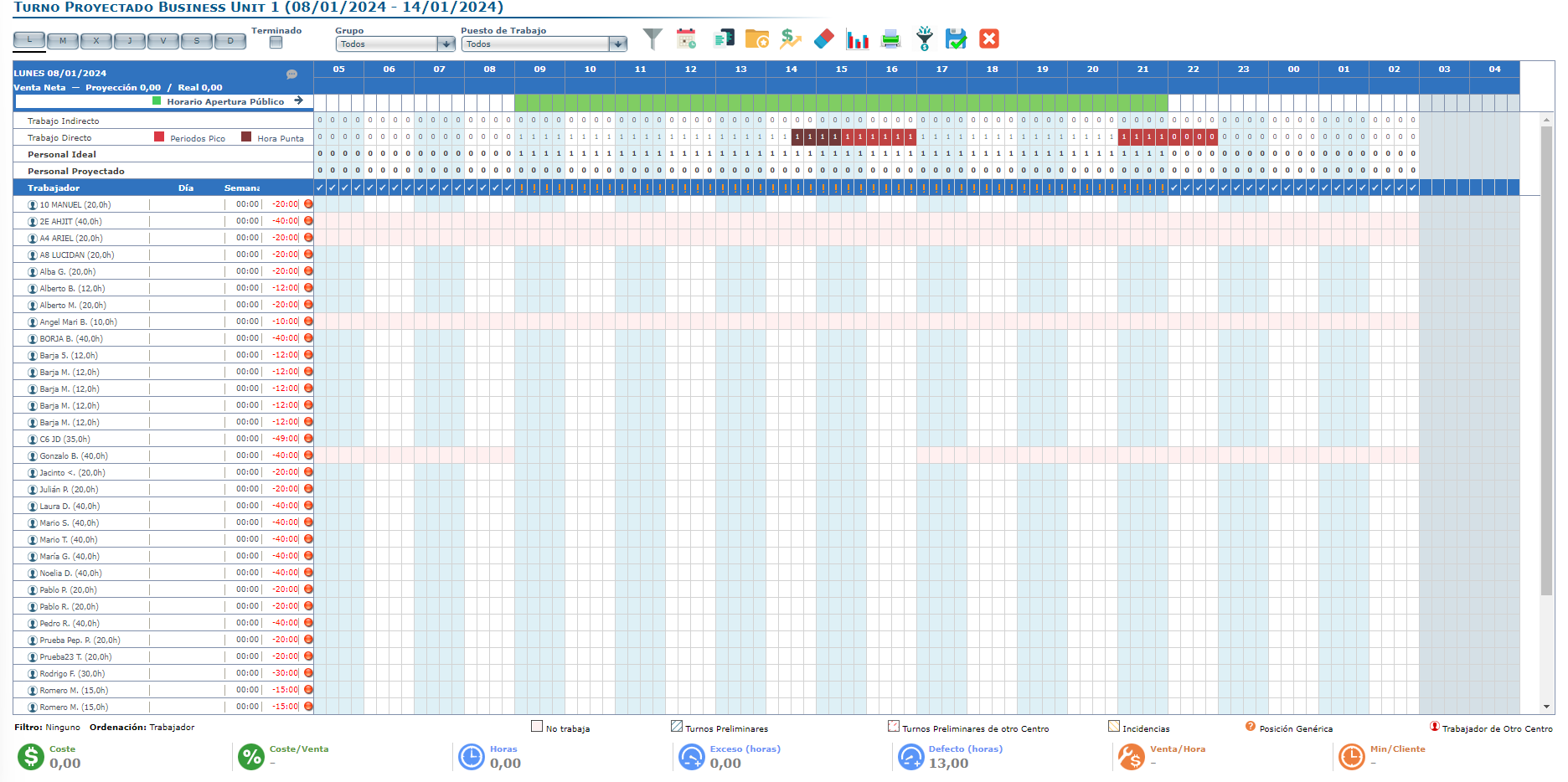
En la pantalla de Turno proyectado, busca al trabajador cuyo turno quieres intercambiar en la lista de Empleados.
-
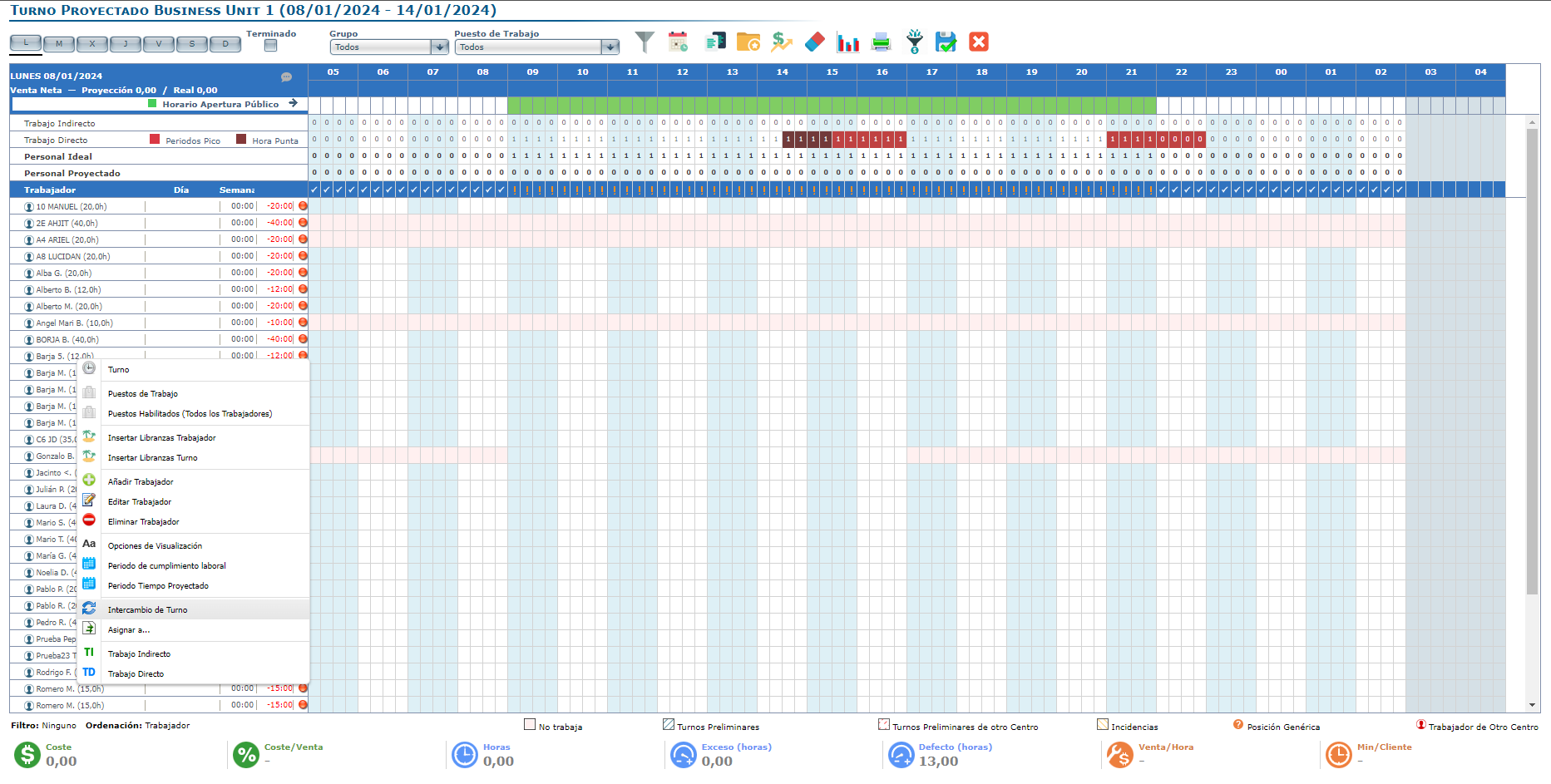
Selecciona al trabajador elegido para mostrar el menú.
-
Selecciona la opción Turno Swap en el menú.
-
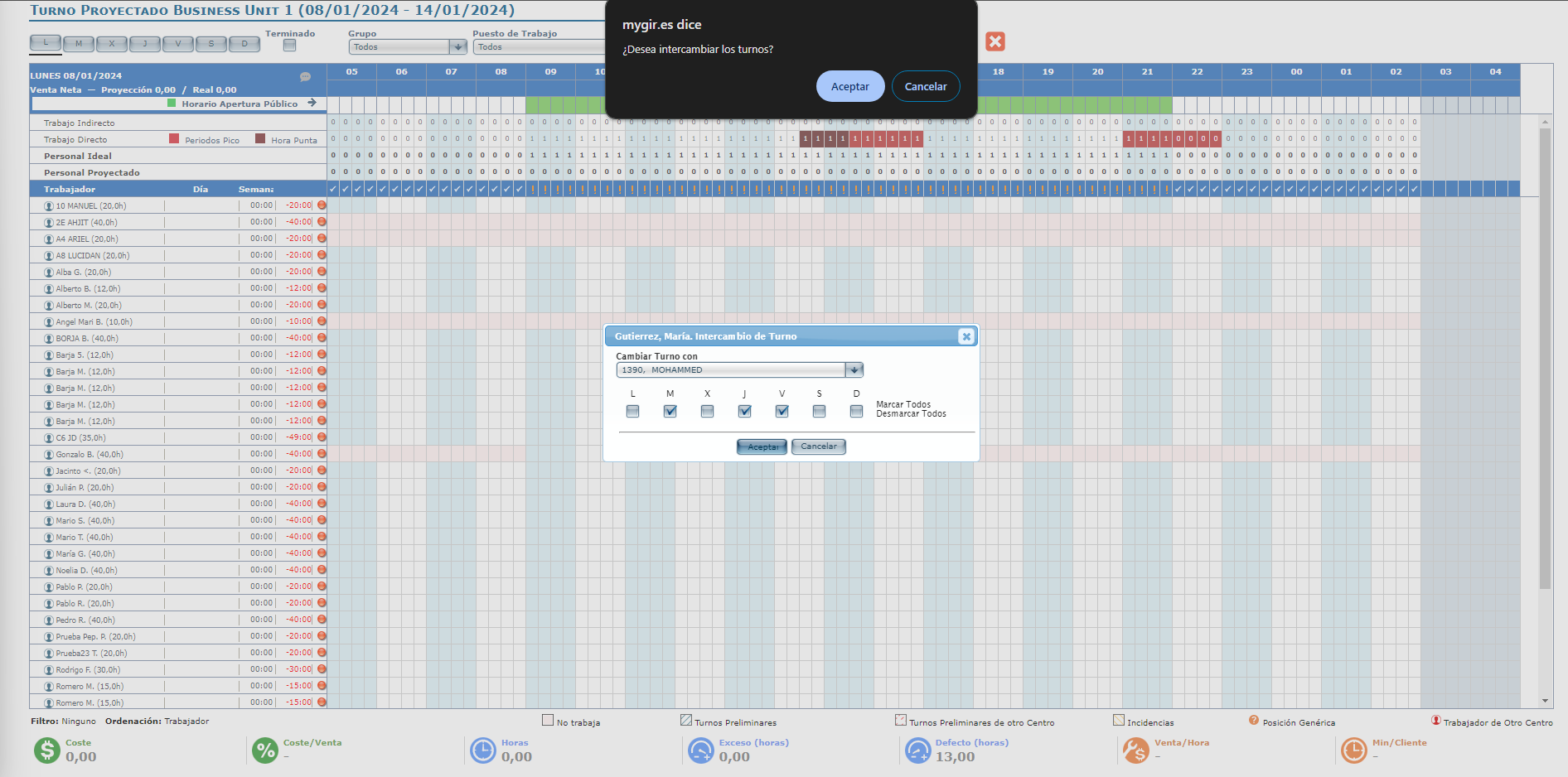
En la ventana emergente de intercambio de Turno, elige un Empleado del menú desplegable.
-
Selecciona los días en los que quieres cambiar los Turnos de los Empleados. Puede ser un solo día de la semana o varios, según lo que necesites.

-
Selecciona Aceptar para guardar la selección O Cancelar para descartarla.

-
Cuando presiones Aceptar, aparecerá una nueva ventana emergente de confirmación. Selecciona Aceptar para continuar con el proceso O Cancelar para descartar el Turno intercambiado.
-
Una vez que el Turno se haya intercambiado, en la pantalla Turno proyectado selecciona Guardar para mantener los cambios O Cancelar para descartarlos.
Notas: Para guardar definitivamente el Turno y dejar de trabajar en él, debes seleccionar Completar días libres pendientes automáticamente y Turno completado en la ventana emergente Guardar.
Imprimir turno
Una vez que completes la configuración de un turno, podrás imprimirlo para conservar una copia física del turno semanal, lo cual es muy útil para tareas administrativas y operativas.
-
En la pantalla de Turno proyectado, selecciona el icono de impresora.
Notas: Solo puedes imprimir un Turno que se haya guardado y marcado como Completado.
-
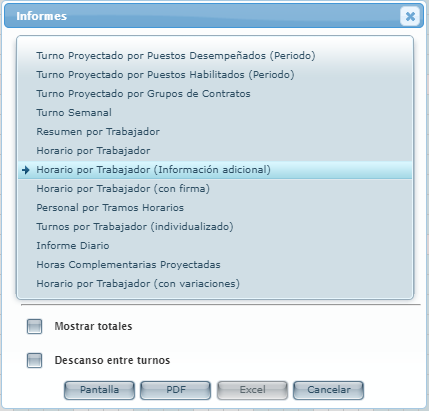
En la ventana emergente Informes, selecciona una de las opciones de impresión. Puedes imprimir:
-
Turno proyectado por Puestos de trabajo realizados (Periodo)
-
Turno proyectado por Puestos habilitados (Periodo)
-
Turno proyectado por grupo de contratos
-
Turno semanal
-
Resumen por Empleado
-
Turno de Empleado
-
Horas por trabajador (información adicional)
-
Horas por trabajador (con firma)
-
Personal por periodo de tiempo
-
Turnos por Empleado (individualizados)
-
Informe diario
-
Horas complementarias previstas
-
Horas por trabajador (con variaciones)
-
Notas: Según el informe que selecciones, podrás revisar otras opciones de visualización en pantalla antes de generar la impresión.
-
Selecciona cómo quieres ver el informe. Puedes verlo en pantalla, en PDF y, en algunos casos, en Excel.