Empieza desde: El módulo Workforce.
Crear informe personalizado
-
Selecciona Configuración > Informes de Centros en el menú principal.
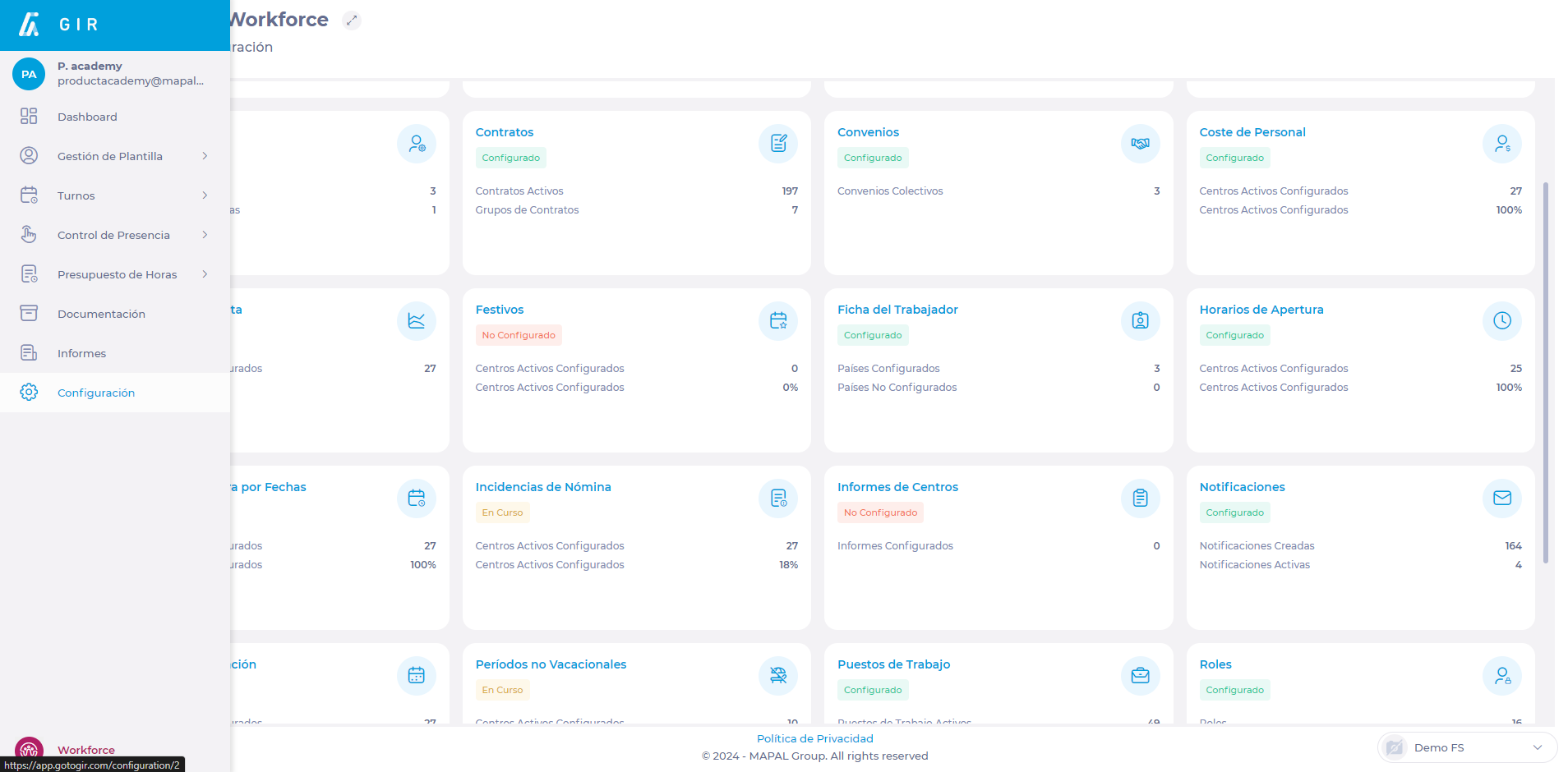
-
Selecciona Nuevo en la pantalla Informes de Centros.
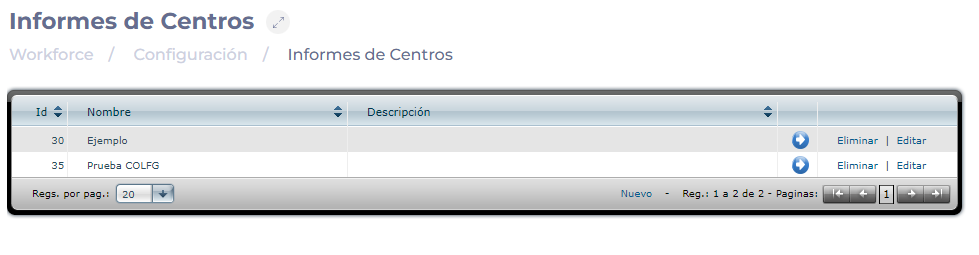
-
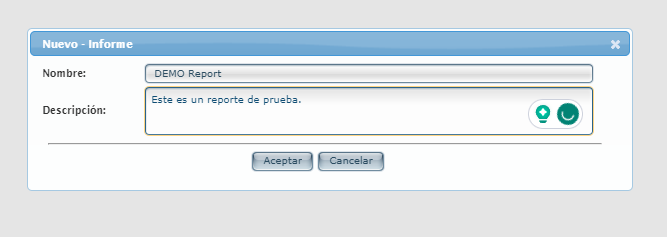
Asigna un nombre y una descripción al nuevo informe personalizado.
-
Selecciona Aceptar para guardar o Cancelar para descartar el nuevo informe.
-
Selecciona el icono de flecha en el campo del nuevo informe personalizado que has creado para configurar el informe.
-
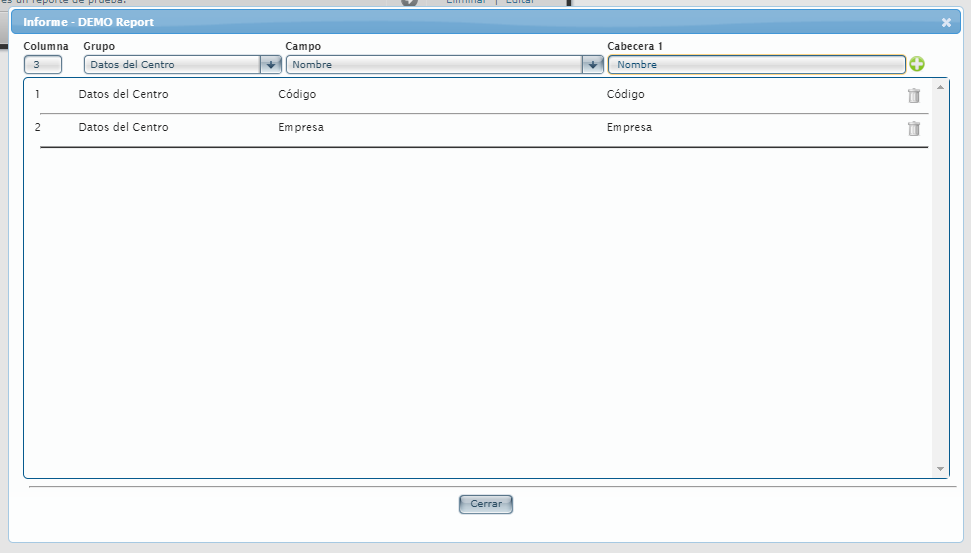
En la pantalla de configuración de informes, puedes elegir qué datos quieres mostrar y en qué orden:
-
En Columna eliges el orden de las columnas del Informe. No puedes tener dos columnas con el mismo número.
-
En el desplegable de Grupo, puedes escoger entre datos del centro, incidencias de absentismo, o incidencias de nómina.
-
Según el grupo que hayas seleccionado, se te mostrarán opciones de Campo para seleccionar.
-
El encabezado te permite personalizar el nombre de la columna. Si no rellenas este campo, aparecerá en blanco en Excel.
-
El botón + añade la columna configurada al informe.
-
-
Puedes eliminar cualquier columna seleccionando el icono de la papelera .
-
Cuando completes la Configuración del informe, selecciona Cerrar para cerrar la ventana y guardar el informe personalizado.
Observaciones: Independientemente del orden en el que añadas las columnas, estas se ordenarán numéricamente de forma ascendente. Una vez añadidas las columnas, no podrás modificarlas, debes eliminarlas y volver a rellenar todos los campos otra vez.
Mostrar informe personalizado
-
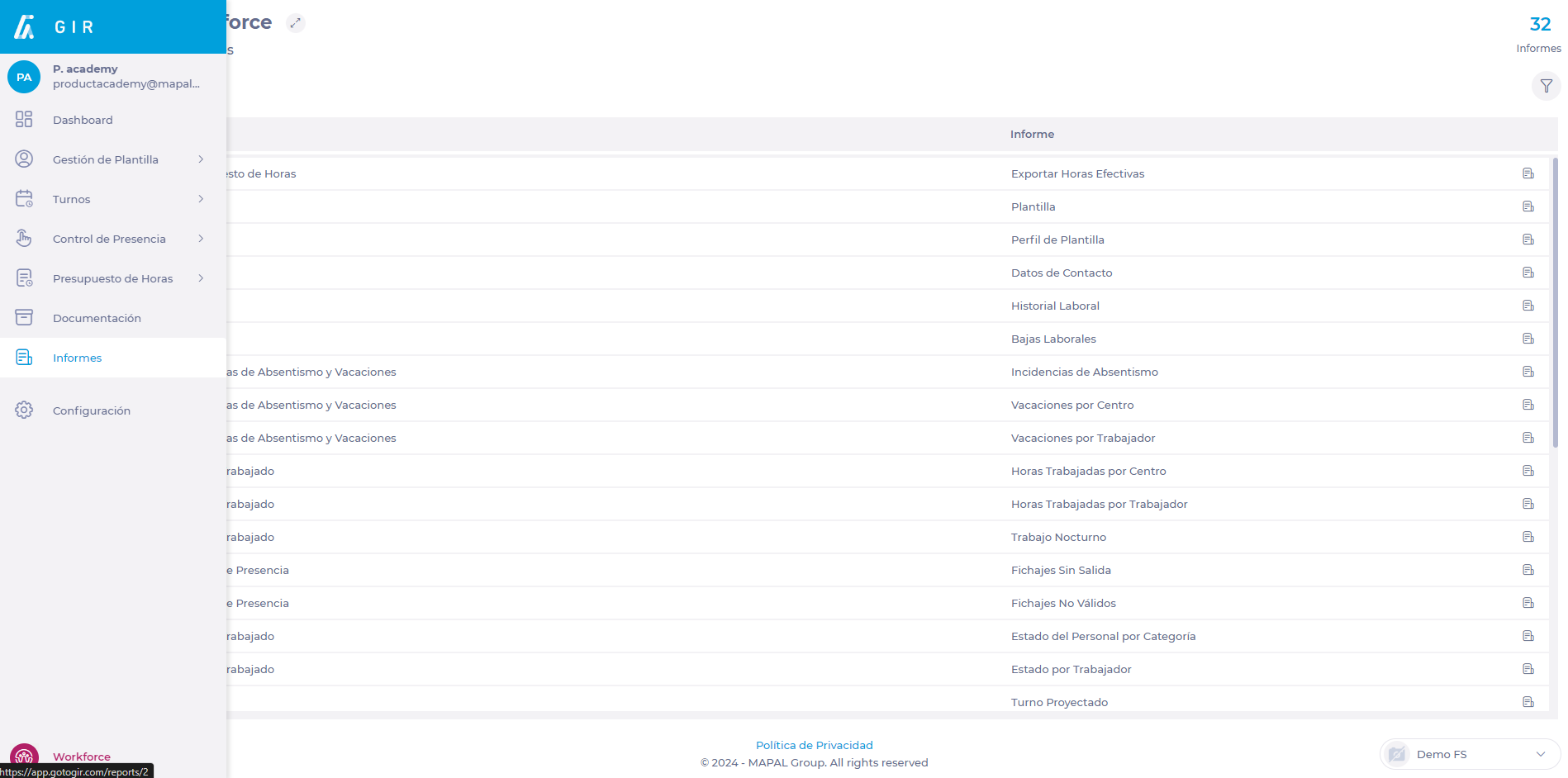
Selecciona Informes del menú principal.
-
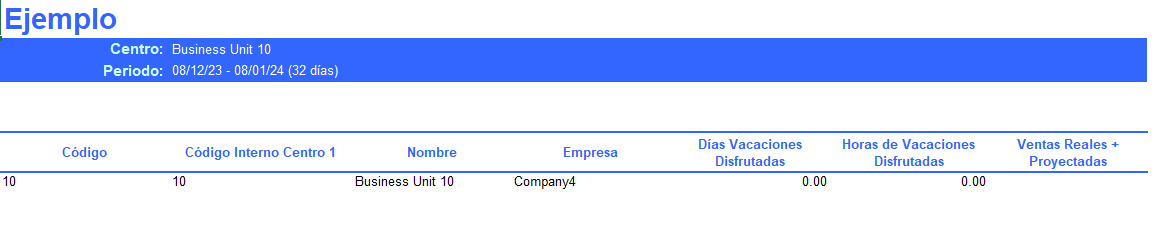
Busca en la lista o usa el icono de la lupa ? para buscar el informe 182 - Nómina Variables - Informe por Centros.
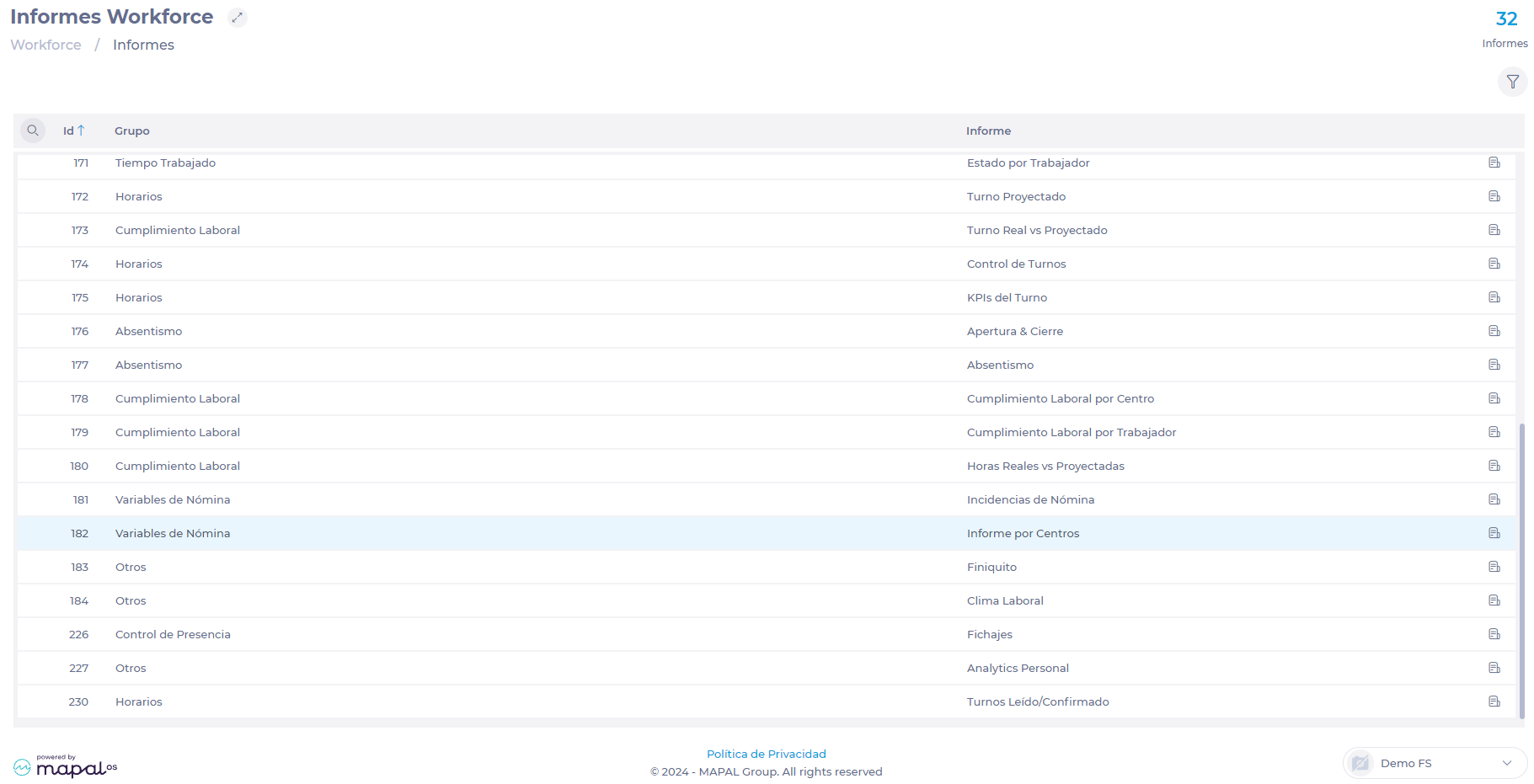
-
In the Informe desplegable, selecciona el informe específico que quieras mostrar.
-
Elige la fecha de inicio y fin del periodo que quieres consultar.
-
En Seleccionar unidades, elige el centro o centros de trabajo que quieras consultar.
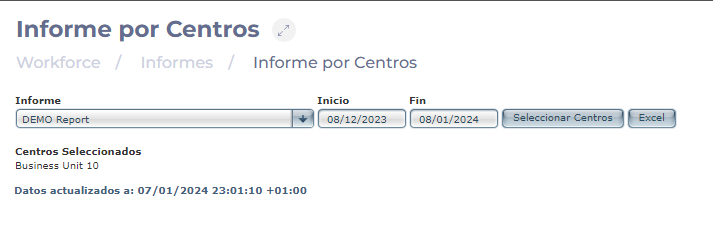
-
Una vez que termine la configuración, selecciona Excel para descargar tu informe personalizado.